CONFIGURATION DANS REVO
1. APPAREILS KDS
2. CONFIGURATION
3. ÉTATS
4. FLUX D'ÉTATS
5. PROFILS
6. GESTION DU TEMPS
7. NOTIFICATIONS


CONFIGURATION DANS REVO

Important : Pour pouvoir recevoir des commandes sur les appareils KDS 2, la version Revo XEF Advance doit être installée.

Premièrement, activez la licence Revo KDS 2 sur le compte Revo XEF.

Une fois la licence activée, accédez au back-office de Revo XEF.

Dans le back-office, vous trouverez la section suivante : KDS 2


1. APPAREILS KDS :

Dans cette section, vous créerez vos appareils Revo KDS 2.

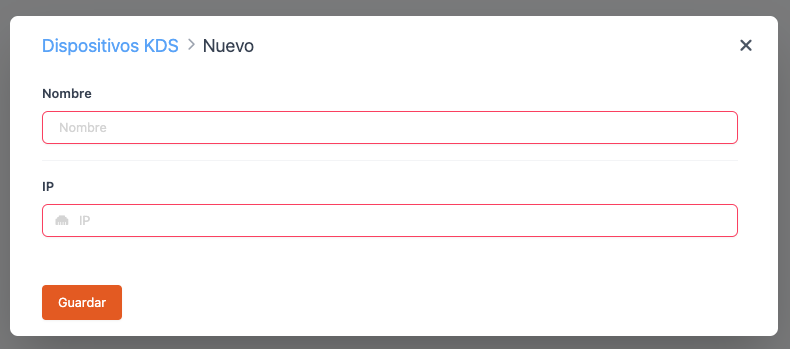
1. Cliquez sur + Nouveau pour créer l'appareil KDS 2.

2. Saisissez le Nom de l'appareil.

3. Saisissez l'IP de l'appareil.

4. Cliquez sur Enregistrer.


Une fois les appareils Revo KDS 2 créés, il n'est pas nécessaire de les associer au catalogue. Dans Revo KDS 2, par défaut, tous les produits seront toujours envoyés à tous les appareils. Plus tard, en configurant les profils, vous choisirez quelles informations afficher sur chaque appareil KDS 2.

À partir de la version 1.5.0, chaque fois qu'un appareil KDS 2 démarre une session, il envoie automatiquement au back-office les informations suivantes :

  • Version installée de l'app KDS 2.
  • Modèle de l'appareil (iPad ou moniteur Android).
  • Adresse IP de l'appareil.

Ces informations sont visibles dans la section Appareils de Revo XEF et permettent à l'équipe de support d'identifier rapidement la version installée sur chaque appareil.


2. CONFIGURATION :

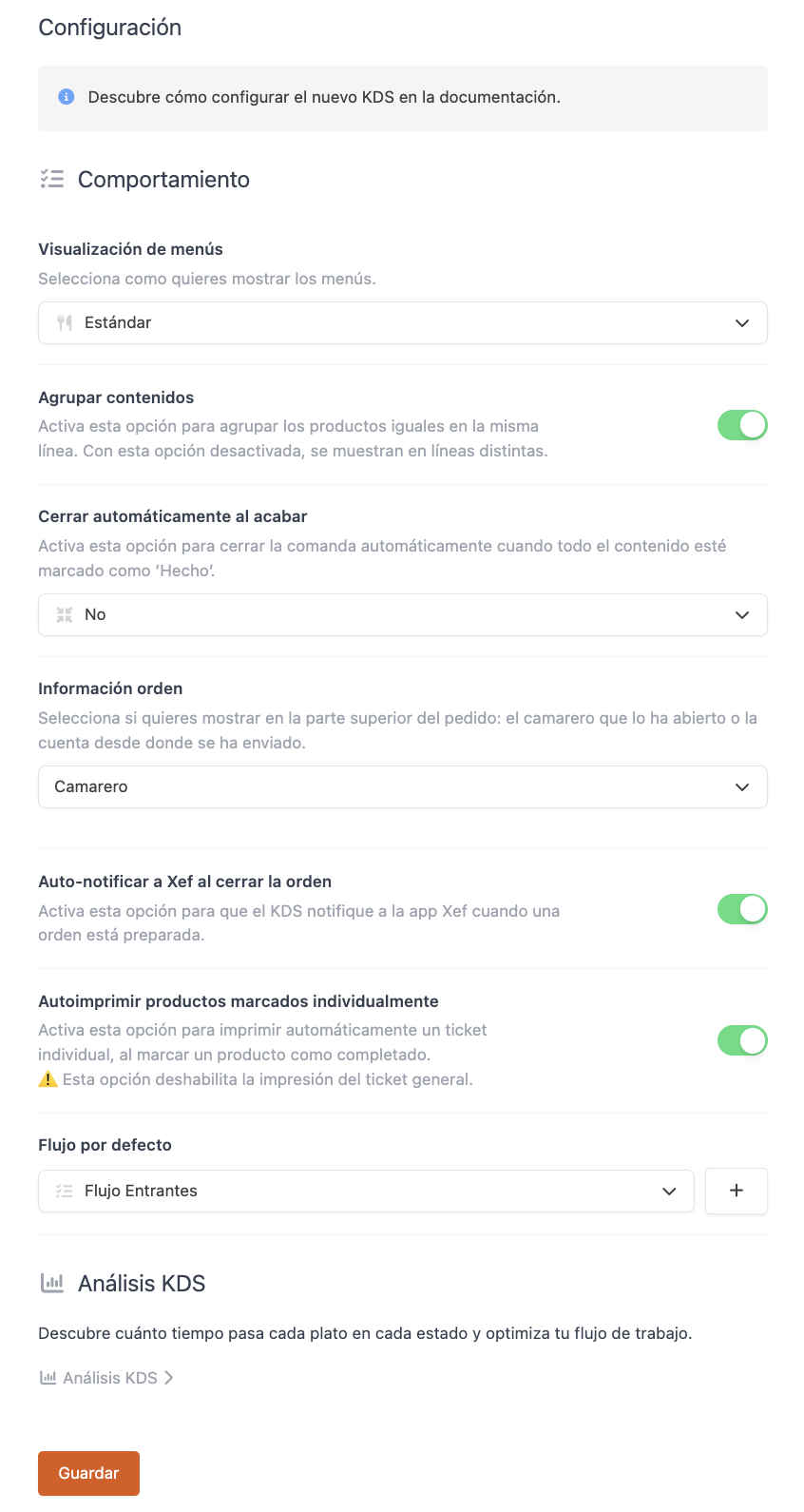
Dans cette section, vous effectuerez la configuration générale pour tous les appareils KDS 2.


COMPORTEMENT

  • Affichage des menus : Choisissez comment afficher les menus. Sélectionnez l'une des deux options :

    • Standard : Affichés de la même façon que dans Revo XEF.
    • Produits normaux : Les produits du menu s'affichent avec les produits à la carte.
  • Regrouper les contenus : Activez cette option pour que les produits identiques soient regroupés par défaut. Si vous la désactivez, ils s'afficheront et pourront être marqués individuellement.
    Exemple : Si 2 Burger Shark sont envoyés, ils apparaîtront comme 2 Burger Shark et non comme 1 Burger Shark et 1 Burger Shark. Cela implique que si les produits sont marqués comme réalisés, ils devront l'être lorsque les deux auront été préparés.

  • Fermer automatiquement à la fin : Lorsque tous les plats d'une commande sont marqués comme faits sur un appareil KDS 2 :

    • Non : La commande ne se fermera pas automatiquement, mais il vous sera demandé si vous souhaitez le faire.
    • Oui : La commande se fermera automatiquement sur tous les appareils, sans avertissement.
    • Non, et ne demandez rien : La commande ne se fermera jamais automatiquement sur les autres appareils KDS 2 et aucune question ne sera posée.
  • Informations sur la commande : Sélectionnez les informations à afficher en haut de la commande.

    • Serveur : Le nom du serveur qui a ouvert la commande.
    • Compte : Le compte depuis lequel la commande a été envoyée.
  • Notifier automatiquement Revo XEF à la fermeture de la commande : Activez pour que le KDS notifie l'app Revo XEF lorsqu'une commande est prête.

  • Imprimer automatiquement les produits marqués individuellement : Avec cette option activée, lorsqu'un produit est marqué comme terminé, un ticket individuel sera automatiquement imprimé.
    Cette option désactive l'impression du ticket général.

  • Flux par défaut : Sélectionnez le flux d'états qui sera appliqué par défaut sur cette station KDS si aucun n'est défini dans le catalogue, il s'affichera avec "--". Un "flux" est la séquence d'états (p. ex., En attente → En préparation → Prêt) que parcourent les plats. Le bouton "+" permet de créer de nouveaux flux personnalisés.

  • KDS Insights : Accès direct au module KDS Insights, où l'on analyse le temps que chaque plat passe dans chaque état et où l'on obtient des métriques pour optimiser l'efficacité de la cuisine.

Lors de la première activation de Revo KDS 2 sur un compte Revo XEF, le flux par défaut défini dans Cegid Revo sera toujours sélectionné.


3. ÉTATS :

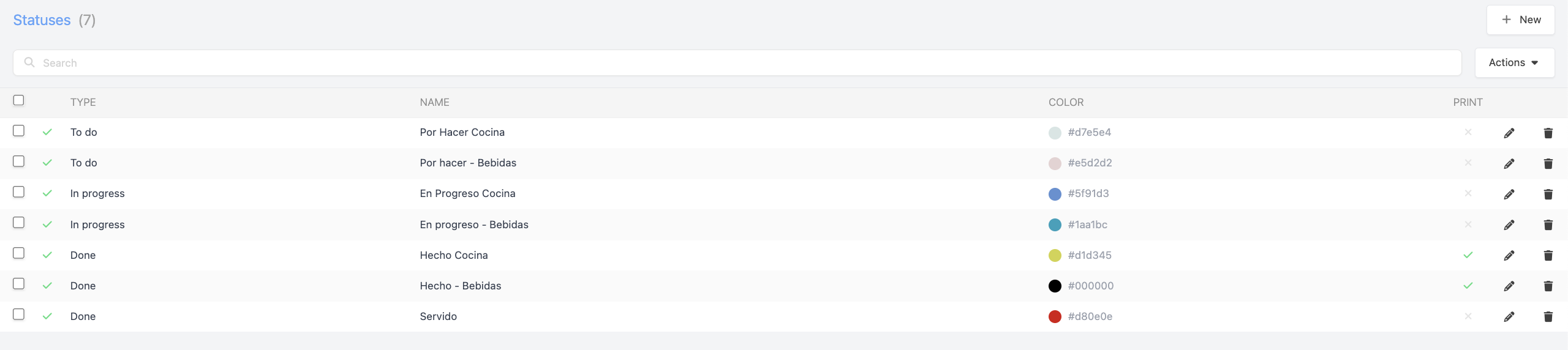
Dans la section États, vous pouvez créer autant d'états que nécessaire.

Pensez à une braserie et à la façon dont est orchestrée, par exemple, la préparation d'un bon entrecôte. La viande commence comme un plat "à faire" et, une fois sur le gril, elle passe de "marquée" à "en cours", puis, à l'étape finale, elle est "faite". C'est alors que le serveur la récupère et que l'entrecôte apparaît à l'écran comme "passée"...

Imaginons maintenant ce qui se passe dans une pizzeria. Une pizza margherita commence également comme un plat "en attente", mais après la préparation de la base, elle apparaît comme "base préparée". En ajoutant la sauce tomate et le fromage, son état passe à "ingrédients ajoutés" et ensuite on indique qu'elle est "au four". C'est en la sortant qu'elle est "faite" et, comme dans le cas de la braserie, le serveur la récupère et la pizza apparaît à l'écran comme "passée".

Par conséquent, pour obtenir ce type de structures, vous devez d'abord créer les états puis créer les flux d'états, qui correspondent à l'ordre d'états que vous souhaitez que les plats suivent.


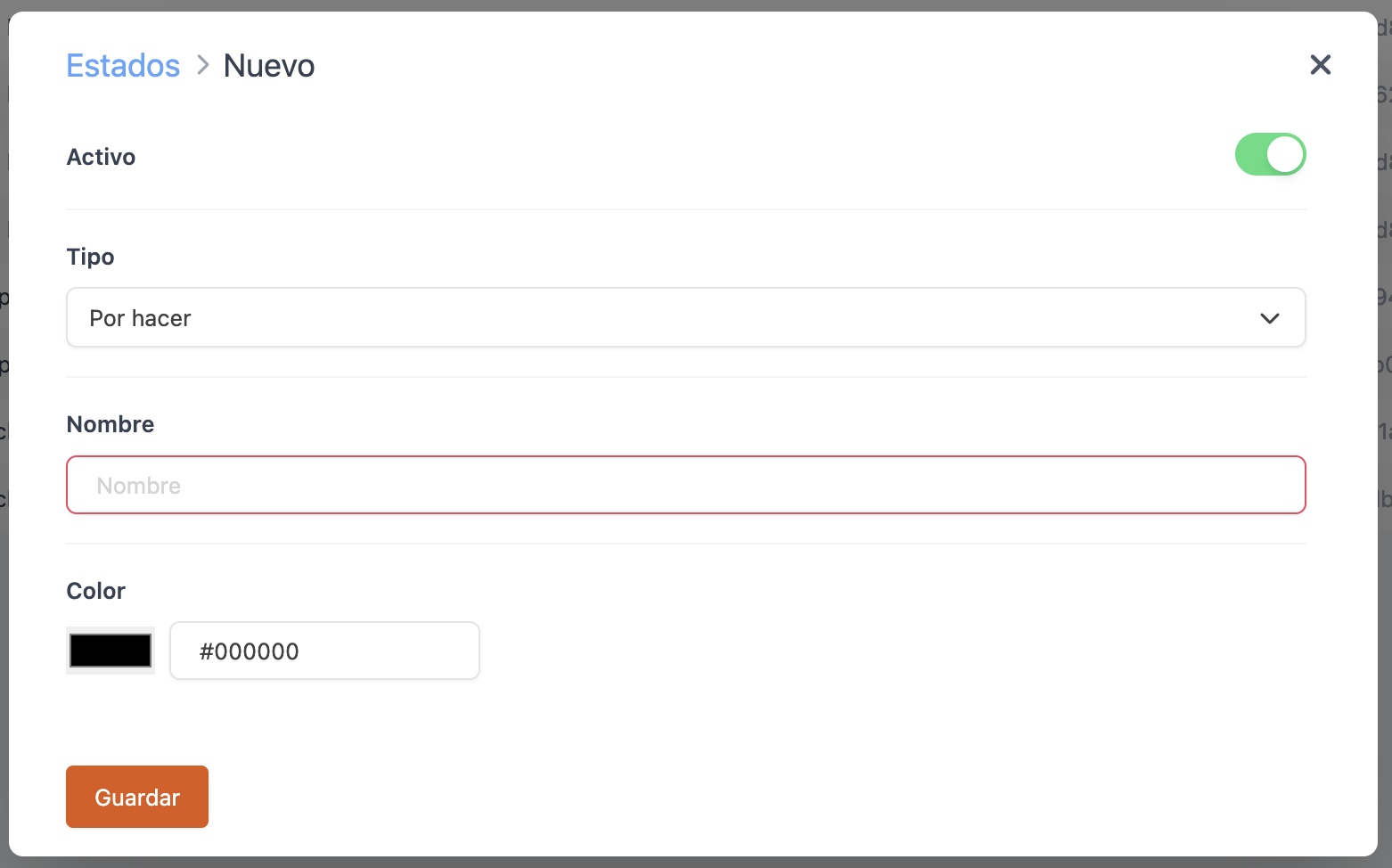
Pour créer un état :

1. Cliquez sur + Nouveau.

2. Renseignez les informations suivantes :


  • Actif : Activé.
  • Type : Sélectionnez le type d'état.
    • À faire
    • En cours
    • Fait
  • Nom : Saisissez le nom de l'état.
  • Couleur : Indiquez la couleur à définir pour l'état (la couleur qui s'affichera lors du marquage du plat).
  • Imprimer : L'option Imprimer dans les états du KDS de Revo XEF indique si cet état est configuré pour déclencher une impression physique de ticket en cuisine ou au bar. Cela signifie que, même si une commande n'a pas atteint le dernier état visible ("TERMINÉ" ou similaire), un ticket de passe peut être imprimé à ce moment précis pour coordonner les livraisons ou les processus internes.

En attribuant une couleur différente à chaque état, les cuisiniers peuvent, d'un coup d'œil, comprendre ce qu'ils doivent faire et ce que font les autres.

3. Cliquez sur Enregistrer.

Lors de la première activation de Revo KDS 2 sur un compte Revo XEF, trois états par défaut seront toujours créés, un de chaque type. Ces trois états seront associés au flux par défaut également défini par Cegid Revo.


4. FLUX D'ÉTATS :

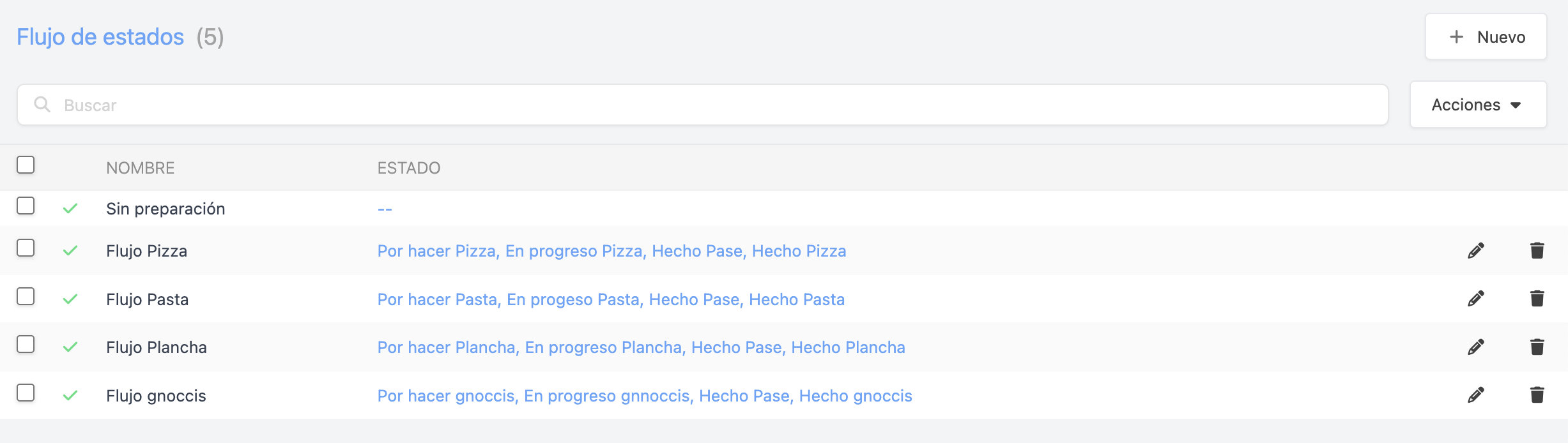
Dans cette section, vous pouvez créer des flux d'états.

Un Flux d'états est l'ordre défini des états que suivront vos plats.

Comme nous le savons, chaque plat suit ses propres étapes de préparation, son propre flux, avec des tempos différenciés. Mais tous ont quelque chose en commun : ce sont des élaborations composées de plusieurs mouvements, souvent réalisés en chaîne, et qui constituent une composition qui, bien dirigée avec l'aide de la technologie, est destinée à obtenir de meilleurs résultats.

La gestion des états est l'essence du KDS 2 de Cegid Revo, qui se différencie des écrans de cuisine basiques en permettant de les personnaliser pour chaque plat, en restant fidèle à leurs processus d'élaboration. Ainsi, il est possible d'indiquer et de visualiser à quelle étape se trouve chacun d'eux, et d'utiliser les filtres pour voir combien et lesquels se trouvent à chaque étape du processus.


Comme mentionné précédemment, dans la configuration générale, vous avez sélectionné/défini un flux par défaut que suivront tous les produits de votre catalogue, mais si vous souhaitez que certains produits suivent un flux d'états complètement différent, c'est possible. Nous l'expliquons ci-dessous, mais d'abord, créons un flux d'états. Pour cela :

1. Cliquez sur + Nouveau.

2. Renseignez les informations suivantes :


  • Actif : Activé.
  • Nom : Saisissez le nom du flux d'états.

3. Cliquez sur Enregistrer.

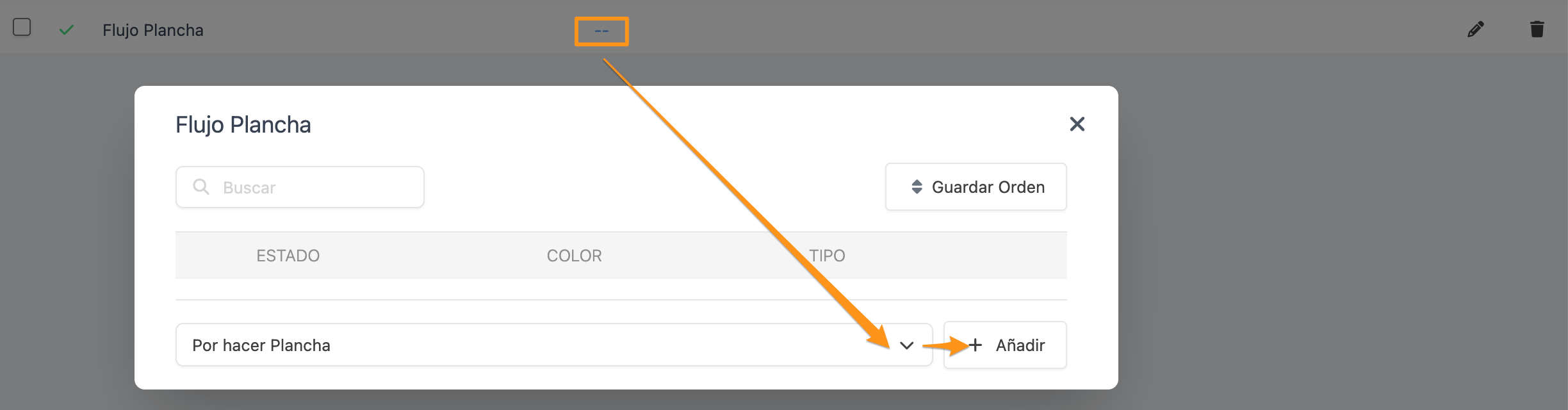
4. Une fois le flux d'états créé, associez les états souhaités à votre flux.

4.1 Pour cela, cliquez sur -- :

4.2 Sélectionnez l'état.

4.3 Cliquez sur Ajouter.


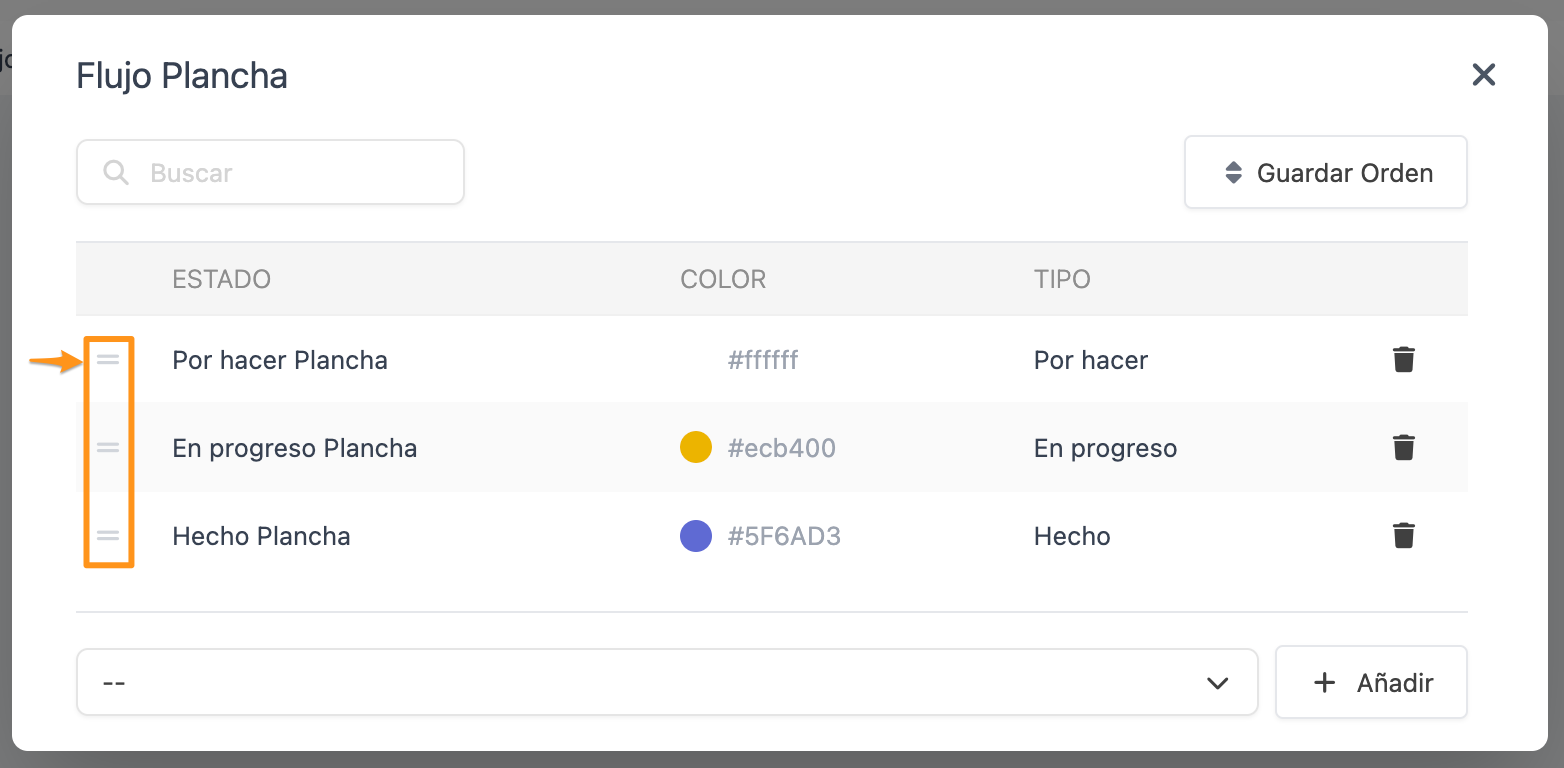
4.4 Une fois les états ajoutés au flux, vous pouvez également modifier l'ordre des états en utilisant le bouton suivant : .


4.5 Si vous avez modifié l'ordre des états, pour appliquer les changements, cliquez sur Enregistrer l'ordre.

5. Une fois votre flux d'états créé, vous pouvez l'assigner à deux endroits :

  • 1. Dans la configuration générale. Dans ce cas, vous pouvez le modifier si vous ne souhaitez pas utiliser le flux défini par Cegid Revo.

  • 2. Dans un groupe/catégorie/produit. Dans ce cas, comme mentionné précédemment, si vous souhaitez que certains produits suivent un flux d'états complètement différent de celui de la configuration générale, suivez les étapes suivantes :

    • 2.1 Accédez à votre catalogue Revo XEF Groupes.
    • 2.2 Localisez le groupe/catégorie/produit où vous souhaitez associer le nouveau flux d'états et Modifiez en cliquant sur .
    • 2.3 Une fois la fenêtre d'édition ouverte, localisez le champ Flux d'états et sélectionnez le flux à associer à ce groupe/catégorie/produit.
    • 2.4 Cliquez sur Enregistrer.


Lors de la première activation de Revo KDS 2 sur un compte Revo XEF, deux flux d'états seront toujours créés par défaut :

  • Sans préparation : Ce flux ne contient aucun état et aucun ne doit y être ajouté. Si vous associez ce flux à un groupe/catégorie/produit, ces produits n'apparaîtront sur aucun appareil Revo KDS 2, car par défaut, tous les produits du catalogue utiliseront le flux par défaut défini dans la configuration générale. Ceci est utile lorsque vous ne souhaitez pas que certains produits apparaissent sur les KDS, par exemple les boissons. C'est en quelque sorte l'équivalent du "No Printer" pour les imprimantes.
  • Par défaut : C'est le flux sélectionné par défaut dans la configuration générale de Revo KDS 2. Il contient les trois états par défaut définis par Cegid Revo. Ne jamais laisser ce flux sans états.

5. COMPORTEMENTS DU KDS :

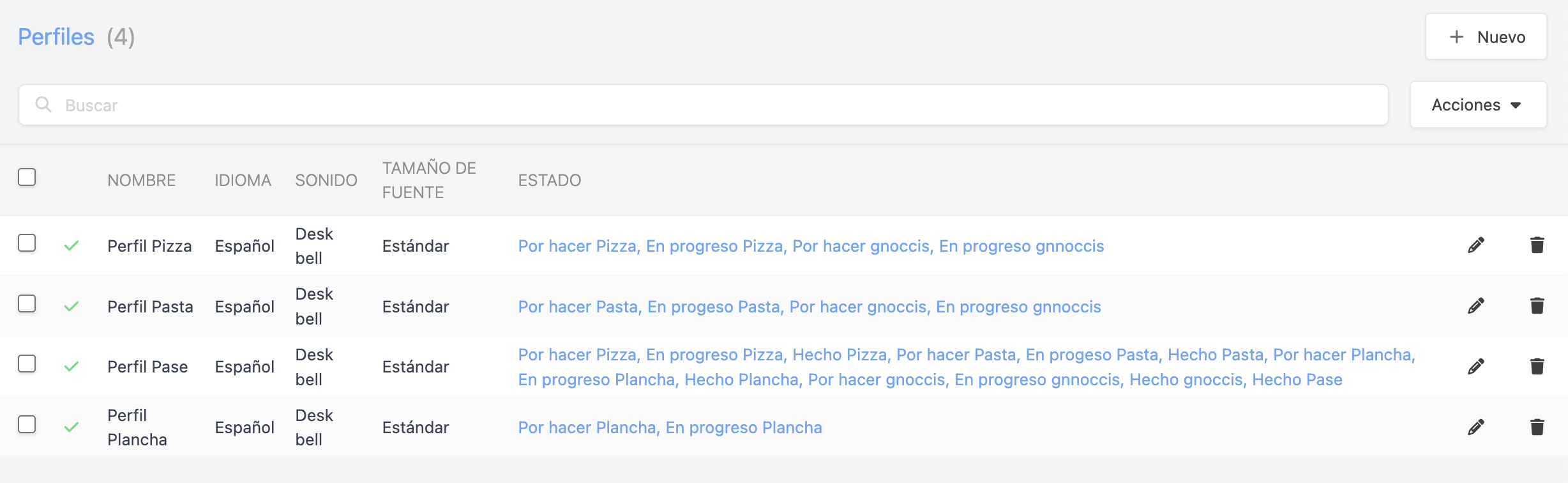
Dans cette section, vous pouvez créer les Profils de Revo KDS 2.

Dans les profils, vous pouvez effectuer des configurations différentes pour chaque appareil KDS et configurer les états à afficher sur chacun d'eux.

Pour une meilleure organisation opérationnelle, vous pouvez configurer tous les écrans simultanément, ou choisir les états à afficher sur chaque appareil, en vous adaptant aux besoins spécifiques de chaque partie (poisson, viande, entrées froides, entrées chaudes...) et en simplifiant la routine quotidienne des restaurants fonctionnant avec plusieurs sections.

Par exemple, un restaurant disposant de cinq KDS : un pour la partie froide, un pour la partie chaude, un KDS de passe pour les serveurs qui récupèrent les plats en cuisine, un pour les boissons au bar, et un de contrôle pour le responsable du service. Chacun peut voir les états qui le concernent : sur le KDS de la partie froide, on peut voir quels plats sont "à préparer" ou avec "ingrédients ajoutés" et, sur le KDS de passe, lesquels sont "prêts à servir" et "servis".


Pour créer un profil, suivez les étapes suivantes :

1. Cliquez sur + Nouveau.

La fenêtre suivante s'affichera automatiquement :


2. Dans cette fenêtre, vous trouverez les champs suivants :

  • Actif : Activé.

  • Nom : Saisissez un nom descriptif pour le profil KDS 2.

  • Langue : Sélectionnez la langue à utiliser dans l'app avec ce profil KDS 2.

  • Type de fermeture : dans la configuration des comportements KDS, détermine comment et qui peut fermer une commande ou marquer les plats comme réalisés sur l'écran KDS :

    • Pour tous les KDS : L'écran KDS pourra fermer les commandes associées. Cela offre plus de flexibilité et permet à l'équipe de finaliser les commandes depuis n'importe quel poste autorisé.
    • Uniquement pour mon KDS : Limite l'action de fermeture exclusivement à l'écran actuel. En plus de marquer les plats de la commande comme faits, cette option permet d'effectuer une action massive en faisant passer tous les plats visibles de l'écran au dernier état configuré dans la section "états". Elle est utile pour les rôles spécialisés, comme le passe ou les bars distincts, où chaque KDS contrôle uniquement son périmètre opérationnel et gère directement l'avancement des commandes.
  • Type d'affichage : Choisissez entre Standard ou Flux continu.


  • Lignes de tickets : Définissez le nombre de lignes de tickets à afficher sur le KDS 2.

  • Changer d'état en appuyant : Activez pour que le KDS 2 change l'état des produits lorsqu'on appuie dessus.

  • Coordination KDS : Activez cette option pour superviser l'état des commandes et des contenus de différents profils de cuisine, le tout depuis une vue unique.

  • Déplacer vers la commande regroupée : Avec cette option activée, lors de l'envoi d'une modification à une commande ouverte, le KDS affichera la commande qui a été regroupée, en émettant également un son.

  • Gestion des places : Activez cette option pour afficher les places dans les contenus du KDS.

  • Son : Choisissez le son pour les nouvelles commandes reçues sur le KDS 2. Voici une liste des sons disponibles.

    Air Horn:

    Desk Bell:

    Door Bell:

    Japanese Bell:

    Metal Gong:

    Ship Bell:


  • Imprimante : Sélectionnez une imprimante dans la liste pour imprimer les tickets de passe sur le KDS. Peut

6. GESTION DU TEMPS :

Revo KDS 2 optimise la gestion des temps en cuisine, garantissant une plus grande efficacité et synchronisation. Désormais, chaque commande de plat dispose d'une gestion du temps unique, simplifiant le processus. De plus, plusieurs façons de démarrer le temps d'élaboration sont intégrées, s'adaptant à différents flux de travail. Le calcul basé sur le temps du produit et ses modificateurs est conservé, améliorant la précision et l'organisation.


  • Vert : Le plat doit être en préparation.
  • Jaune : Il reste peu de secondes avant que la préparation du plat soit terminée.
  • Rouge : Le plat a dépassé le temps d'élaboration.
  • Gris clair : Le temps restant avant de commencer à préparer le plat.

CONFIGURATION :

Produits

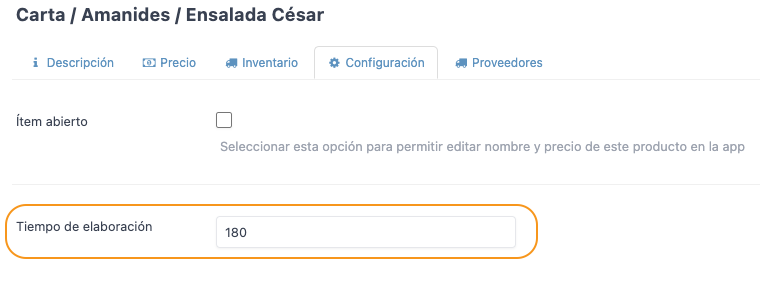
Vous devez d'abord spécifier le temps d'élaboration des produits et des modificateurs. Ces temps peuvent être configurés dans la fiche du produit et du modificateur. Saisissez le temps en secondes. Exemple 180 :


Si vous ne souhaitez pas contrôler le temps d'un produit, laissez simplement la valeur à zéro.


Gestion du temps

La gestion du temps est liée à un Ordre de plat et peut être configurée dans la section Gestion des temps dans la rubrique KDS 2 du back-office de Revo XEF.


  • Actif : Activé.

  • Ordre de plat : L'ordre de plat auquel la configuration est liée.

  • Début :

    • Automatiquement à l'arrivée : Le compteur démarre à la réception de la commande en cuisine.
    • Au départ : Le compteur démarre au départ d'un plat.
    • Lors du passage en cours : Le compteur démarre lorsqu'un produit passe en cours.
    • En complétant l'ordre du plat précédent : Le compteur démarre lorsque l'ordre du plat précédent est entièrement terminé.

    Remarque : Vous pouvez configurer plusieurs sélections à la fois. Vous disposez ainsi de plusieurs façons de démarrer le temps d'élaboration.

  • Seuil d'avertissement : Configuré en pourcentage. L'avertissement apparaîtra lorsqu'il restera un certain pourcentage du temps total d'élaboration. Exemple : Si le seuil est configuré à 10 % et que le temps total est de 5 minutes (300 secondes), l'avertissement apparaîtra lorsqu'il restera 30 secondes. Si le temps total est de 2 minutes (120 secondes), l'avertissement apparaîtra lorsqu'il restera 12 secondes. Ce changement permet à l'avertissement de s'ajuster proportionnellement à tout temps d'élaboration.

  • Type de gestion du temps :

    • Commencer ensemble : Les compteurs de chaque plat démarrent en même temps.
    • Terminer ensemble : Les compteurs de chaque plat démarrent au moment précis pour qu'ils se terminent tous en même temps.

Cliquez sur Enregistrer pour appliquer la configuration.

Remarque : Vous ne pouvez créer qu'une entrée par ordre de plat.


7. NOTIFICATIONS KDS

L'écran Notifications KDS dans Revo XEF permet de gérer la façon dont les avertissements liés aux différents événements du KDS sont affichés et annoncés. Grâce à ces options, chaque cuisine peut adapter la façon dont elle reçoit les informations en fonction de son rythme de travail et de ses besoins opérationnels.


Voici les étapes pour configurer les notifications :

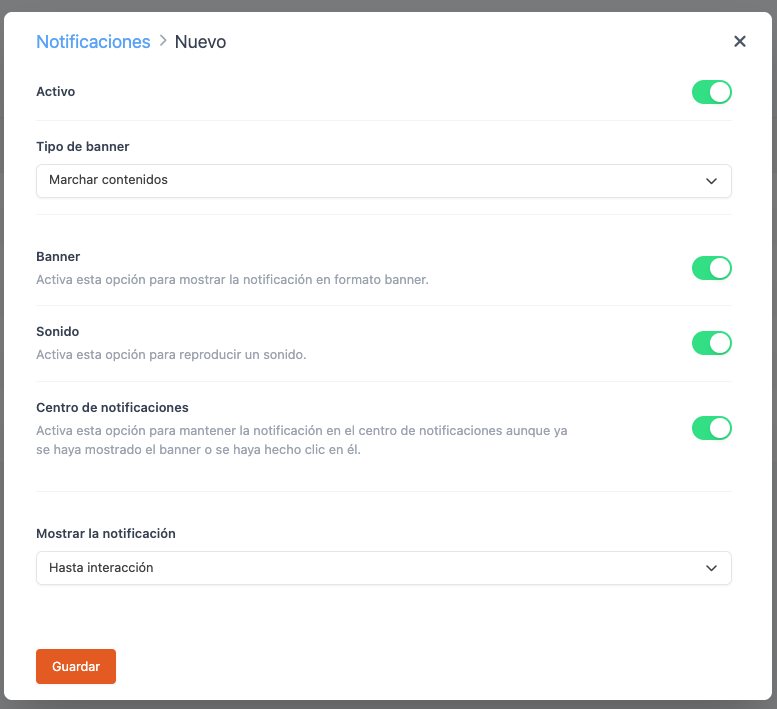
1. Accédez au menu de configuration dans le Back-office et entrez dans KDS 2 → Notifications.

2. Activez ou désactivez les fonctions selon les besoins de votre cuisine :

  • Bannière : pour afficher l'avertissement à l'écran.
  • Son : pour activer l'alerte sonore.
  • Centre de notifications : pour enregistrer chaque événement.
  • Afficher la notification : pour choisir quand afficher la notification.

3. Une fois la configuration ajustée, cliquez sur Enregistrer pour appliquer les modifications.


  • Actif : Activé.

  • Type de bannière :

    • Départ de contenus : Affiche des notifications lorsqu'un contenu part.
    • Départ d'ordres de plat : Affiche des notifications lorsqu'un ordre de plat part.
    • Changement de table : Affiche des notifications lors du changement de table d'une commande.
    • Modifications de la commande : Affiche des notifications lorsque des modifications sont apportées aux contenus d'une commande.
    • Annulations : Affiche des notifications lorsqu'une commande est annulée.
    • Regroupement de commandes : Affiche des notifications lorsqu'une commande ou une table est fusionnée avec une autre.
    • Déplacement de contenus : Affiche des notifications lorsqu'un contenu est déplacé d'une commande à une autre.
    • Nouvelle commande : Affiche des notifications lors de la réception d'une nouvelle commande.
  • Bannière : Activez cette option pour afficher les notifications sous forme de petite bannière visuelle sur l'écran du KDS.

  • Son : Permet de reproduire un son lors de l'apparition d'une notification. Utile pour alerter le personnel même s'il ne regarde pas l'écran. Cochez cette option pour activer l'alerte sonore.

  • Centre de notifications : Enregistre chaque notification dans un panneau dédié. Cela permet de les consulter même après la disparition de la bannière ou après interaction avec celle-ci. Activez l'option pour enregistrer tous les avertissements dans le centre.

  • Afficher la notification :

    • Jusqu'à interaction La notification restera visible à l'écran jusqu'à ce que l'utilisateur effectue une action (par exemple, cliquer). Idéal pour garantir que l'avertissement ne passe pas inaperçu.
    • Durée courte (5s) La notification restera visible à l'écran pendant 5 secondes.
    • Durée moyenne (15s) La notification restera visible à l'écran pendant 15 secondes.
    • Durée longue (30s) La notification restera visible à l'écran pendant 30 secondes.

Informations supplémentaires

  • S'il n'y a aucun enregistrement, le message suivant apparaîtra : "Aucun enregistrement".
  • Vous pouvez créer une nouvelle configuration ou entrée en cliquant sur Nouveau.

Cet écran améliore la gestion des avertissements en cuisine, en garantissant que toutes les informations pertinentes parviennent à l'équipe de manière efficace et adaptée au flux de travail de chaque établissement.

Remarque : Le son est configuré individuellement par profil, ce qui vous permet d'attribuer des sons différents à chaque appareil KDS 2.