1. QU'EST-CE QUE REVO KDS 2
2. NOUVEAUTÉS DE KDS 2
3. AVANTAGES ET EXIGENCES DE REVO KDS 2
4. COMMENT DEMANDER/ACHETER UN MONITEUR ANDROID MICROTOUCH


1. QU'EST-CE QUE REVO KDS 2

Nous comprenons que l'efficacité en cuisine est essentielle au succès d'un restaurant. C'est pourquoi nous avons travaillé pour créer un outil plus puissant, agile et personnalisable.

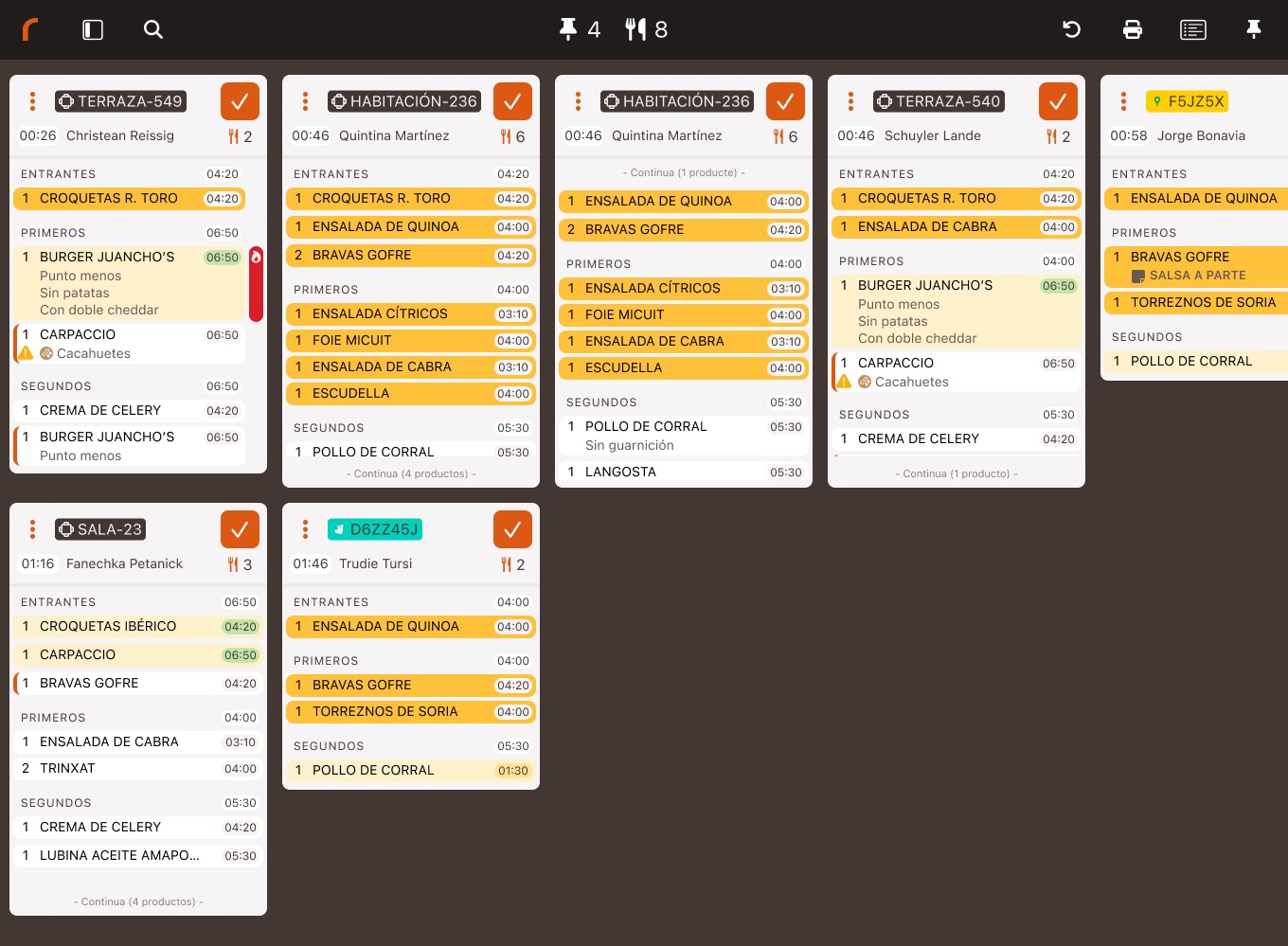
Avec Revo KDS 2 (Kitchen Display System), nous cessons de travailler avec une imprimante et cela devient un système de gestion de cuisine. En améliorant son opérabilité et son ergonomie, le KDS 2 ne se comporte plus comme une simple imprimante mais élargit ses capacités, adaptées à chaque plat et aux besoins de l'entreprise.

Le KDS prend le relais du POS en cuisine, en gérant le flux opérationnel là-bas avec la même dextérité que ce dernier le fait en salle.

Et si on y ajoute, comme c'est le cas avec Cegid Revo, le fait que le KDS fasse partie d'une suite intégrale de solutions technologiques, le succès est encore plus grand.

L'écran de cuisine ou Kitchen Display System (KDS), étant connecté au logiciel de point de vente des serveurs, rend la communication entre la salle et la cuisine plus fluide. Cette technologie représente une grande avancée dans l'exploitation : les chefs de cuisine peuvent consulter l'état de tous les plats rapidement, et les cuisiniers peuvent recevoir, lire et archiver les commandes en quelques clics, sans avoir besoin de fouiller parmi les papiers et en minimisant la tension d'équipes qui, aux heures de pointe, sont déjà à la limite.

De plus, c'est la seule méthode paperless pour gérer les commandes, ce qui réduit l'empreinte écologique de n'importe quel restaurant.


2. NOUVEAUTÉS DE REVO KDS 2

  • D'Imprimante à Système de Gestion de Cuisine : Avec Revo KDS 2, nous avons transformé le KDS classique à un niveau supérieur, en le convertissant en un système de gestion intégrale pour votre cuisine. Revo KDS 2 cesse d'être simplement une imprimante qui gère des "tickets" pour devenir un système de gestion de cuisine qui gère efficacement tous les bons de commande, optimisant chaque étape du processus de préparation des plats.

  • Écran plus Grand et Agile (iOS + Android - MicroTouch) : Maintenant avec KDS 2, nous pouvons utiliser l'application sur les nouveaux écrans MicroTouch, dotés d'une taille optimisée, rapides, réactifs et faciles à utiliser. Ils s'adaptent parfaitement à votre flux de travail, garantissant une expérience plus fluide. Il est désormais possible de combiner des iPads + des Moniteurs Android.

Deux modèles d'écrans Android disponibles :

  • MicroTouch M1-215IC (22") : Cliquez ici pour voir plus d'informations sur le moniteur.
  • MicroTouch M1-270IC (27") : Cliquez ici pour voir plus d'informations sur le moniteur.

Remarque : Si nous voulons utiliser l'application Revo KDS 2 sur un moniteur Android, nous ne pourrons le faire que sur ces deux modèles homologués chez Cegid Revo.

Vous pouvez en savoir plus sur la façon de demander/acheter un moniteur Android au point 4 de cet article.

  • Visualisation Personnalisée des Commandes : Chaque cuisine est unique, c'est pourquoi vous pouvez désormais personnaliser la visualisation des commandes sur chacun des KDS. Ajustez la mise en page selon vos préférences pour maximiser l'efficacité et réduire les temps d'attente.

  • États Illimités et Personnalisables : Créez et personnalisez autant d'états que nécessaire, y compris les couleurs, pour mieux gérer chaque étape de vos plats. Choisissez l'état qui s'adapte le mieux à votre flux de travail et organisez la production de vos plats de manière plus efficace.

  • Flux d'États Illimités : Il n'y a pas deux cuisines identiques, c'est pourquoi nous vous offrons la possibilité de créer des flux d'états entièrement personnalisables. Organisez le processus de préparation des plats à votre manière, en ordonnant les états comme bon vous semble.

  • Registre d'Activité Complet dans le Back-Office : Toutes les actions effectuées au sein de l'application sont désormais enregistrées de manière détaillée dans le back-office. Cela vous offre une traçabilité complète pour surveiller l'activité de la cuisine et optimiser l'exploitation plus efficacement.

  • Résumé des Plats avec Filtres Avancés : La nouvelle fonctionnalité de résumé des plats vous permettra de filtrer par états et d'utiliser des filtres avancés pour obtenir des informations claires et détaillées sur la préparation de vos plats. Cela vous aidera à gérer votre cuisine avec plus de précision.

  • Envoi (Marchado) de Plats Directement depuis l'App : Désormais, vous pouvez envoyer (marchar) les plats directement depuis l'application Revo KDS 2. Simplifiez le processus et améliorez la communication entre le personnel de cuisine et le service.

  • Visualisation de l'état des plats dans l'application Cegid Revo Xef : Désormais, en utilisant l'application Cegid Revo XEF, les serveurs peuvent consulter à tout moment l'état des plats en cuisine (KDS 2).


3. AVANTAGES ET EXIGENCES DE REVO KDS 2

Avantages :

  • Cuisine homogène : Contrôle total des processus, minimisant les erreurs et les surcoûts.
  • Cuisine connectée : Communication fluide entre la cuisine et la salle, améliorant le service client.
  • Cuisine silencieuse : Ambiance détendue et concentrée pour l'équipe et les clients.
  • Cuisine propre et durable : Élimination des papiers polluants, pour un travail plus écologique.
  • Cuisine inclusive : Adaptation facile de tous les cuisiniers, même les moins digitalisés.
  • Gestion efficace des commandes : Envoi instantané et visualisation claire de l'état de chaque commande.
  • Vision complète : Accédez à un résumé avancé de l'état de tous les plats.
  • Optimisation : Améliore les temps d'élaboration et réduit les erreurs.

Exigences pour utiliser Revo KDS 2 sur l'iPad et sur le moniteur Android MicroTouch :

  • Revo XEF : Revo KDS 2 fonctionne conjointement avec Revo XEF, mais pas de manière indépendante.
  • Version Revo XEF Advance : Pour pouvoir recevoir des commandes sur les appareils KDS 2, il est nécessaire d'avoir installé la version Revo XEF Advance.
  • iPad et moniteur Android MicroTouch dédié : Installez Revo KDS 2 sur un iPad/Moniteur MicroTouch exclusif à cet usage.
  • Connexion au secteur : Assurez-vous qu'il a accès à une prise de courant pour éviter qu'il ne se décharge pendant le service.
  • Écran toujours actif : Configurez l'iPad/Moniteur MicroTouch pour qu'il ne s'éteigne jamais, car cela pourrait générer des erreurs de connexion lors de l'envoi de commandes depuis Revo XEF. Dans les Réglages de l'iPad ou du Moniteur Microtouch, allez dans Luminosité et affichage puis dans Verrouillage automatique. Sélectionnez Jamais pour éviter que l'iPad/Moniteur MicroTouch ne s'éteigne pendant que vous utilisez l'application.
  • Désactiver les notifications : Nous vous recommandons de désactiver toutes les Notifications dans les Réglages de l'appareil.
  • Pour l'iPad, téléchargez l'app Revo KDS 2 depuis l' App Store. Pour le moniteur Android MicroTouch, vous trouverez l'app KDS 2 déjà installée sur l'appareil, et si ce n'est pas le cas, vous pourrez la télécharger en entrant sur le Google Play Store.
  • IP statique : L'appareil iPad et/ou le moniteur Android MicroTouch doit avoir une IP statique.

Attribuer une IP statique :

  • Accédez aux Réglages sur votre iPad/Moniteur MicroTouch.
  • Appuyez sur Wi-Fi.
  • Touchez l'icône d'information du réseau Wi-Fi connecté.
  • Sélectionnez Configurer l'IP.
  • Choisissez Manuel (l'option doit rester cochée ).
  • Saisissez manuellement l'adresse IP, le masque de sous-réseau (généralement : 255.255.255.0), le routeur et enregistrez les modifications.
  • Accédez à Configurer le DNS.
  • Choisissez Manuel (l'option doit rester cochée ).
  • Saisissez manuellement une adresse DNS (8.8.8.8) et enregistrez les modifications.
  • Revenez au menu précédent en appuyant sur Wi-Fi.

Recommandé : L'IP statique doit être en dehors de la plage d'IP dynamiques attribuées par le routeur ou l'appareil qui gère le réseau.

Assurez-vous que tous les appareils, y compris ceux qui utiliseront le KDS, sont connectés au même réseau Wi-Fi.


IMPORTANT :

  • Nous devons avoir installé une seule version de Cegid Revo KDS sur chaque appareil. Nous devons éviter l'installation simultanée de Cegid Revo KDS 2 et Cegid Revo KDS sur un même appareil/compte pour prévenir d'éventuels désagréments.


4. COMMENT DEMANDER/ACHETER UN MONITEUR ANDROID MICROTOUCH

Vous pouvez demander/acheter un moniteur Android de MicroTouch en accédant au portail.

Une fois à l'intérieur du portail :

1. Nous entrons dans la section Self-Service.


2. Nous indiquons Contracter Écrans KDS 2.

3. Nous sélectionnons le modèle de moniteur MicroTouch que nous souhaitons acheter et indiquons la quantité.

4. Nous confirmons l'achat.