Para evitar errores durante la sincronización entre tu cuenta Master y sus cuentas Hijas, hemos mejorado el apartado de sincronización en el back-office.
Ahora, la página es más clara y se ha añadido un paso de confirmación para revisar y aprobar los datos antes de sincronizar.
1. Accede al back-office de tu cuenta Master.
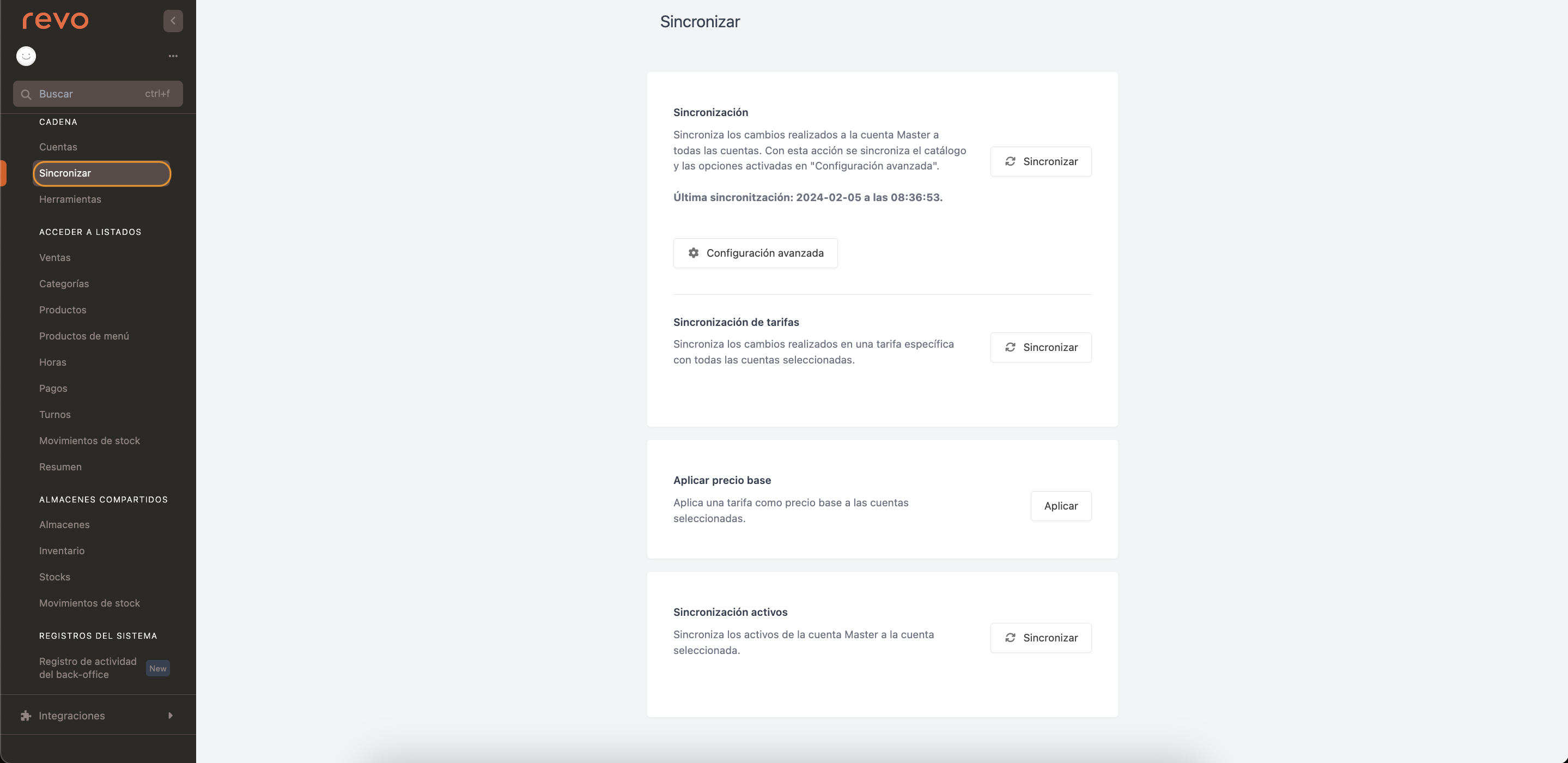
2. Ve a Cadena / SINCRONIZAR.
-
Sincronización: Sincroniza todos los cambios en el catálogo, como por ejemplo: fotos, alérgenos, descripciones, etc., y en la configuración avanzada de la cuenta Master a todas las cuentas Hijas. Pulsa en Aceptar cuando aparezca el mensaje de confirmación.

Equivale al SINCRONIZAR COMPLETO.
-
Sincronización de tarifas: Sincroniza una tarifa específica desde la cuenta Master con las cuentas Hijas seleccionadas. Al pulsar en sincronizar se abrirá la siguiente pantalla:
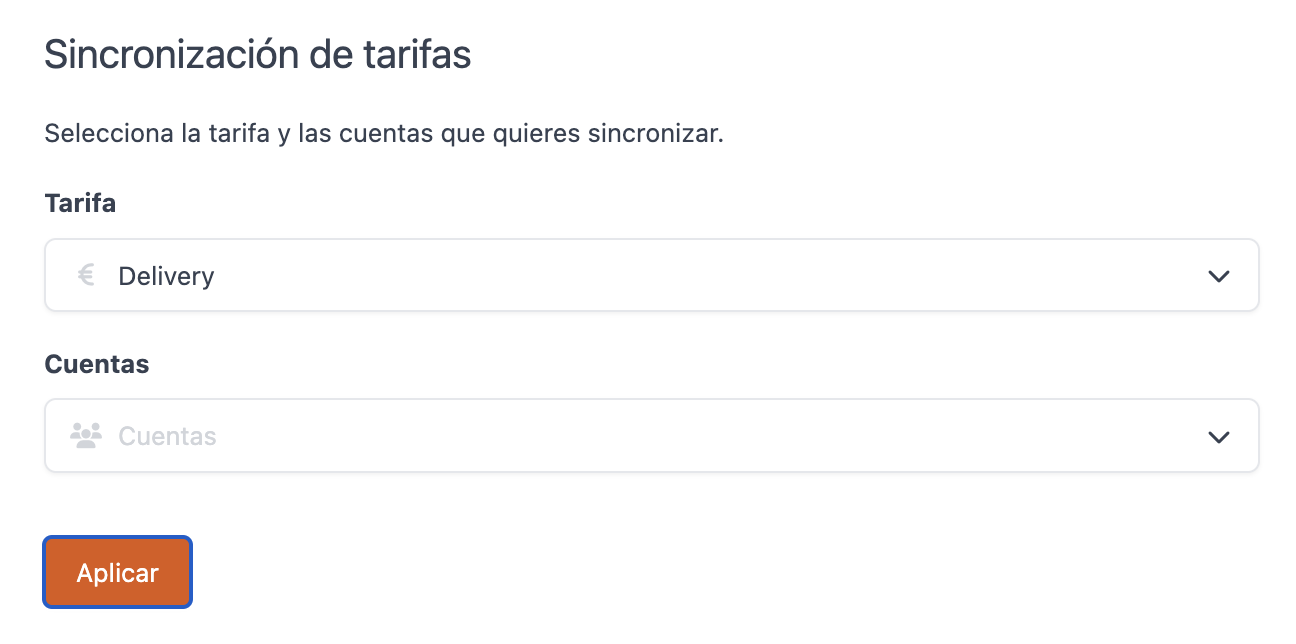
- Tarifa: Selecciona la tarifa creada previamente.
- Cuentas: Selecciona las cuentas donde deseas sincronizar la tarifa.
- Pulsa en Aplicar para sincronizar.
Previamente se hacía desde CADENA > GRUPOS, escoger la tarifa y PROPAGAR PRECIOS.
-
Aplicar precio base: Aplica una tarifa como precio base a las cuentas seleccionadas. Al pulsar en aplicar se abrirá la siguiente pantalla:
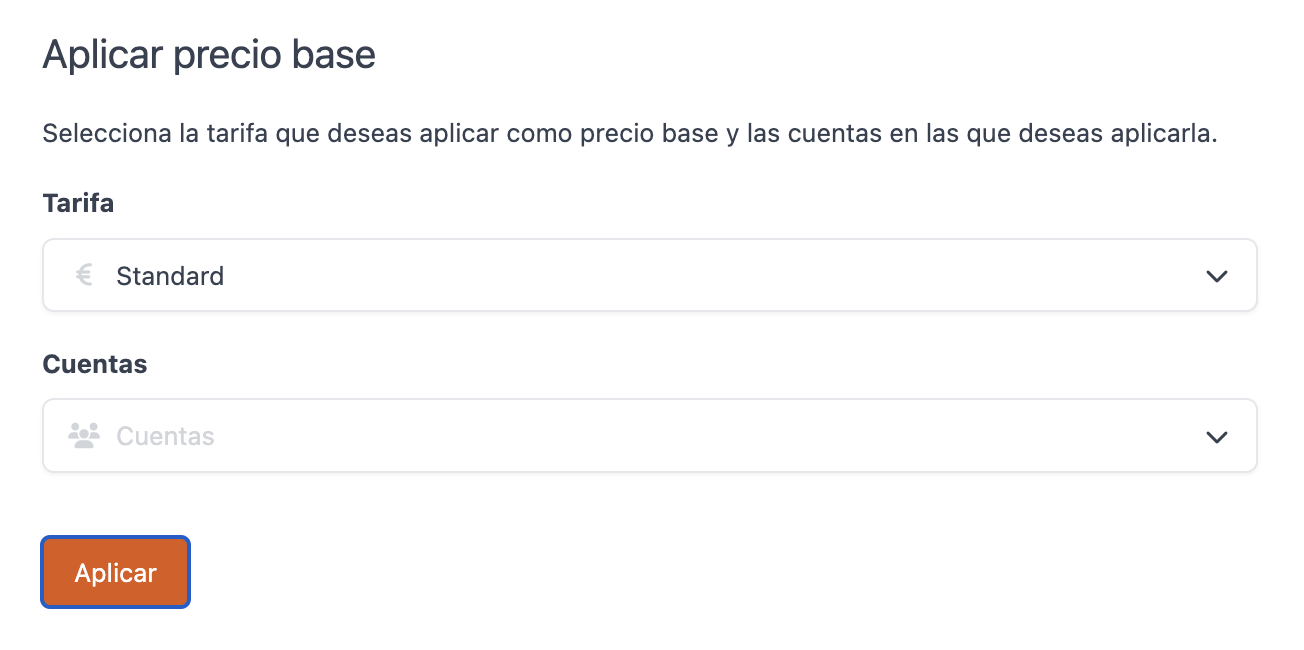
- Tarifa: Selecciona la tarifa creada previamente.
- Cuentas: Selecciona las cuentas donde deseas aplicar la tarifa.
- Pulsa en Aplicar para sincronizar.
Equivale al PROPAGAR TARIFA desde la sección tarifas.
-
Sincronización de activos: Sincroniza los activos de la cuenta Master a la cuenta seleccionada. Al pulsar en sincronizar se abrirá la siguiente pantalla:
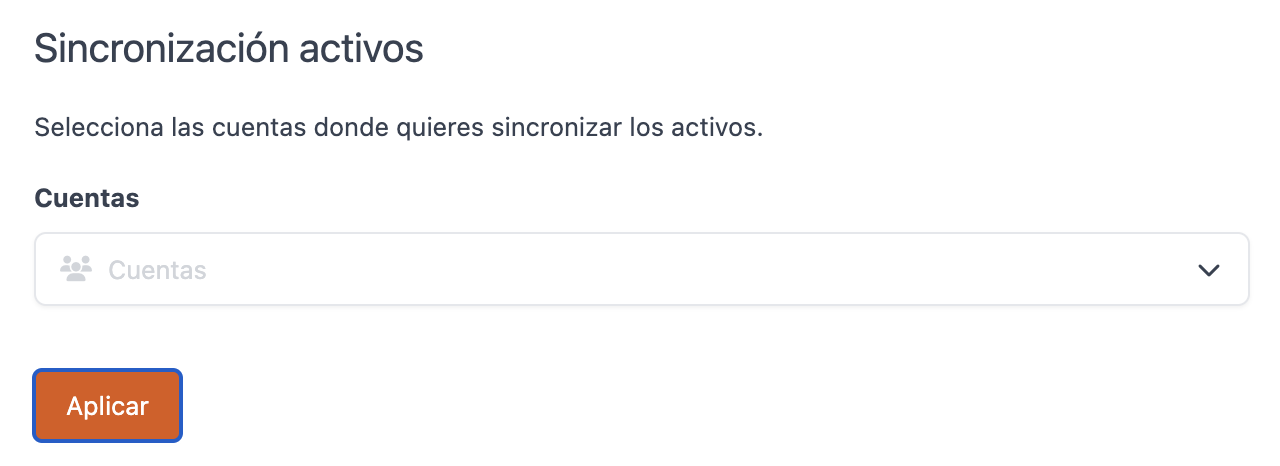
- Cuentas: Selecciona las cuentas donde deseas sincronizar los activos.
- Pulsa en Aplicar para sincronizar.
Antes se sincronizaba desde PROPAGAR PRECIO.