Lors de la configuration de la fiscalité portugaise, certaines fonctions changeront ou ne seront plus disponibles. Voici les détails.
Code logiciel vérifié : 2951
https://www.portaldasfinancas.gov.pt/pt/consultaProgCertificadosM24.action
1. APP REVO XEF
Si tu actives la fiscalité portugaise, tu ne pourras pas :
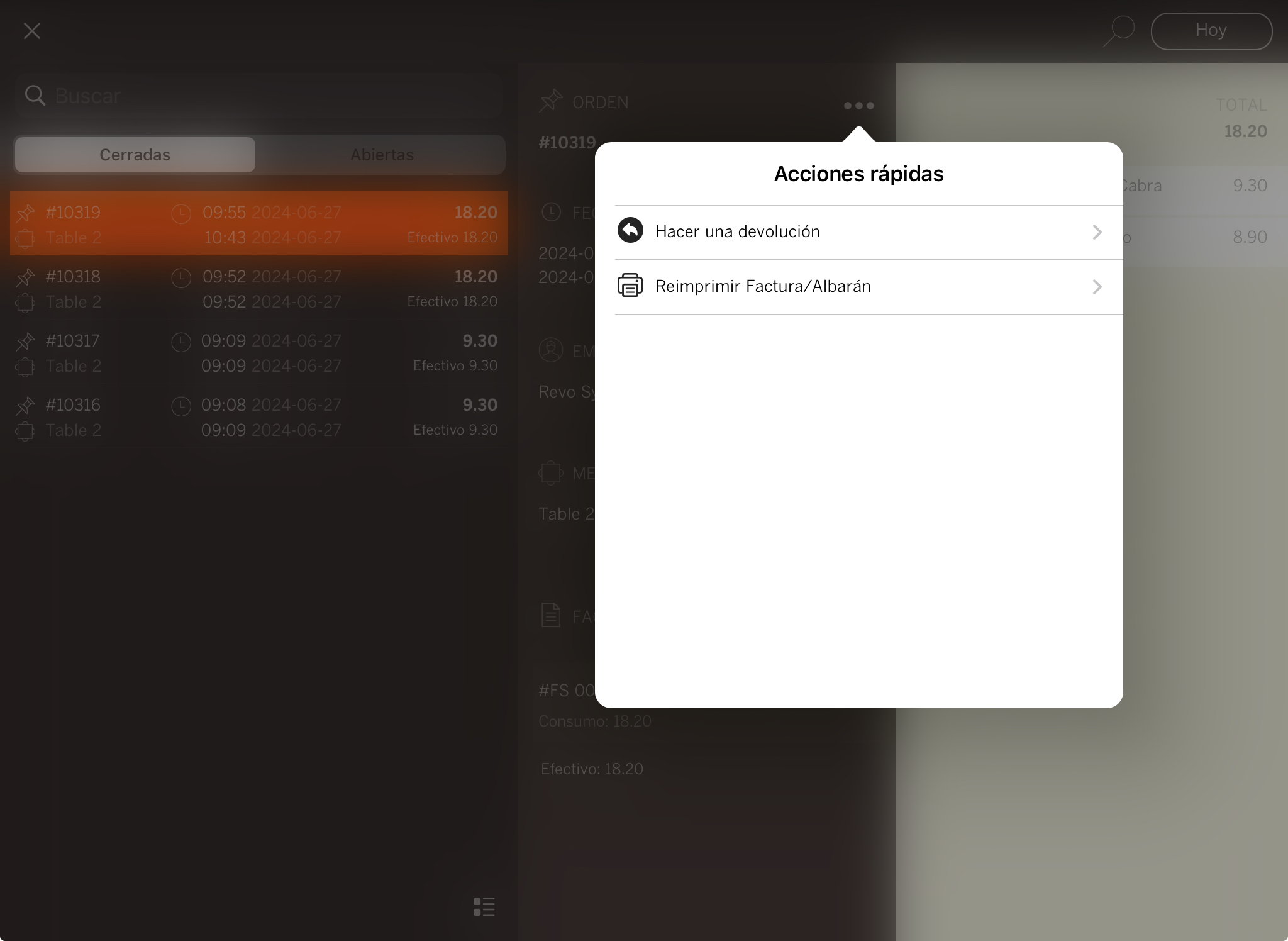
- Annuler ou modifier des paiements.
- Rouvrir des commandes.
- Assigner ou supprimer un client sur une facture clôturée.
- Réimprimer des factures avec description.
- Envoyer des factures par e-mail.
Pour annuler une transaction, tu devras effectuer un retour et créer à nouveau la commande.
JOINDRE/DÉPLACER DES TABLES
Tu ne pourras pas joindre ou déplacer des tables, car cela affecte le suivi des commandes et pourrait modifier les factures.
IMPRESSION DES TICKETS
La réglementation portugaise impose d'imprimer deux copies de chaque facture : une pour le client et une pour l'établissement. Tu peux configurer cela facilement dans le back-office.
LIMITE DE 1000 € SUR LES FACTURES SANS CLIENT
Tu ne peux pas émettre de factures sans client pour un montant supérieur à 1000 €. Si tu dépasses ce montant, tu devras associer un client.
IMPORTANT : Si une facture nominale dépasse 1000 € dans le back-office, tu ne pourras pas désassigner le client.
COMMENT RÉALISER DES FACTURES MANUELLES
1. Tu créeras une nouvelle commande en ouvrant une table ou depuis le TPV.
2. Tu appuyeras sur les et tu sélectionneras Factures manuelles.
3. Lors du paiement, tu saisiras le numéro de facture et tu sélectionneras le mode de paiement.
2. BACK-OFFICE REVO XEF
COMPTEURS
Il existe 7 types de compteurs. Les 5 premiers sont obligatoires au Portugal :
| Compteur | Description |
|---|---|
| Facture proforma (PC) | Impression de pré-ticket (print-check) |
| Facture simple (FS) | Impression de facture simplifiée |
| Facture nominative (FR) | Impression de facture nominative |
| Note de crédit (NC) | Impression d'annulation de facture |
Tu ne pourras pas modifier les compteurs une fois configurés. Configure-les correctement dès le début.
TÉLÉCHARGER LE FICHIER XML
Tu généreras le fichier XML à envoyer au SAFT. Ce fichier inclut tous les bons de livraison, factures et retours.
1. Tu iras dans Configuration / CONFIGURATION FISCALE.
2. Tu appuyeras sur Historique fiscal.
3. Tu appuyeras sur Exporter et tu rempliras les champs.
4. Tu appuyeras sur Exporter pour télécharger le fichier.