En aquest article trobaràs els ajustos recomanats per optimitzar l'ús de monitors KDS Android amb la nostra solució Cegid Revo KDS. Aprendràs a configurar l'aplicació KDS 2 als dispositius homologats Sunmi i MicroTouch, a més de conèixer com configurar l'eina AnyDesk amb el seu corresponent connector d'accessibilitat per a suport tècnic remot. Per a més informació sobre els monitors KDS Android homologats prem aquí.
⚡ Assistent Ràpid de Configuració
Selecciona la teva opcióÍndex de continguts
1. Configuració de Mode Quiosc i Fixació d'App
Passos per blocar la pantalla a KDS 2 i evitar sortides accidentals en terminals Sunmi.
❯
📋 Veure instruccions pas a pas per a Sunmi
Prem per desplegar 👇
Instruccions obertes
Per garantir que el monitor KDS operi sense interrupcions ni sortides accidentals de l'aplicació en dispositius Sunmi, pots optar per activar el Mode Quiosc natiu del sistema o la funció de Fixar aplicació.
Opció A: Activar el Mode Quiosc a Sunmi
- Obre l'aplicació de Ajustos del monitor Sunmi.
- Desplaça't cap avall al menú lateral i prem a Additional settings.
- Selecciona l'opció Kiosk.
- Cerca l'aplicació KDS 2 a la llista i activa el seu interruptor.
- Obre l'app KDS 2 i, a partir d'aquell moment, el dispositiu executarà de manera predeterminada únicament KDS 2.
També és possible activar el mode quiosc utilitzant el MDM de SUNMI.
Per sortir del Mode Quiosc a Sunmi:
- Mantén premut el botó físic d'encesa/apagada del monitor fins que aparegui el menú del sistema.
- Prem sobre l'opció Exit Kiosk.
- Introdueix el PIN de desblocatge assignat per sortir al menú principal d'Android.
Opció B: Fixar l'App KDS 2 a Sunmi
- Accedeix a Ajustos > Seguretat > Més ajustos de seguretat.
- Entra a Fixar aplicacions i activa l'opció Utilitzar fixar aplicacions.
- Obre l'aplicació KDS 2.
- Obre el menú d'aplicacions recents / multitasca del monitor.
- Prem sobre la icona superior del marc de KDS 2 i selecciona Fixar.
- Prem a Entès per confirmar.
Per desfixar l'app: Mantén premuts simultàniament els botons virtuals de Enrere i Aplicacions recents a la barra de navegació inferior.
2. Fixació i Desfixació de l'App KDS 2
Ajustos per assegurar l'app en monitors MicroTouch mitjançant la fixació del sistema Android.
❯
📋 Veure instruccions pas a pas per a MicroTouch
Prem per desplegar 👇
Instruccions obertes
Pas 1: Habilitar i fixar l'App KDS 2
- Obre l'app de Configuració / Ajustos del monitor MicroTouch.
- Vés a Seguretat > Més paràmetres de seguretat.
- Entra a Fixació d'apps i activa l'interruptor Utilitzar fixació d'apps.
- Obre l'aplicació KDS 2.
- Obre la multitasca lliscant des de la vora inferior cap amunt, prem sobre la icona superior de la finestra de KDS 2 i selecciona Fixar.
Pas 2: Com desfixar l'App a MicroTouch
- Estant dins de l'app fixada, realitza el gest de lliscar des de la vora inferior cap amunt i mantenir premut durant un segon.
- El sistema sortirà del mode fixat enviant-te a la pantalla de blocatge o al menú principal.
3. AnyDesk i Plugin AD1 d'Accessibilitat
Configuració d'eines de suport tècnic interactiu tàctil des d'ubicacions remotes.
❯
📋 Veure instruccions pas a pas per a AnyDesk
Prem per desplegar 👇
Instruccions obertes
Per oferir suport tècnic eficient al monitor KDS Android, es recomana configurar l'accés remot mitjançant AnyDesk.
Pas 1: Instal·lació d'AnyDesk i Plugin AD1
- Obre l'aplicació Google Play Store al monitor KDS.
- Cerca i instal·la l'app principal: Escriptori remot AnyDesk.
- Cerca i instal·la el complement: AnyDesk plugin ad1.
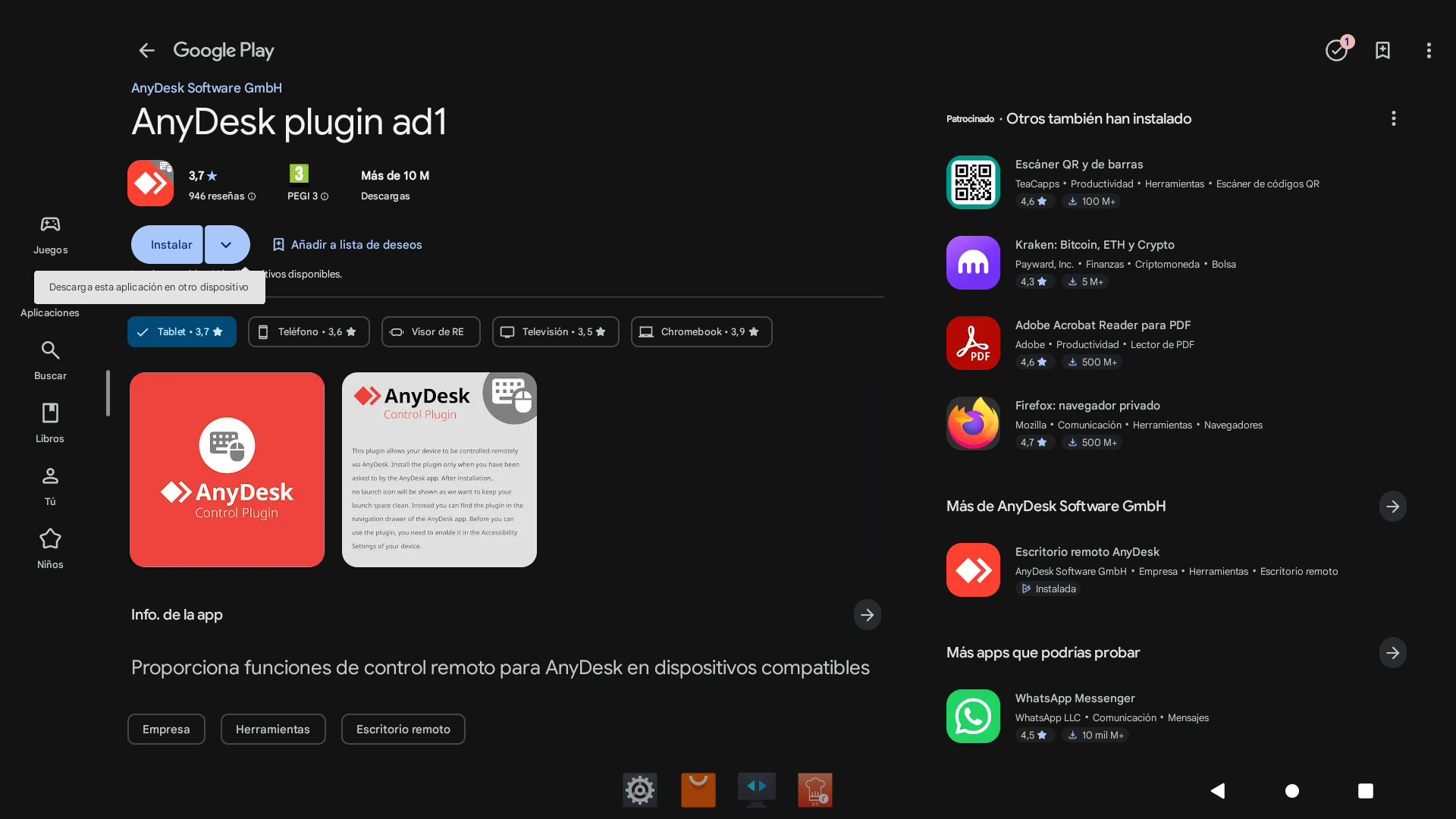
Pas 2: Concedir permisos d'Accessibilitat
- Obre AnyDesk al monitor i accepta la sol·licitud sobre l'ús del complement.
- Obre l'app d'Ajustos del dispositiu.
- Dirigeix-te a la secció d'Accessibilitat.
- A Aplicacions descarregades, prem a AnyDesk Control Service AD1.
- Activa l'interruptor i selecciona Permetre per autoritzar el control tàctil.
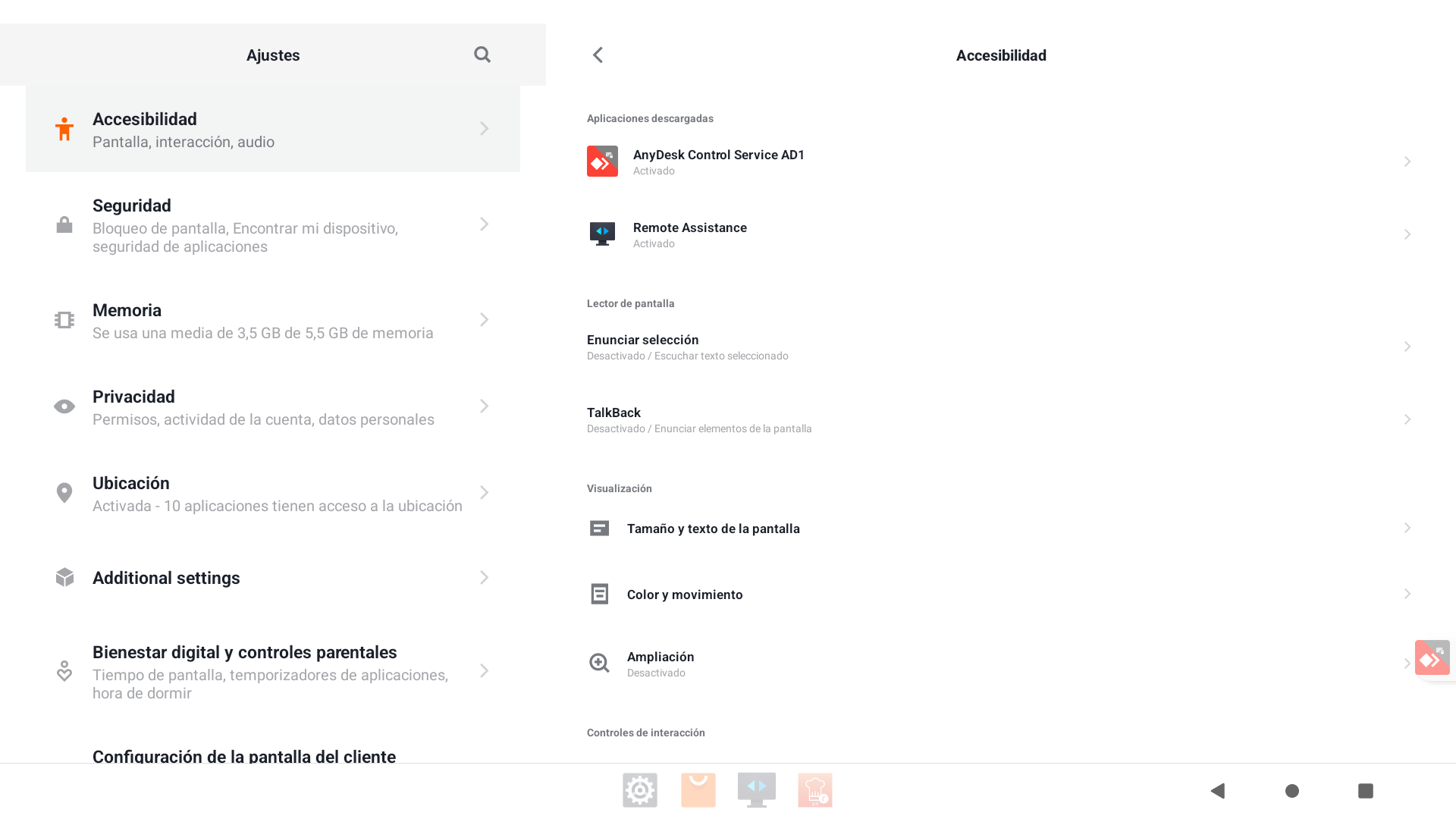
Pas 3: Connexió remota de suport
- Proporciona l'Adreça d'AnyDesk (ID) al tècnic de suport.
- El tècnic introduirà l'ID des del seu equip per sol·licitar la connexió.
- Accepta el missatge emergent a la pantalla del KDS per iniciar el control remot.