CONFIGURACIÓ A REVO
1. DISPOSITIUS KDS
2. CONFIGURACIÓ
3. ESTATS
4. FLUX D'ESTATS
5. PERFILS
6. GESTIÓ DEL TEMPS
7. NOTIFICACIONS


CONFIGURACIÓ A REVO

Important: Per poder rebre ordres als dispositius KDS 2, cal que tinguem instal·lada la versió Revo XEF Advance.

Primerament, hem d'activar la llicència Revo KDS 2 al compte Revo XEF.

Un cop tinguem activada la llicència, accedirem al back-office de Revo XEF.

Dins del back-office, trobarem l'apartat següent: KDS 2


1. DISPOSITIUS KDS:

En aquesta secció crearem els nostres dispositius Revo KDS 2.

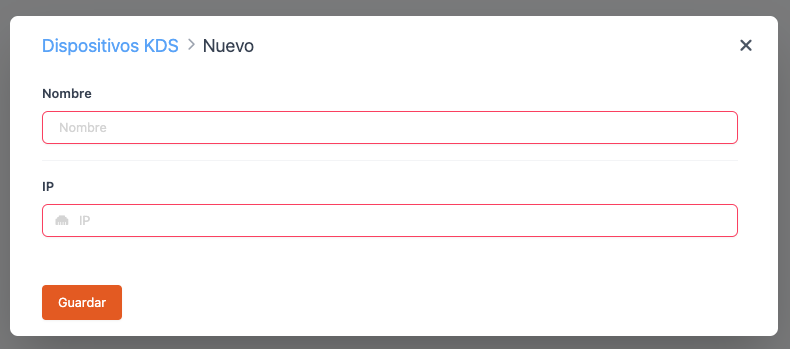
1. Premem + Nou per crear el dispositiu KDS 2.

2. Escrivim el Nom del dispositiu.

3. Introduïm la IP del dispositiu.

4. Premem Desar.


Un cop tinguem creats els dispositius Revo KDS 2, no cal associar-los al catàleg. A Revo KDS 2, per defecte, tots els productes s'enviaran sempre a tots els dispositius. Més endavant, configurant els perfils, farem la configuració per triar quina informació volem veure a cada dispositiu KDS 2.

A partir de la versió 1.5.0, cada vegada que un dispositiu KDS 2 inicia sessió, envia automàticament al back-office la informació següent:

  • Versió instal·lada de l'app KDS 2.
  • Model del dispositiu (iPad o monitor Android).
  • Adreça IP del dispositiu.

Aquesta informació és visible a l'apartat de Dispositius de Revo XEF i permet a l'equip de suport identificar ràpidament quina versió té instal·lada cada dispositiu.


2. CONFIGURACIÓ:

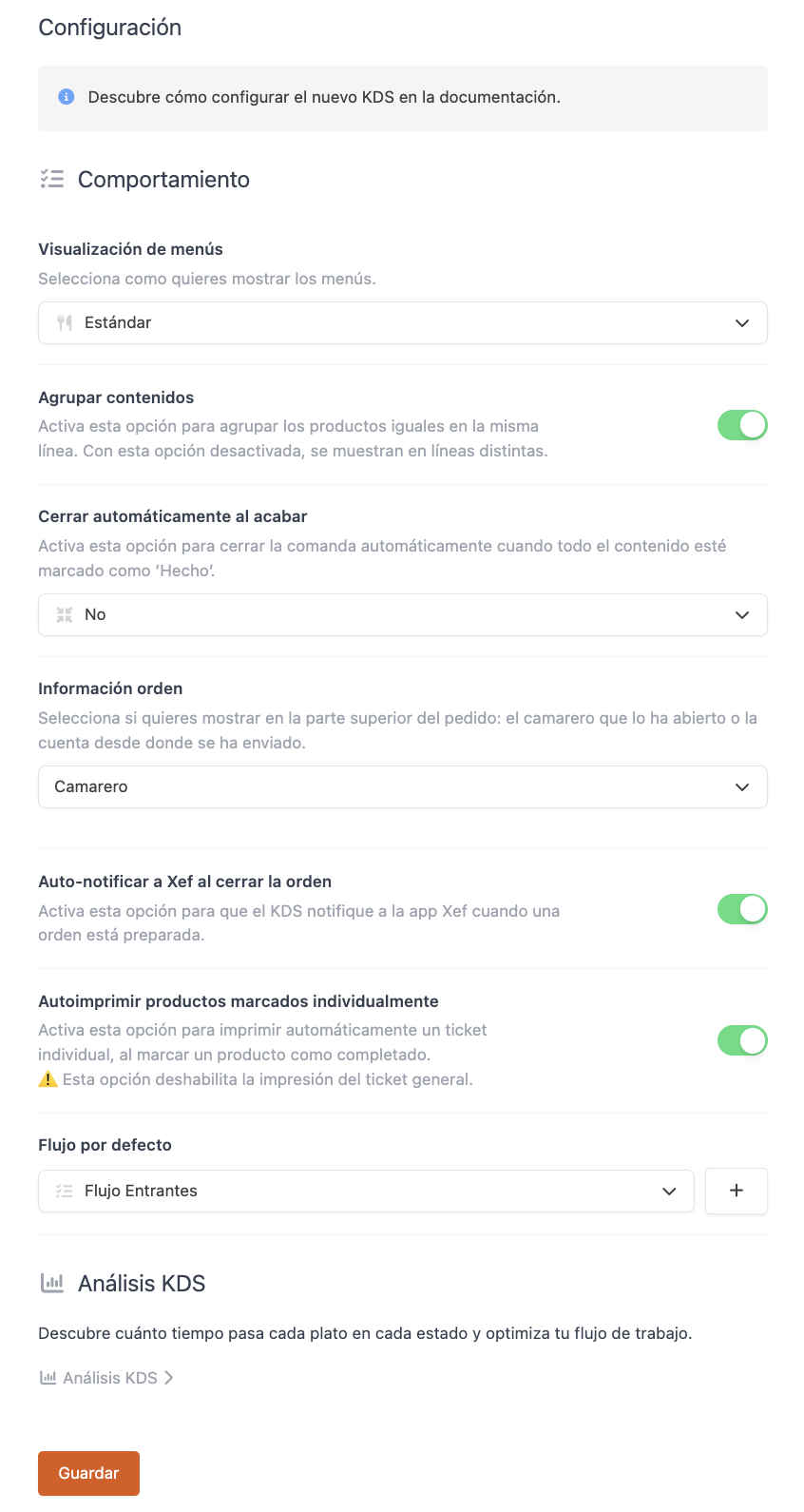
En aquesta secció, farem la configuració general per a tots els dispositius KDS 2.


COMPORTAMENT

  • Visualització de menús: Tria com vols visualitzar els menús. Selecciona una de les dues opcions:

    • Estàndard: Es mostren igual que a Revo XEF.
    • Productes normals: Es mostren els productes de menú juntament amb els de carta.
  • Agrupar continguts: Activa aquesta opció perquè els productes iguals s'agrupin per defecte. Si la desactives, es mostraran i es podran marcar individualment.
    Exemple: Si s'envien 2 Burger Shark, apareixerà com a 2 Burger Shark i no com a 1 Burger Shark i 1 Burger Shark. Això implica que si es marquen els productes com a realitzats, caldrà marcar-los quan s'hagin realitzat els dos.

  • Tancar automàticament en acabar: Quan en un dispositiu KDS 2 marquem tots els plats d'una comanda com a fets:

    • No: La comanda no es tancarà automàticament, però ens preguntarà si ho volem fer.
    • Sí: La comanda es tancarà automàticament a tots els dispositius, sense avisar.
    • No, i no preguntis res: La comanda mai no es tancarà automàticament als altres dispositius KDS 2 i no ens preguntarà.
  • Informació ordre: Selecciona quina informació vols mostrar a la part superior de la comanda.

    • Cambrer: El nom del cambrer que ha obert l'ordre.
    • Compte: El compte des d'on s'ha enviat l'ordre.
  • Autonotificar a Revo XEF en tancar l'ordre: Activa perquè el KDS notifiqui a l'app de Revo XEF quan una ordre estigui preparada.

  • Autoimprimir productes marcats individualment: Amb aquesta opció activada, en marcar un producte com a completat, s'imprimirà automàticament un tiquet individual.
    Aquesta opció deshabilita la impressió del tiquet general.

  • Flux per defecte: Selecciona el flux d'estats que s'aplicarà per defecte en aquesta estació KDS si al catàleg no en tenim cap de concret, es visualitzaria amb "--". Un "flux" és la seqüència d'estats (p. ex., Pendent → En preparació → Llest) que recorren els plats. El botó "+" permet crear nous fluxos personalitzats.

  • KDS Insights: Accés directe al mòdul de KDS Insights, on s'analitza quant de temps passa cada plat en cada estat i s'obtenen mètriques per optimitzar l'eficiència de la cuina.

En activar per primera vegada Revo KDS 2 en un compte de Revo XEF, sempre vindrà seleccionat el flux per defecte que tenim definit a Cegid Revo.


3. ESTATS:

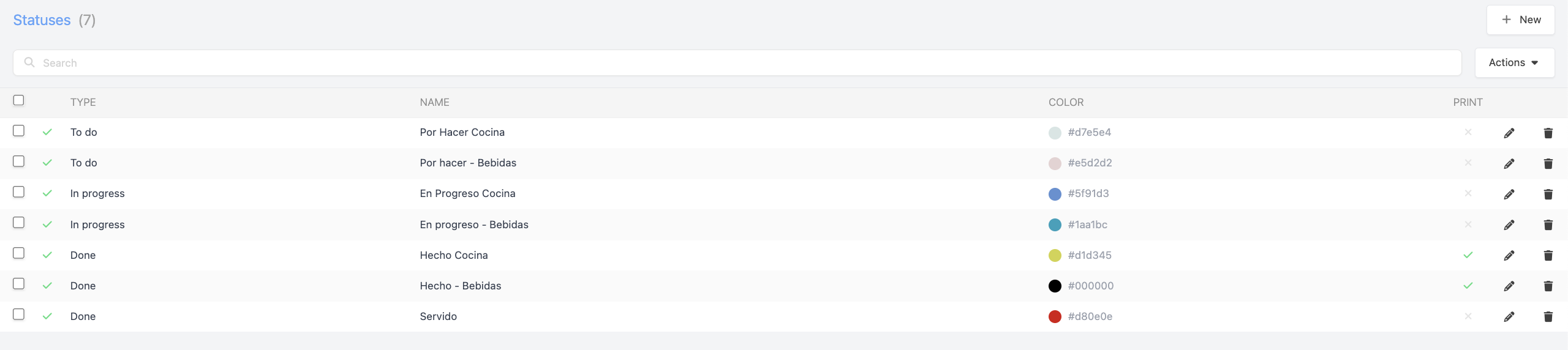
A la secció Estats podem crear tants estats com necessitem.

Pensem en una braseria i en com s'orquestra, per exemple, la preparació d'un bon entrecot. La carn comença sent un plat "per fer" i, un cop a la graella, de "marcada" passa a "en procés", i, en el pas final, ja està "feta". És llavors quan el cambrer la recull i l'entrecot surt a la pantalla com a "passat"...

Ara imaginem què passa en una pizzeria. Una pizza margarita també comença sent un plat "pendent", però després de preparar la base, apareix com a "base preparada". En afegir-hi el tomàquet i el formatge, canviem el seu estat a "ingredients afegits" i a continuació indiquem que està "al forn". És en treure-la que ja està "feta" i, com succeeix també en el cas de la braseria, el cambrer la recull i la pizza surt a la pantalla com a "passada".

Per tant, per aconseguir tenir aquest tipus d'estructures, primer hem de crear els estats i més endavant crearem els fluxos d'estat, que serà l'ordre d'estats que volem que segueixin els plats.


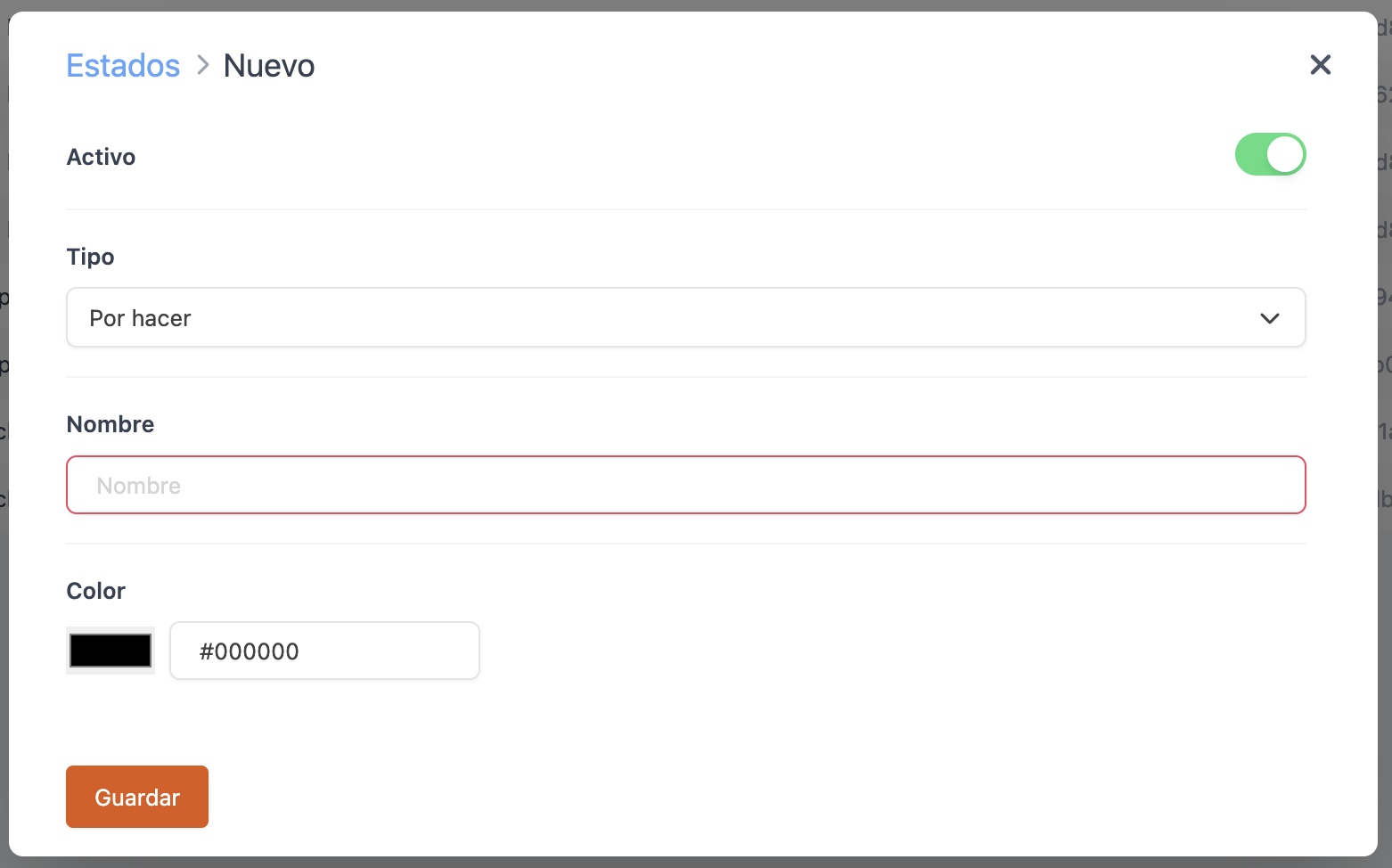
Per crear un estat:

1. Premem + Nou.

2. Omplim la informació següent:


  • Actiu: Activat.
  • Tipus: Seleccionem el tipus d'estat.
    • Per fer
    • En progrés
    • Fet
  • Nom: Escrivim el nom de l'estat.
  • Color: Indiquem el color que volem definir per a l'estat (El color que visualitzarem en marcar el plat).
  • Imprimir: L'opció Imprimir als estats del KDS de Revo XEF indica si aquell estat està configurat per activar una impressió física de tiquet a la cuina o a la barra. Això significa que, tot i que una comanda no hagi arribat a l'últim estat visible ("FINALITZAT" o similar), es pot imprimir un tiquet de passe en aquell moment concret per coordinar lliuraments o processos interns.

En assignar un color diferent a cada estat, els cuiners poden, d'un cop d'ull, comprendre què han de fer i què està fent la resta.

3. Premem Desar.

En activar per primera vegada Revo KDS 2 en un compte de Revo XEF, sempre vindran creats tres estats per defecte, un de cada tipus. Aquests tres estats seran els que estaran associats al flux per defecte que també ve definit per Cegid Revo.


4. FLUX D'ESTATS:

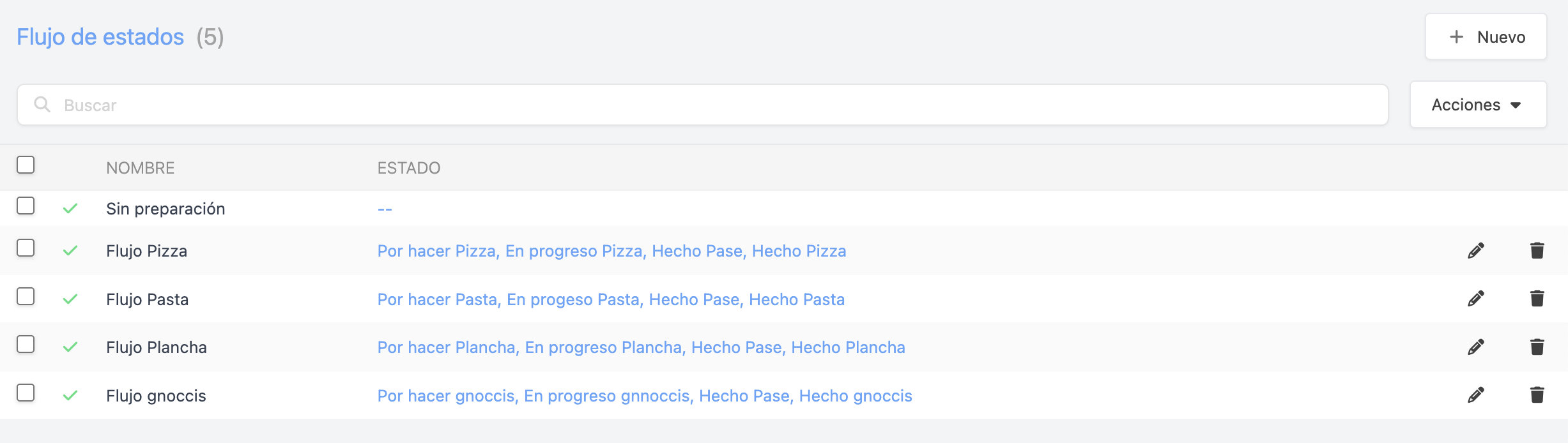
En aquesta secció, podem crear fluxos d'estats.

Un Flux d'estats és l'ordre d'estats definit que seguiran els nostres plats.

Com sabem, cada plat segueix les seves pròpies etapes de preparació, el seu propi flux, amb tempos també diferenciats. Però tots tenen alguna cosa en comú: són elaboracions que es componen de diversos moviments, sovint realitzats en cadena, i constitueixen una composició que, ben dirigida amb l'ajuda de la tecnologia, està destinada a aconseguir millors resultats.

La gestió dels estats és l'essència del KDS 2 de Cegid Revo, que es diferencia de les pantalles de cuina bàsiques en permetre personalitzar-los per a cada plat, mantenint-se fidels als seus processos d'elaboració. Així, es poden indicar i visualitzar en quina etapa es troba cadascun d'ells, i utilitzar els filtres per veure quants i quins es troben en cada pas del procés.


Com hem comentat anteriorment, a la configuració general, hem seleccionat/definit un flux per defecte que seguiran tots els productes del nostre catàleg, però, si volem que certs productes segueixin un flux d'estats completament diferent, no hi ha problema, podem configurar-ho. Ho expliquem a continuació, però, primer, anem a crear un flux d'estats. Per fer-ho:

1. Premem + Nou.

2. Omplim la informació següent:


  • Actiu: Activat.
  • Nom: Escrivim el nom del flux d'estats.

3. Premem Desar.

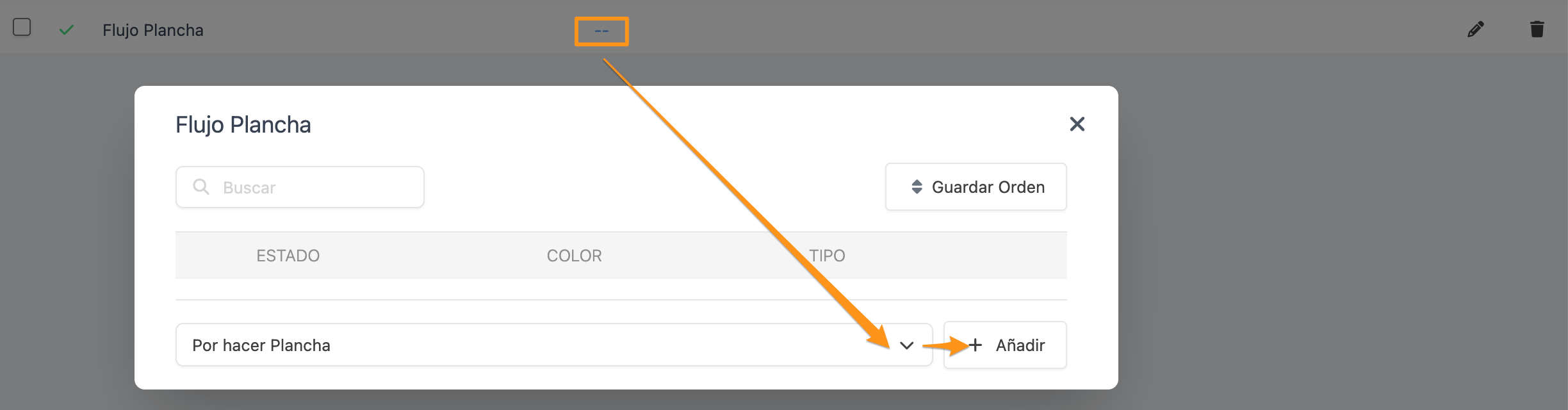
4. Un cop creat el flux d'estats, hem d'associar els estats que volem al nostre flux.

4.1 Per fer-ho, premem --:

4.2 Seleccionem l'estat.

4.3 Premem Afegir.


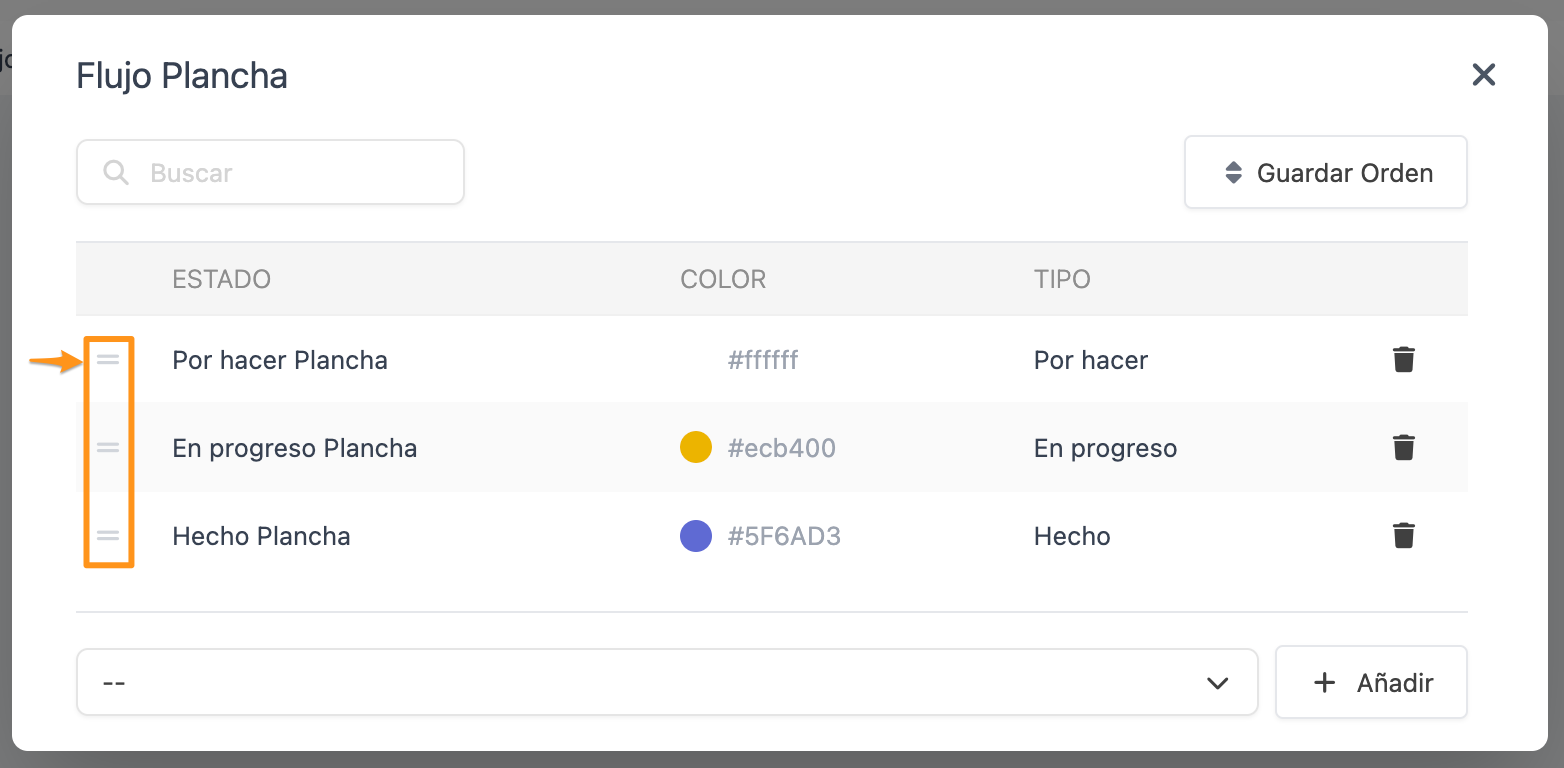
4.4 Un cop tinguem afegits els estats al flux, si volem, també podem canviar l'ordre dels estats utilitzant el botó següent: .


4.5 Si hem canviat l'ordre dels estats, per aplicar els canvis, premerem Desar ordre.

5. Un cop creat el nostre flux d'estats, tenim dos llocs on podem assignar-lo:

  • 1. A la configuració general. En aquest cas podem canviar-lo si no volem utilitzar el flux definit per Cegid Revo.

  • 2. En un grup/categoria/producte. En aquest cas, com hem comentat anteriorment, si volem que certs productes segueixin un flux d'estats completament diferent al de la configuració general, seguirem els passos següents:

    • 2.1 Anem al nostre catàleg de Revo XEF Grups.
    • 2.2 Localitzem el grup/categoria/producte on volem associar el nou flux d'estats i Editem prement .
    • 2.3 Un cop oberta la finestra d'edició, localitzem el camp Flux d'estats i seleccionem el flux que volem associar a aquest grup/categoria/producte.
    • 2.4 Premem Desar.


En activar per primera vegada Revo KDS 2 en un compte de Revo XEF, sempre vindran creats per defecte dos fluxos d'estats:

  • Sense preparació: Aquest flux no conté estats i no s'hi ha d'afegir cap. Si associem aquest flux a un grup/categoria/producte, aconseguirem que aquests productes no es mostrin a cap dispositiu Revo KDS 2, ja que per defecte, tots els productes del catàleg utilitzaran el flux per defecte definit a la configuració general. Això és útil per quan no volem que certs productes es mostrin als KDS, per exemple, les begudes. Diguem que és com un "No Printer" en el cas de les impressores.
  • Per defecte: Aquest és el flux que ve seleccionat per defecte a la configuració general de Revo KDS 2. Conté els tres estats per defecte definits per Cegid Revo. Mai deixar aquest flux sense estats.

5. COMPORTAMENTS DEL KDS:

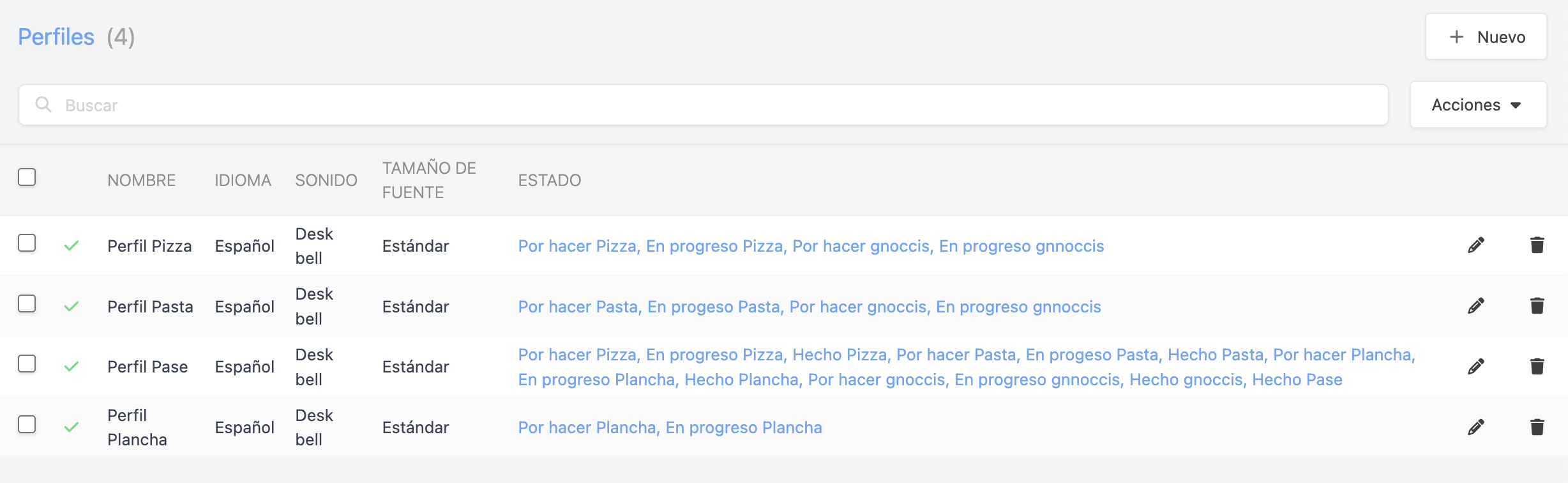
En aquesta secció podem crear els Perfils de Revo KDS 2.

Als perfils, podem realitzar configuracions diferents per a cada dispositiu KDS i configurar quins estats volem visualitzar en cadascun d'ells.

Per a una major organització de l'operativa, podem configurar totes les pantalles de manera simultània, o triar quins estats mostrar en cada dispositiu, adaptant-se a les necessitats específiques de cada partida (peix, carn, entrants freds, entrants calents...) i simplificant la rutina diària dels restaurants que operen amb múltiples seccions.

Per exemple, un restaurant que compta amb cinc KDS: un per a la partida de fred, un altre per a la de calent, un KDS de passe per als cambrers que recullen els plats a la cuina, un per a les begudes a la barra, i un altre de control per al responsable del servei. Cadascun pot veure els estats que li incumbeixen: al KDS de la partida de fred, poden veure quins plats estan "per preparar" o amb "ingredients afegits" i, al KDS de passe, quins estan "llestos per servir" i "servits".


Per tant, per crear un perfil, hem de seguir els passos següents:

1. Premem + Nou.

Visualitzarem automàticament la finestra següent:


2. En aquesta finestra, trobarem els camps següents:

  • Actiu: Activat.

  • Nom: Introdueix un nom descriptiu per al perfil de KDS 2.

  • Idioma: Selecciona l'idioma que vols utilitzar a l'app amb aquest perfil KDS 2.

  • Tipus de tancament: a la configuració de comportaments KDS determina com i qui pot tancar una ordre o marcar els plats com a realitzats a la pantalla KDS:

    • Per a tots els KDS: La pantalla KDS podrà tancar les comandes associades. Això ofereix més flexibilitat i permet a l'equip completar comandes des de qualsevol punt autoritzat.
    • Només per al meu KDS: Limita l'acció de tancament exclusivament a la pantalla actual. A més de marcar els plats de l'ordre com a fets, aquesta opció permet realitzar una acció massiva passant tots els plats visibles de la pantalla a l'últim estat configurat a la secció d'"estats". És útil per a rols especialitzats, com el passe o barres diferenciades, on cada KDS controla només el seu àmbit operatiu i gestiona directament l'avenç de les comandes.
  • Tipus de visualització: Tria entre Estàndard o Flux continu.


  • Files de tiquets: Defineix quantes files de tiquets mostrar al KDS 2.

  • Canviar estat en prémer: Activa perquè el KDS 2 canviï d'estat els productes en prémer-los.

  • Coordinació de KDS: Activa aquesta opció per supervisar l'estat de les ordres i continguts de diferents perfils de cuina, tot des d'una única vista.

  • Desplaçar a l'ordre ajuntada: Amb aquesta opció activada, en enviar una modificació a una ordre oberta, el KDS mostrarà l'ordre que s'ha ajuntat, a més d'emetre un so.

  • Gestió de cadires: Activa aquesta opció per mostrar les cadires als continguts del KDS.

  • So: Tria el so per a les noves ordres rebudes al KDS 2. Aquí tens una llista de sons disponibles.

    Air Horn:

    Desk Bell:

    Door Bell:

    Japanese Bell:

    Metal Gong:

    Ship Bell:


  • Impressora: Selecciona una impressora de la llista per imprimir els tiquets de passe al KDS. Pot

6. GESTIÓ DEL TEMPS:

Revo KDS 2 optimitza la gestió de temps a la cuina, assegurant una major eficiència i sincronització. Ara, cada ordre de plat té una única gestió de temps, simplificant el procés. A més, s'incorporen múltiples formes d'iniciar el temps d'elaboració, adaptant-se a diferents fluxos de treball. Es manté el càlcul basat en el temps del producte i els seus modificadors, millorant la precisió i l'organització.


  • Verd: El plat ha d'estar en preparació.
  • Groc: Queden pocs segons perquè el plat acabi de preparar-se.
  • Vermell: El plat ha sobrepassat el temps d'elaboració.
  • Gris clar: El temps que queda per començar a preparar el plat.

CONFIGURACIÓ:

Productes

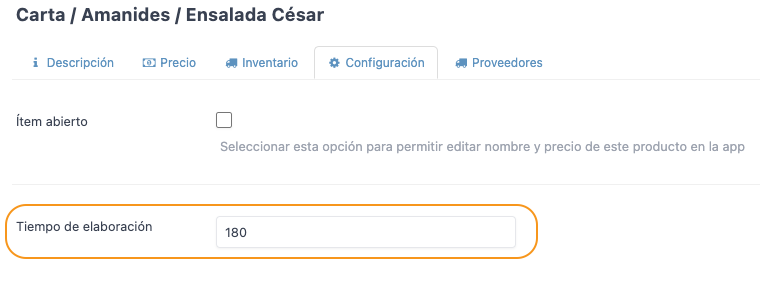
Primer hem d'especificar el temps d'elaboració dels productes i els modificadors. Aquests temps es poden configurar a la mateixa fitxa de producte i modificador. Introduirem el temps en segons. Exemple 180:


Si no es vol controlar el temps d'un producte, només cal deixar-lo a zero.


Gestió del temps

La gestió del temps es vincula a un Ordre de plat i es pot configurar a la secció Gestió de temps dins l'apartat KDS 2 del back-office de Revo XEF.


  • Actiu: Activat.

  • Ordre de plat: L'ordre de plat al qual es vincula la configuració.

  • Inici:

    • Automàticament en arribar: El comptador comença en rebre l'ordre a la cuina.
    • En marxar: El comptador comença en marxar un plat.
    • En posar en progrés: El comptador comença quan un producte es posa en progrés.
    • Completant l'ordre del plat anterior: El comptador comença quan l'ordre de plat anterior està tot complet.

    Nota: Podem configurar més d'una selecció alhora. D'aquesta manera, tenim múltiples formes d'iniciar el temps d'elaboració.

  • Llindar d'advertència: Es configura en percentatge. Això significa que l'advertència apareixerà quan falti un percentatge del temps total d'elaboració. Exemple: Si el llindar es configura al 10% i el temps total és 5 minuts (300 segons), l'advertència apareixerà quan quedin 30 segons. Si el temps total és 2 minuts (120 segons), l'advertència apareixerà quan faltin 12 segons. Aquest canvi permet que l'advertència s'ajusti proporcionalment a qualsevol temps d'elaboració.

  • Tipus de gestió de temps:

    • Començar junts: Els comptadors de cada plat comencen alhora.
    • Acabar junts: Els comptadors de cada plat comencen en el moment just perquè acabin tots alhora.

Premem Desar per aplicar la configuració.

Nota: Únicament podem crear una entrada per ordre de plat.


7. NOTIFICACIONS KDS

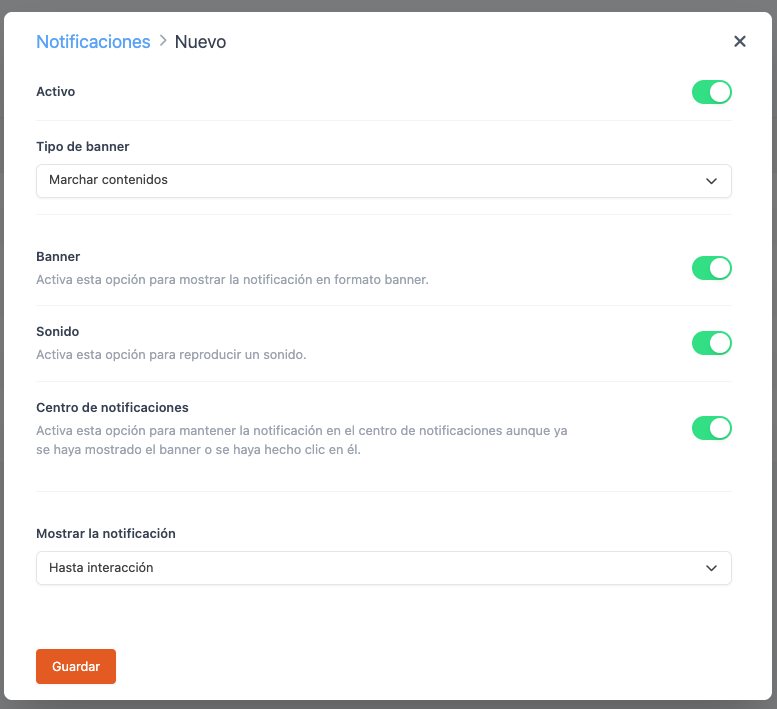
La pantalla de Notificacions KDS a Revo XEF permet gestionar com es mostren i s'anuncien els avisos relacionats amb els diferents esdeveniments del KDS. Gràcies a aquestes opcions, cada cuina pot adaptar la manera en què rep la informació segons el seu ritme de treball i necessitats operatives.


Aquests són els passos per configurar les notificacions:

1. Accedeix al menú de configuració al Back-office i entra a KDS 2 → Notificacions.

2. Activa o desactiva les funcions segons les necessitats de la teva cuina:

  • Bàner: per mostrar l'avís a la pantalla.
  • So: per activar l'alerta auditiva.
  • Centre de notificacions: per registrar cada esdeveniment.
  • Mostrar la notificació: per triar quan mostrar la notificació.

3. Un cop ajustada la configuració, prem Desar per aplicar els canvis.


  • Actiu: Activat.

  • Tipus de bàner:

    • Marxar continguts: Mostra notificacions quan es marxa un contingut.
    • Marxar ordres de plat: Mostra notificacions quan es marxa una ordre de plat.
    • Canvi de taula: Mostra notificacions quan es canvia la taula d'una comanda.
    • Canvis a la comanda: Mostra notificacions quan es realitzen canvis als continguts d'una comanda.
    • Cancel·lacions: Mostra notificacions quan es cancel·la una comanda.
    • Ajuntar comandes: Mostra notificacions quan s'uneix una comanda o taula a una altra.
    • Moure continguts: Mostra notificacions quan es mou contingut d'una comanda a una altra.
    • Nova comanda: Mostra notificacions quan es rep una nova comanda.
  • Bàner: Activa aquesta opció per mostrar les notificacions com un petit bàner visual sobre la pantalla del KDS.

  • So: Permet reproduir un so quan apareix una notificació. És útil per alertar el personal encara que no estigui mirant la pantalla. Marca aquesta opció per activar l'alerta sonora.

  • Centre de notificacions: Desa cada notificació en un panell dedicat. Això permet revisar-les fins i tot després que el bàner hagi desaparegut o s'hagi interaccionat amb ell. Activa l'opció per registrar tots els avisos al centre.

  • Mostrar la notificació:

    • Fins a interacció La notificació romandrà visible a la pantalla fins que l'usuari realitzi alguna acció (per exemple, fer clic). Ideal per garantir que l'avís no passi desapercebut.
    • Temps curt (5s) La notificació romandrà visible a la pantalla durant 5 segons.
    • Temps mitjà (15s) La notificació romandrà visible a la pantalla durant 15 segons.
    • Temps llarg (30s) La notificació romandrà visible a la pantalla durant 30 segons.

Informació addicional

  • Si no hi ha registres, apareixerà el missatge: "No hi ha registres".
  • Pots crear una nova configuració o entrada prement Nou.

Aquesta pantalla millora la gestió d'avisos a la cuina, assegurant que tota la informació rellevant arribi a l'equip de manera eficient i adaptada al flux de treball de cada establiment.

Nota: El so es configura individualment per perfil, de manera que pots assignar sons diferents a cada dispositiu KDS 2.