La presència permet que els teus empleats registrin l'entrada, els descansos i la sortida des de l'app de Revo XEF. Després pots consultar tots els registres des del back-office.
A partir de la versió 5.2.7 de l'app, cada empleat també pot consultar el seu historial de presències, enviar-lo per correu electrònic o imprimir-lo.
Per registrar la teva presència necessites un usuari creat al back-office amb el seu codi PIN.
Activa el control de presència i decideix si vols iniciar-la automàticament o mostrar un missatge als teus empleats.
1Configuració al back-office
Activar el control de presència
- Accedeix al back-office de Revo XEF.
- Ves a Configuració → Empresa.
- Activa el control de presència i prem Desar.

Quan l'activis, apareixeran les opcions Presència i Presències obertes al menú REVO de l'app.
Presències automàtiquesLa presència s'inicia en introduir el teu PIN.
- Ves a Configuració → Configuració de comandes.
- Activa Presències automàtiques i prem Desar.
La presència s'iniciarà automàticament la primera vegada que introdueixis el teu PIN a l'app de Revo XEF.

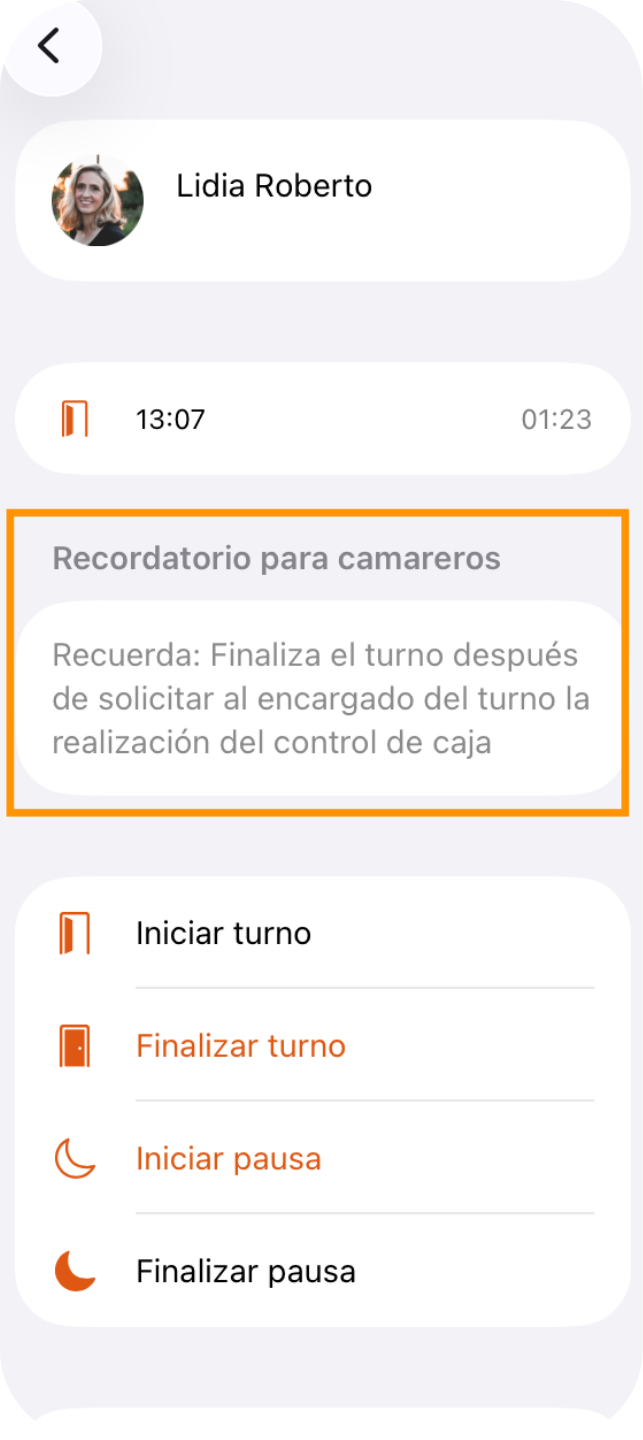
Textos de presènciaMostra un missatge en iniciar la presència.
Per exemple, pots recordar als cambrers que revisin el calendari de neteja en començar el torn.
- Ves a Configuració → Textos de presència.
- Prem + Nou, completa els camps i prem Desar.
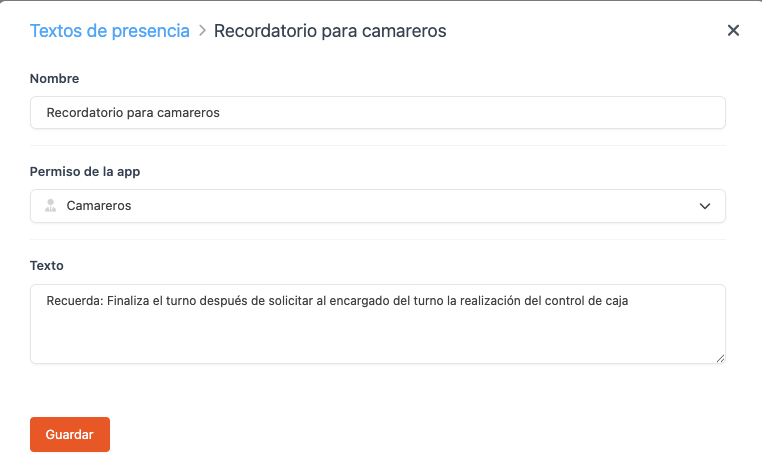
| Nom | Nom identificatiu del text. |
| Privilegis de l'app | Usuaris als quals es mostrarà. Consulta com configurar els privilegis de l'app. |
| Text | Missatge que veurà l'empleat a la pantalla de Presència en introduir el seu PIN. |
Registra l'entrada, els descansos i la sortida, i comprova qui està treballant.
2Registrar la presència a l'app
Tots els registres es fan des de la mateixa pantalla:
- Obre l'app de Revo XEF i ves al menú REVO.
- Selecciona Presència.
- Introdueix el teu codi PIN.
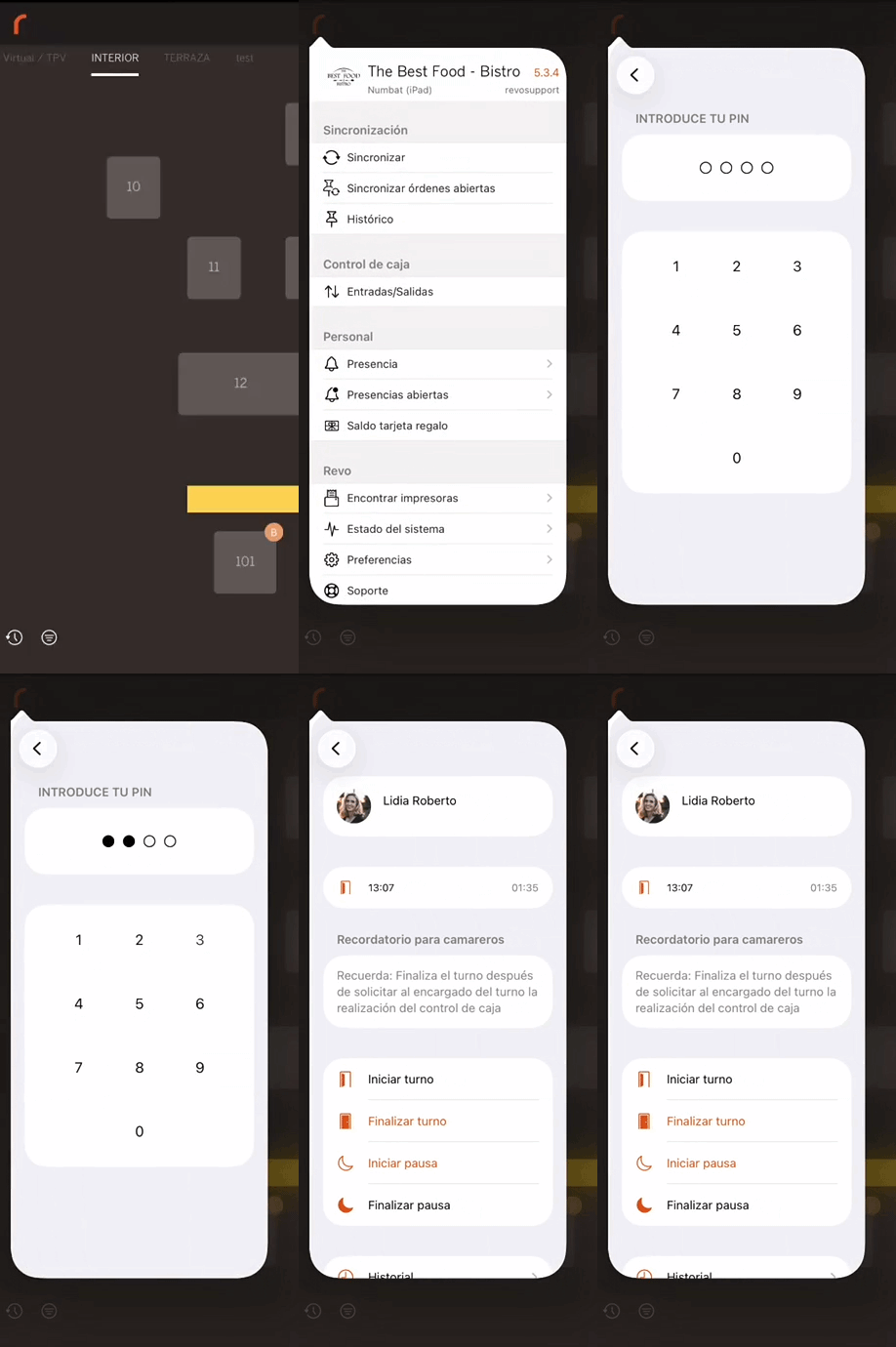
Només podràs prémer les opcions que corresponguin a la teva situació. Per exemple, l'opció per acabar un descans només està disponible si n'has començat un.
Selecciona què vols fer:
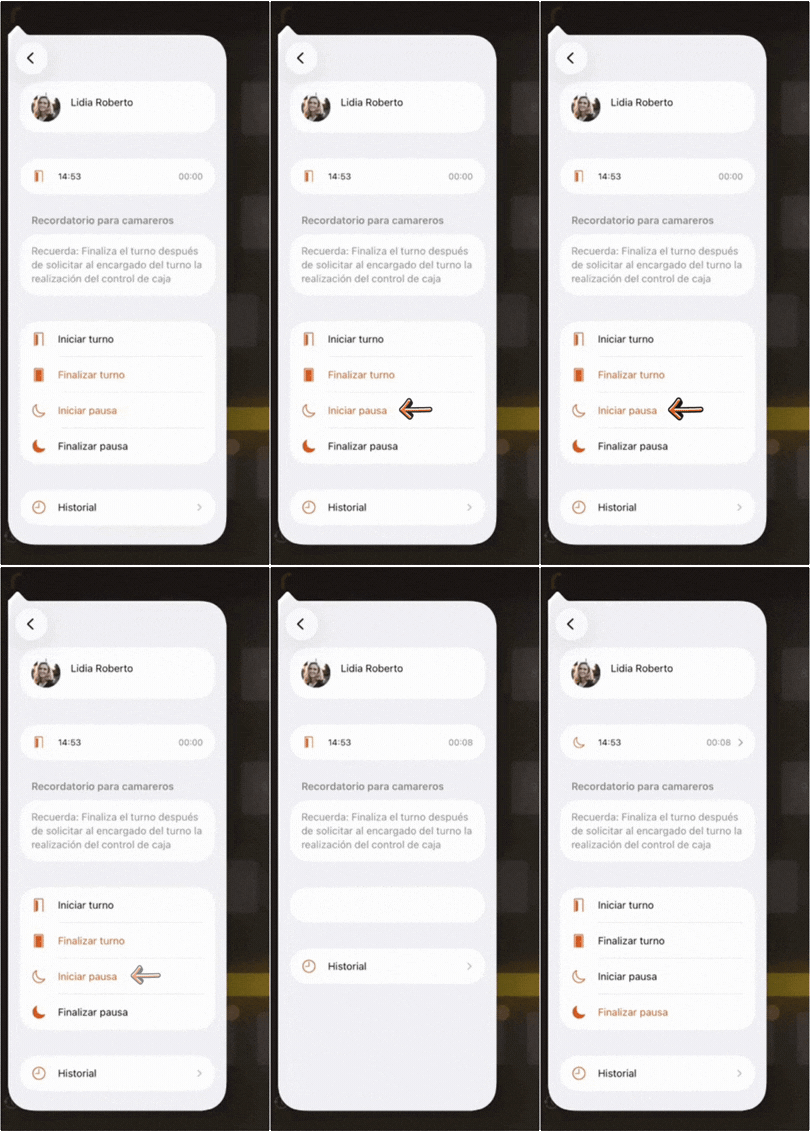
En començar el torn, prem [Iniciar presència]. Veuràs un missatge de benvinguda amb el teu nom.
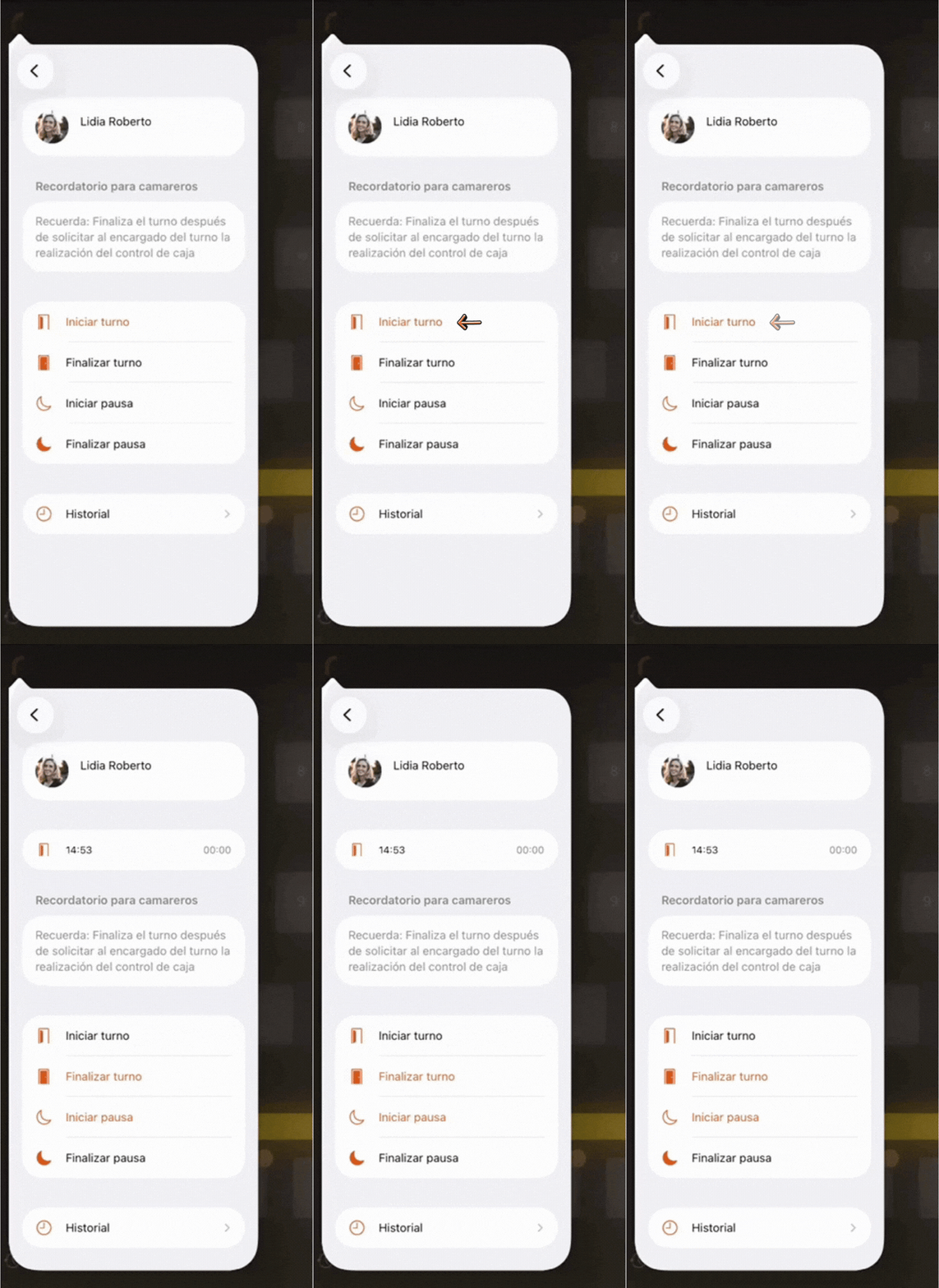
Si tens activades les Presències automàtiques, l'entrada es registra sola la primera vegada que introdueixes el teu PIN a l'app.
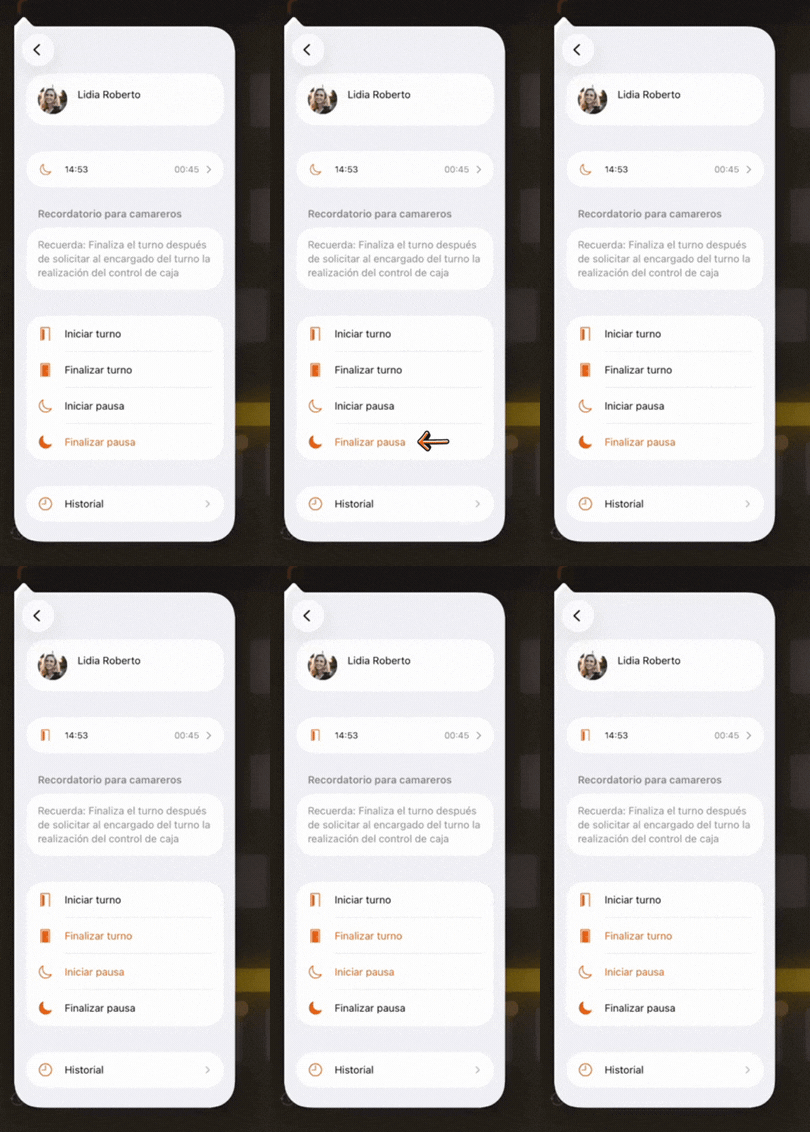
- Per començar el descans, prem [Començar descans].
- En tornar, entra de nou a Presència, introdueix el teu PIN i prem [Acabar descans].
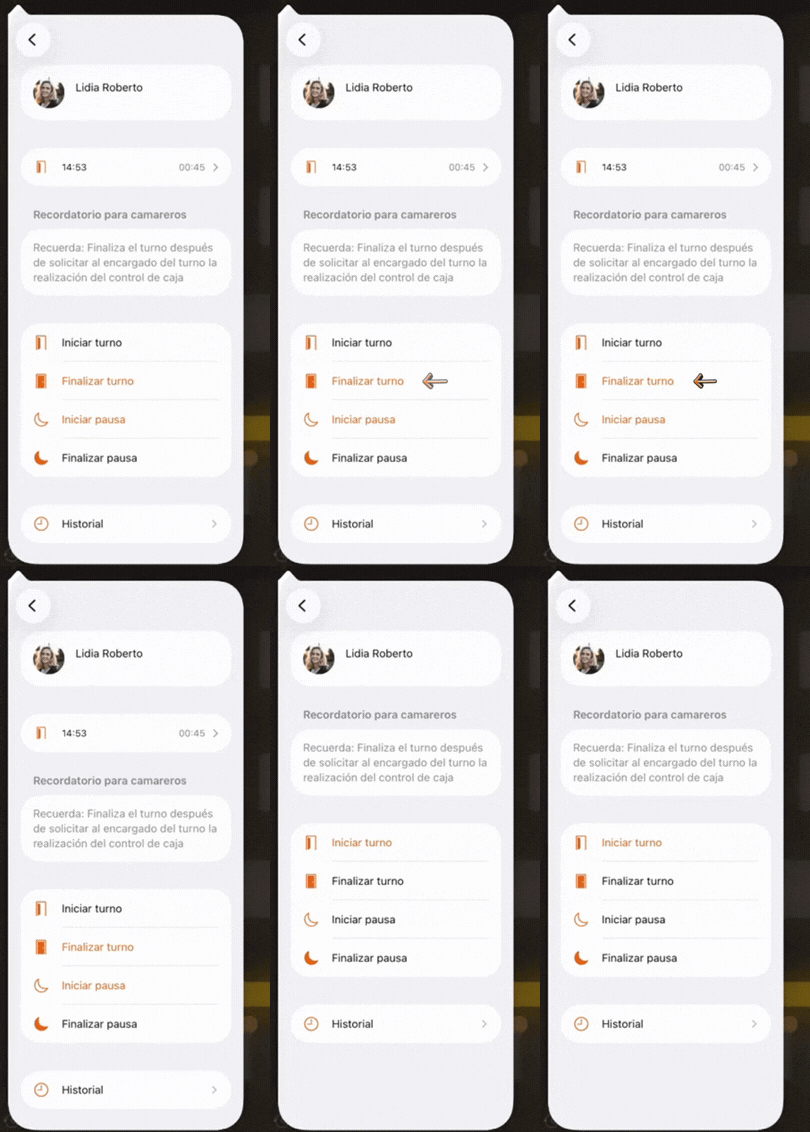
En acabar el torn, prem [Acabar presència]. Veuràs un missatge de comiat amb el teu nom.
Si no recordes si has iniciat la teva presència, ves al menú REVO i selecciona Presències obertes. Veuràs tots els usuaris que tenen la presència iniciada o estan en un descans.
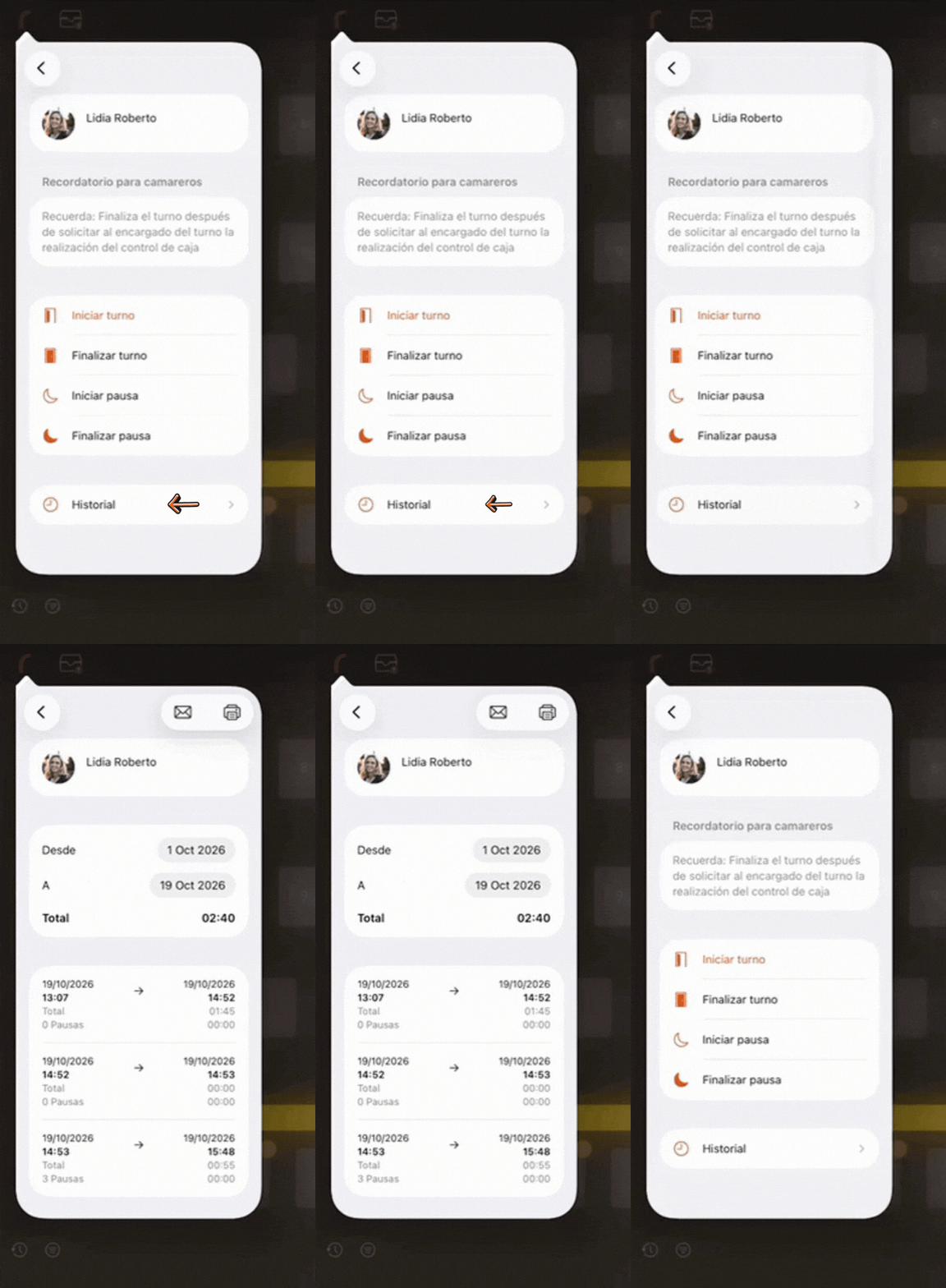
Revisa els teus registres d'un període, envia'ls per correu o imprimeix-los.
3Historial de presències a l'app
NouDisponible a partir de la versió 5.2.7 de l'app de Revo XEF.
- Ves al menú REVO → Presència i introdueix el teu PIN.
- Prem [Historial].
L'historial mostra:
| Empleat | Imatge, nom i correu electrònic de l'empleat. |
| Rang de dates | Període consultat. Per defecte, des del dia 1 del mes actual fins avui. |
| Presències | Cada presència va des d'un inici de torn fins a un final de torn, i mostra: · Data i hora d'inici del torn. · Data i hora de final del torn. · Temps de presència: temps total entre l'inici i el final. · Descansos: nombre de descansos i la seva durada total. |
Els temps es mostren en format hores i minuts (hh:mm).
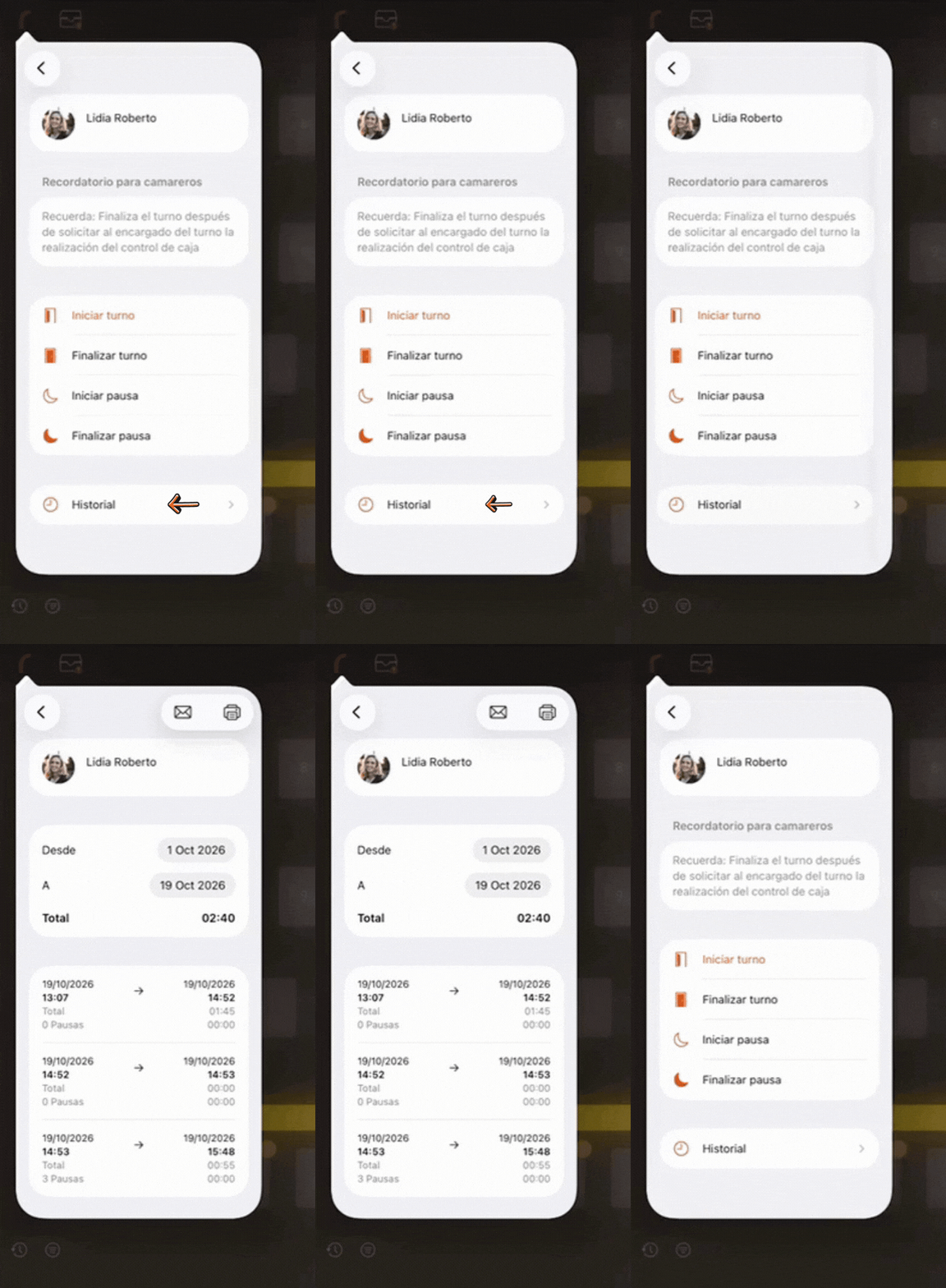
Canviar el rang de datesConsulta un període concret.
Per defecte, l'historial mostra des del dia 1 del mes actual fins avui. Per consultar un altre període, prem les dates d'inici i de final i tria les que necessitis.
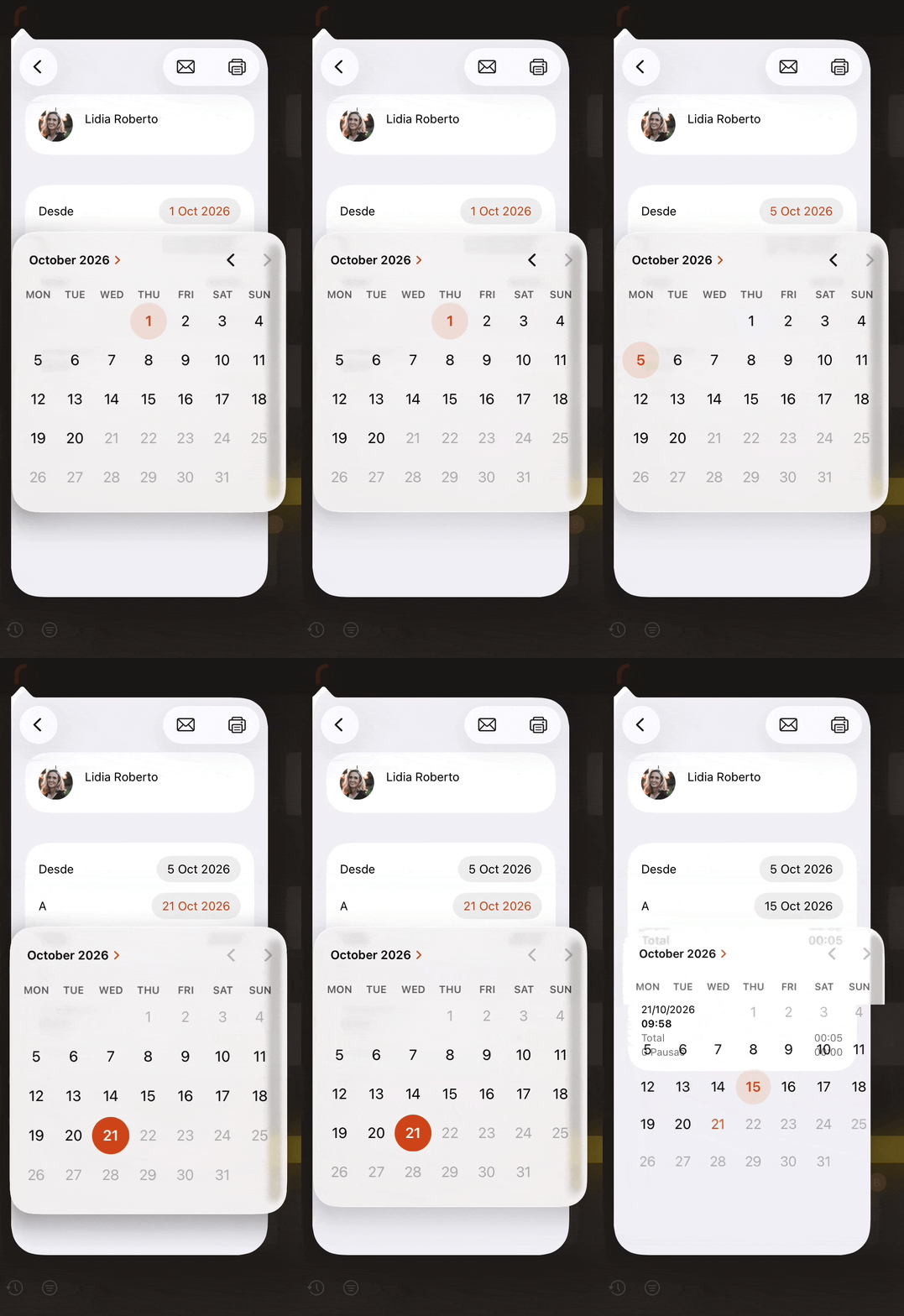
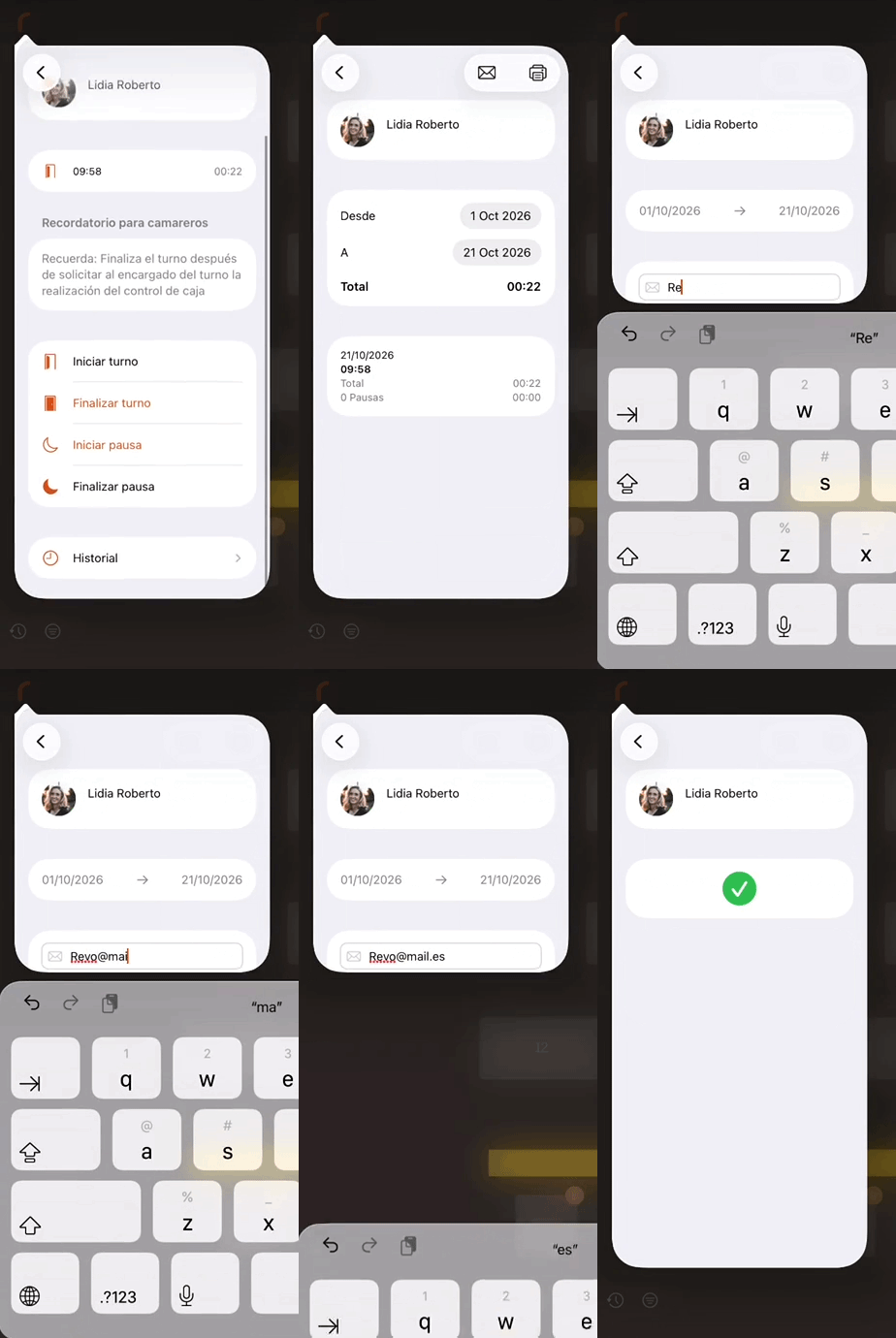
Enviar per correuRep l'informe del període seleccionat.
- Prem la icona del sobre, a la part superior de l'historial.
- Revisa el correu de destinació. Per defecte apareix el correu configurat a l'empleat, però en pots escriure un altre.
- Prem Enviar.
Rebràs un correu amb les teves presències del període seleccionat: entrada, sortida i durada de cada dia.
Si el correu no és vàlid, veuràs un avís i no el podràs enviar fins que el corregeixis.
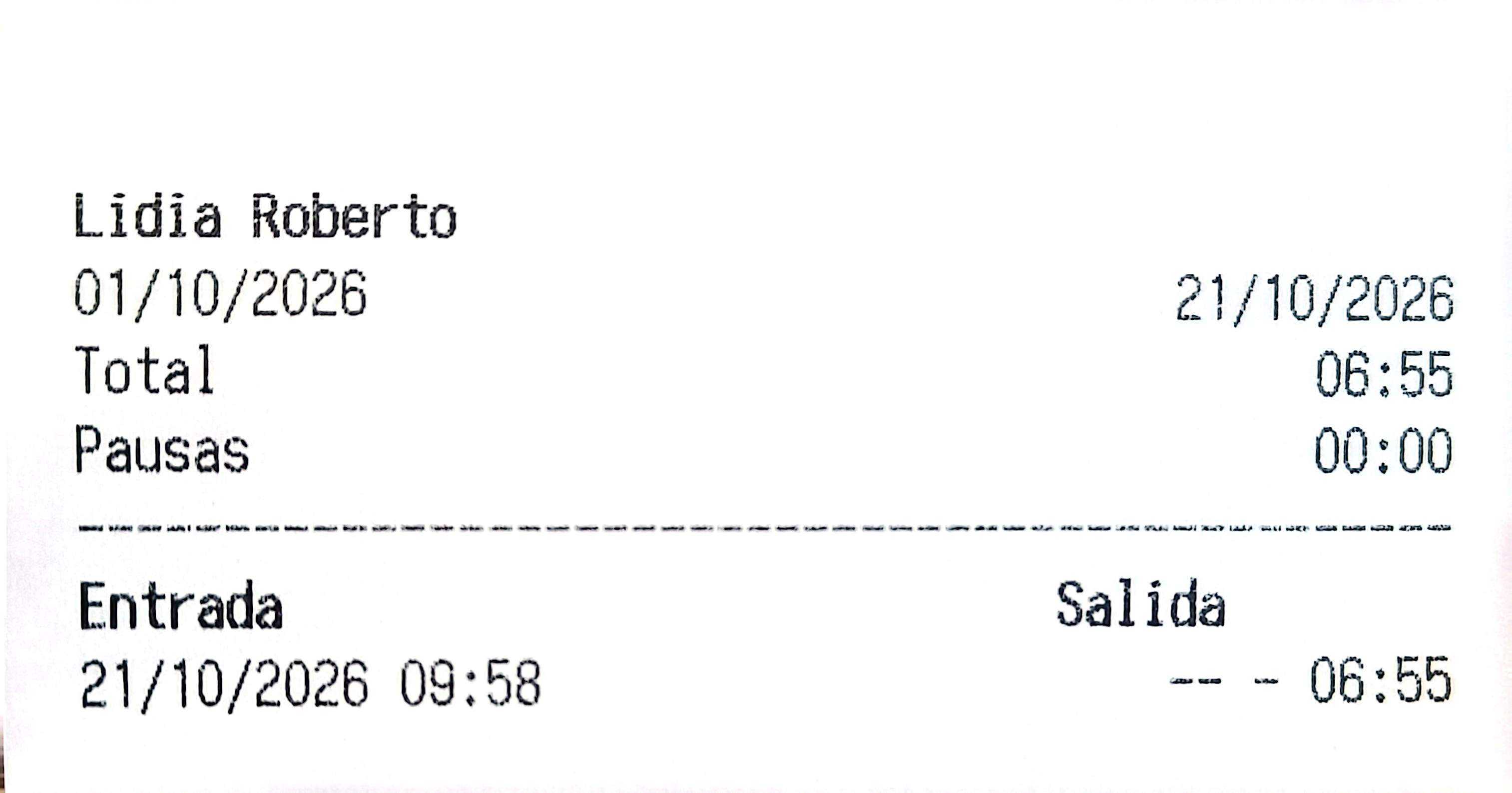
ImprimirImprimeix l'informe del període seleccionat.
Prem la icona de la impressora, a la part superior de l'historial, per imprimir les teves presències del període seleccionat.
Filtra els registres per dates i usuaris i corregeix errors.
4Informe de presències al back-office
Accedeix des de Informes → Presències.
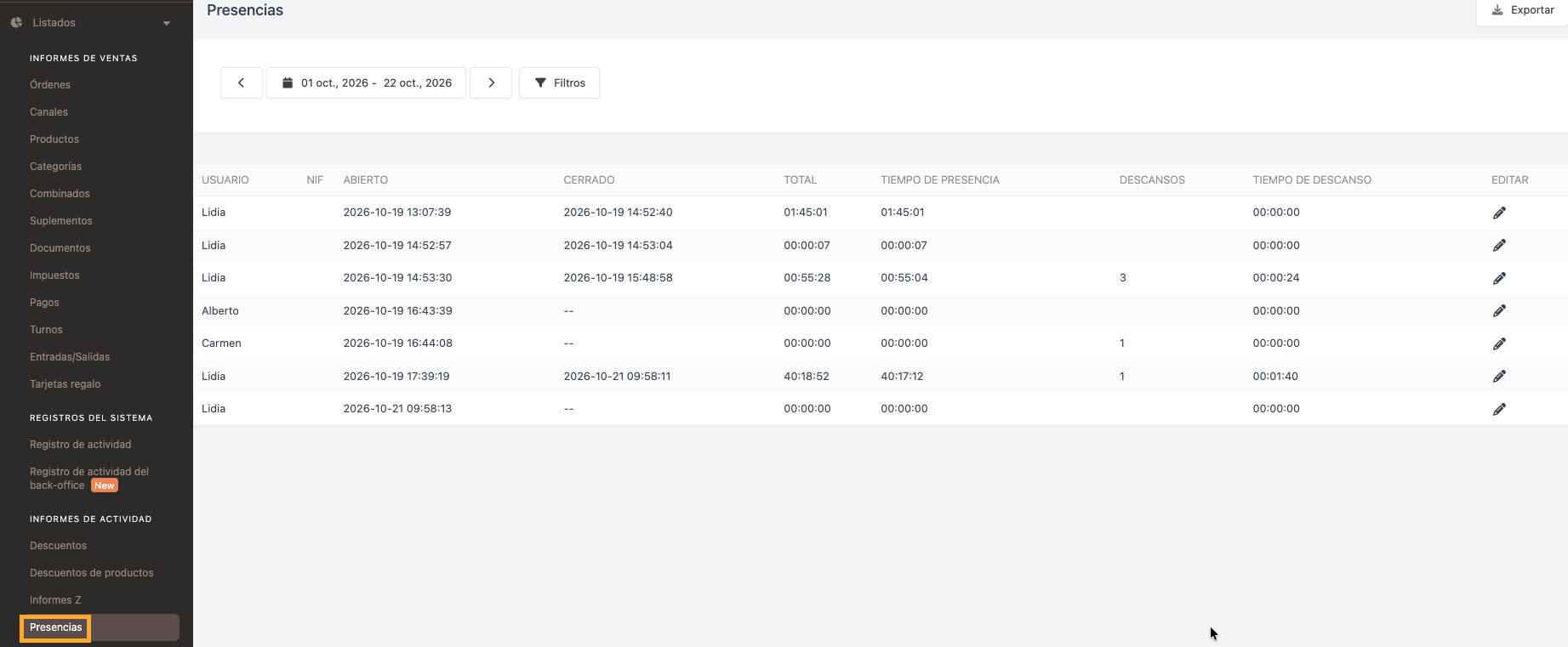
FiltresDates, usuari i forma de totalitzar.
| Dates | Tria el període amb el calendari. |
| Usuari | Mostra només les presències de l'usuari seleccionat. |
| Totalitzar | Usuari, Usuari & Dia, Usuari & Mes, Dia o Mes. |
RegistresQuè mostra cada columna.
| Usuari / NIF | Nom i NIF de l'usuari. |
| Obert / Tancat | Hora d'inici i de final de la presència. |
| Total | Temps total, inclosos els descansos. |
| Temps de presència | Temps real de treball. |
| Descansos | Nombre de descansos i temps total de descans. |
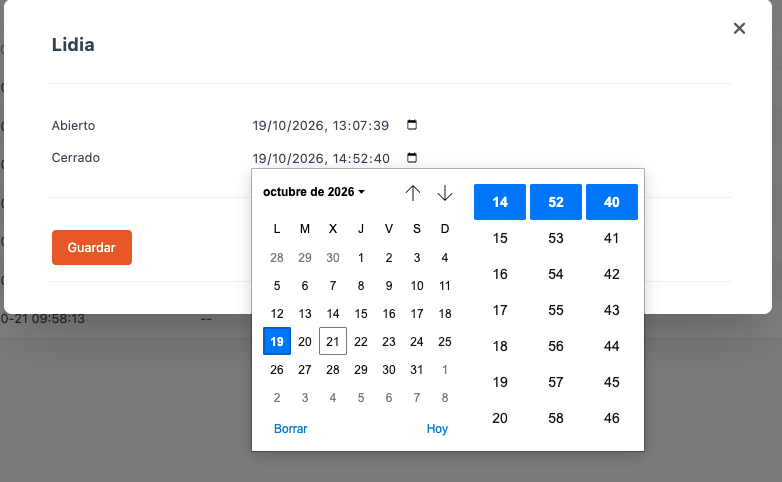
Corregir una presènciaModifica l'hora d'inici o de final.
Prem la icona del llapis del registre per modificar l'hora d'inici (Obert) i de final (Tancat). Utilitza-ho per corregir oblits o errors en registrar la presència.
No es poden modificar les hores d'inici i de final dels descansos.
Respostes breus sobre el registre i la correcció de presències.
5Preguntes freqüents
Què faig si vaig oblidar registrar l'entrada o la sortida?
Un responsable amb accés al back-office pot corregir l'hora d'inici o de final des d'Informes → Presències, amb la icona del llapis.
Puc corregir l'hora d'un descans?
No. Des de l'informe de presències només es poden modificar les hores d'inici i de final de la presència, no les dels descansos.
Com sé si ja he iniciat la meva presència?
Consulta Presències obertes al menú REVO. Si apareixes al llistat, la teva presència està iniciada o estàs en un descans.
Puc consultar les meves presències sense accés al back-office?
Sí. Des de la versió 5.2.7 de l'app, cada empleat pot consultar el seu Historial a la pantalla de Presència, enviar-lo per correu o imprimir-lo.
Revisa la configuració quan una opció no apareix a l'app.
6Solució de problemes
APPL'opció Presència no apareix al menú REVO
- Comprova que el control de presència està activat a Empresa.
- Assegura't d'haver desat els canvis i actualitza la configuració a l'app.
APPNo apareix el botó Historial a la pantalla de Presència
L'historial està disponible a partir de la versió 5.2.7 de l'app. Comprova la versió instal·lada i actualitza l'app si cal.
APPEl text de presència no es mostra
Revisa a Textos de presència que el text no estigui buit i que els Privilegis de l'app incloguin l'usuari que inicia la presència.