Le mode hors ligne avec appareil principal coordonne tous les appareils de l'établissement grâce à un iPad désigné comme appareil principal.
L'appareil principal sert de référence pour l'état de la connexion. Les appareils clients consultent son état pour savoir s'ils doivent travailler en ligne ou hors ligne, ce qui maintient tous les appareils coordonnés.
Si vos appareils fonctionnent de manière indépendante, consultez le mode hors ligne sans appareil principal.
Découvrez ce qui se passe tant qu'il y a une connexion et comment l'appareil principal et les clients réagissent lorsque le réseau n'est plus disponible.
1Fonctionnement
L'un des iPads joue le rôle d'appareil principal. Les autres appareils, les clients, consultent l'appareil principal pour connaître l'état de la connexion.
Sélectionnez l'état de la connexion pour voir comment se comportent les appareils :
Lorsque l'appareil principal a une connexion
Tant que l'appareil principal a une connexion, tous les appareils travaillent en ligne normalement.
- Les clients consultent l'état de l'appareil principal.
- Lorsqu'ils détectent qu'il a une connexion, les clients travaillent aussi en ligne.
- Les commandes passent d'abord par l'appareil principal avant d'être envoyées au serveur.
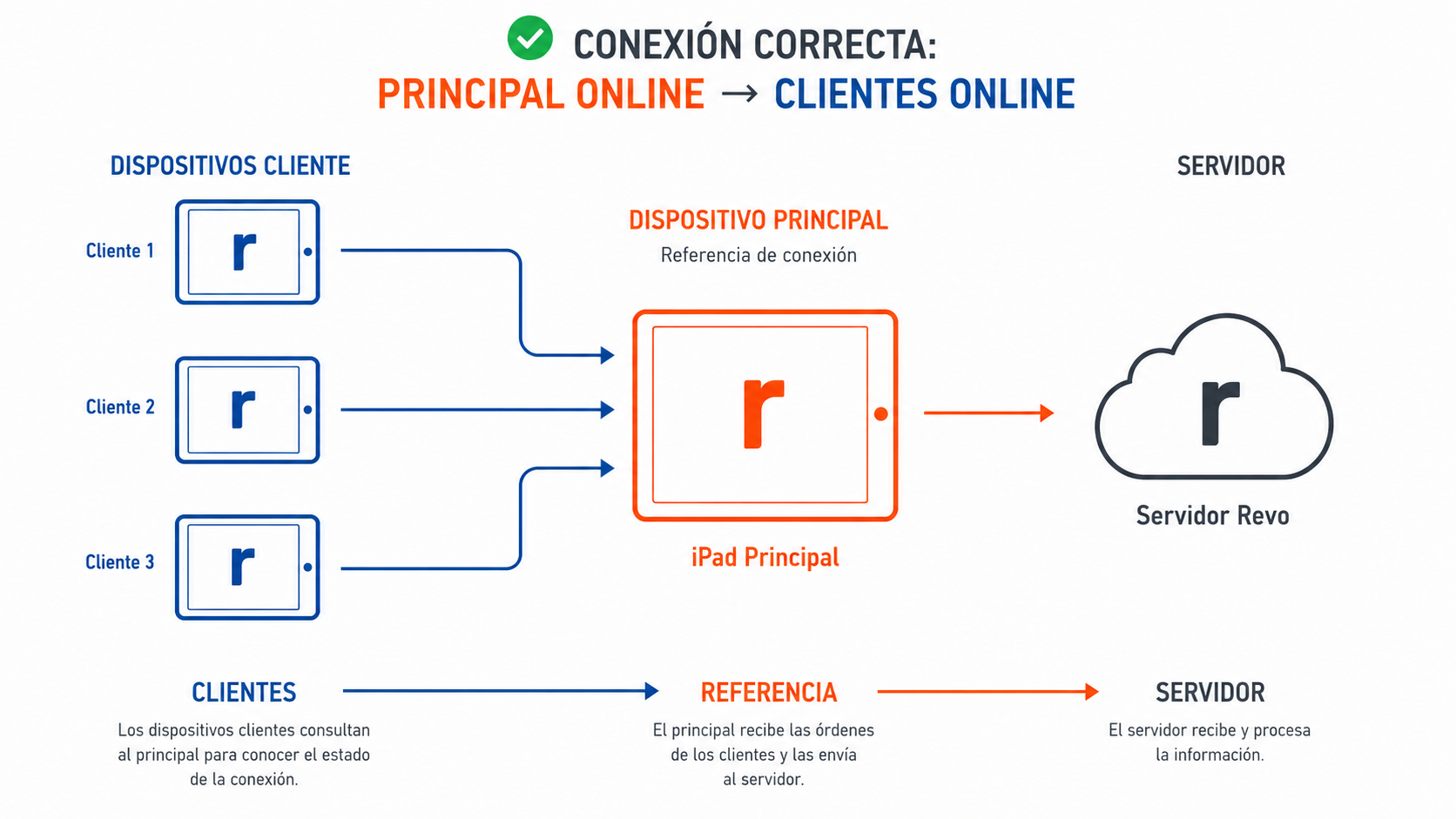
Tant que l'appareil principal a une connexion, tous les appareils restent coordonnés et travaillent en ligne normalement.
Lorsque l'appareil principal perd la connexion
Si l'appareil principal perd la connexion, il passe en mode hors ligne. Les clients consultent son état et basculent aussi de manière coordonnée.
- L'appareil principal détecte la perte de connexion et passe en mode hors ligne.
- Les clients consultent son état et passent aussi en mode hors ligne.
- L'appareil principal peut continuer à travailler avec la vente directe et les tables.
- Les clients peuvent utiliser le TPV et les tables virtuelles.
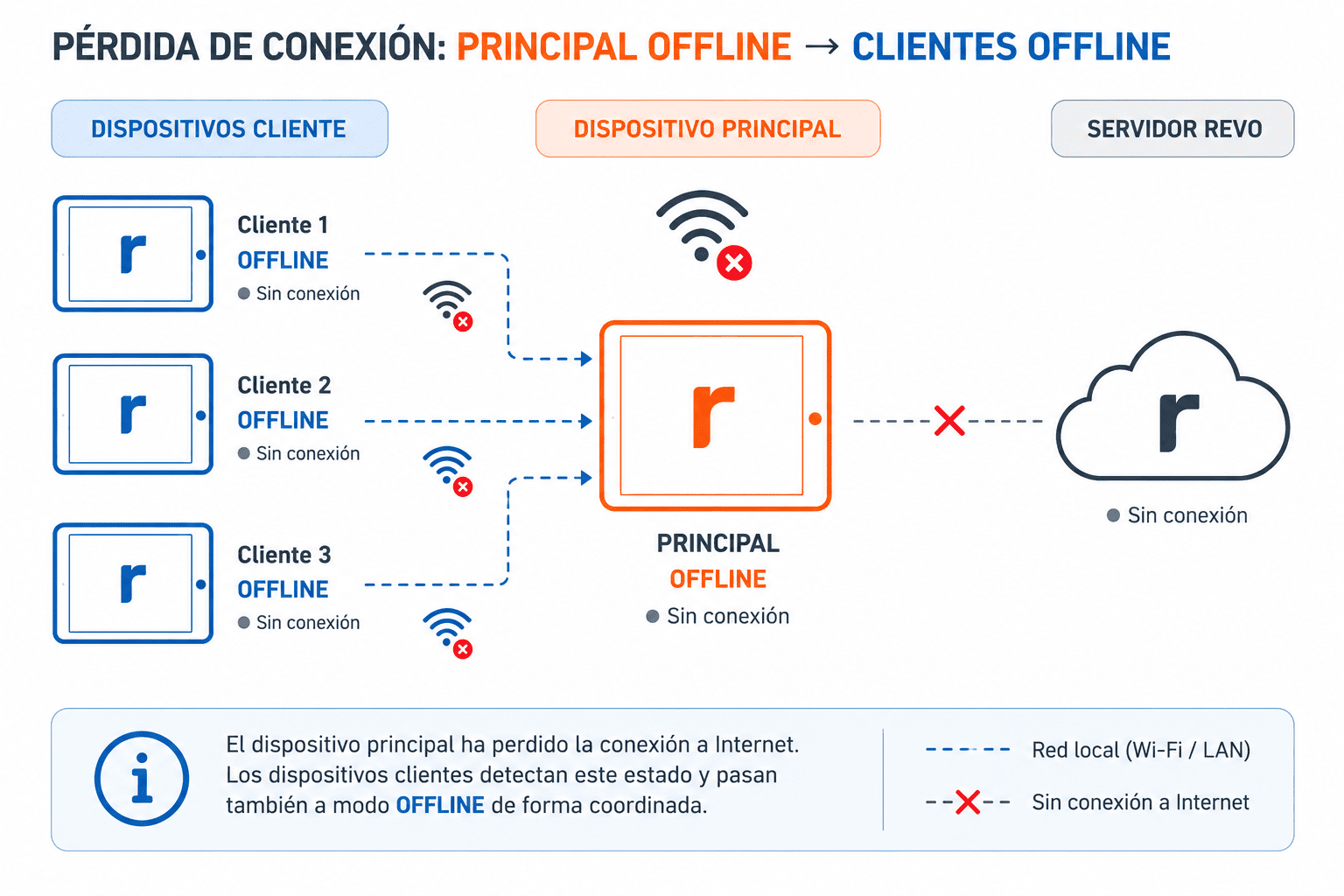
Pendant qu'ils sont hors ligne, les clients continuent de consulter l'état de l'appareil principal pour détecter le moment où il récupère la connexion.
L'appareil principal doit rester allumé, avec Revo XEF au premier plan et connecté au réseau local.
Vérifiez la version, le réseau local et l'adresse IP avant d'utiliser ce mode hors ligne.
2Prérequis et configuration
Pour utiliser ce mode, il vous faut :
Tous les appareils avec la version 5.4 ou supérieure de Revo XEF.
Tous les appareils connectés au même réseau local.
L'iPad principal avec une IP fixe ou réservée.
Les appareils dont la version est antérieure à la 5.4 utiliseront le mode hors ligne standard et ne participeront pas en tant que clients.
Configurer l'appareil principal
Indiquez depuis le back-office l'IP de l'iPad qui servira d'appareil principal.
- Accédez à Configuration → Mode hors ligne.
- Repérez IP de l'appareil principal.
- Saisissez l'adresse IP de l'iPad principal.
- Appuyez sur Enregistrer.
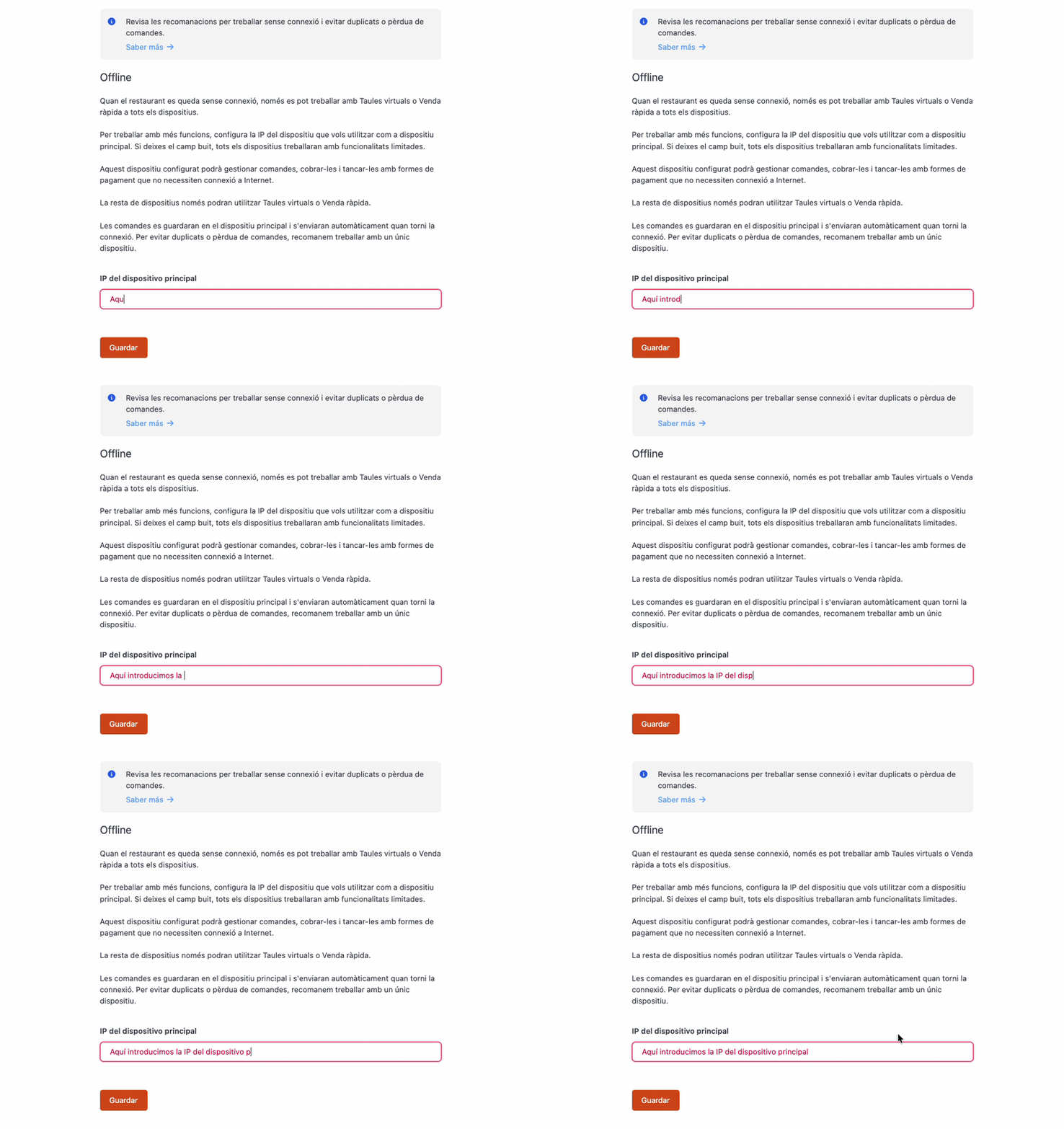
Consulter et fixer l'adresse IP
Sur l'iPad, allez dans Réglages → Wi-Fi et touchez l'icône d'information du réseau. Vous y trouverez l'adresse IP.
Veillez à la fixer ou à la réserver pour éviter qu'elle ne change.
Si l'IP change, les clients risquent de ne plus localiser correctement l'appareil principal.
Les fonctions disponibles changent selon que vous travaillez sur l'appareil principal ou sur un appareil client.
3Ce que vous pouvez faire en mode hors ligne
Sélectionnez le type d'appareil pour voir les fonctions disponibles :
Appareil principal
Il peut continuer à travailler avec la vente directe et les tables, sauf pour les fonctions qui nécessitent internet.
Vous pouvez
- Créer et modifier des commandes de table.
- Effectuer des ventes directes depuis le TPV.
- Encaisser avec des moyens qui ne nécessitent pas internet.
Selon les cas
- Imprimer en cuisine selon la connexion des périphériques.
Vous ne pouvez pas
- Utiliser la Carte cadeau.
- Utiliser des intégrations externes, comme les réservations ou la livraison.
Appareil client
Les clients passent aussi en mode hors ligne et peuvent continuer à fonctionner avec des fonctions limitées.
Vous pouvez
- Effectuer des ventes directes depuis le TPV.
- Créer et gérer des tables virtuelles.
- Consulter les commandes ouvertes en lecture seule.
Selon les cas
- Imprimer en cuisine selon la connexion des périphériques.
Vous ne pouvez pas
- Créer ou modifier des commandes de tables réelles.
- Utiliser des intégrations externes, comme les réservations ou la livraison.
Les tables virtuelles et les ventes réalisées depuis le TPV se synchronisent lorsque l'appareil principal récupère la connexion.
Impression en cuisine : vous pouvez envoyer des bons aux imprimantes ou à d'autres périphériques si l'iPad et les appareils sont connectés au même réseau local. S'ils dépendent de services cloud, l'impression ne sera pas disponible pendant que vous travaillez hors ligne.
L'appareil principal synchronise d'abord les commandes en attente, puis les clients repassent en mode en ligne.
4Récupérer la connexion
Lorsque l'appareil principal récupère la connexion, le retour au mode en ligne se fait de manière coordonnée :
- L'appareil principal détecte que la connexion est rétablie.
- Il synchronise les commandes en attente.
- Une fois la synchronisation terminée, il repasse en mode en ligne.
- Les clients détectent son état et repassent aussi en ligne, généralement en moins d'1 minute.
Le passage entre mode en ligne et hors ligne est géré automatiquement.
Voir comment les appareils récupèrent la connexion
L'appareil principal se rétablit en premier et, quelques instants plus tard, le client détecte son nouvel état.
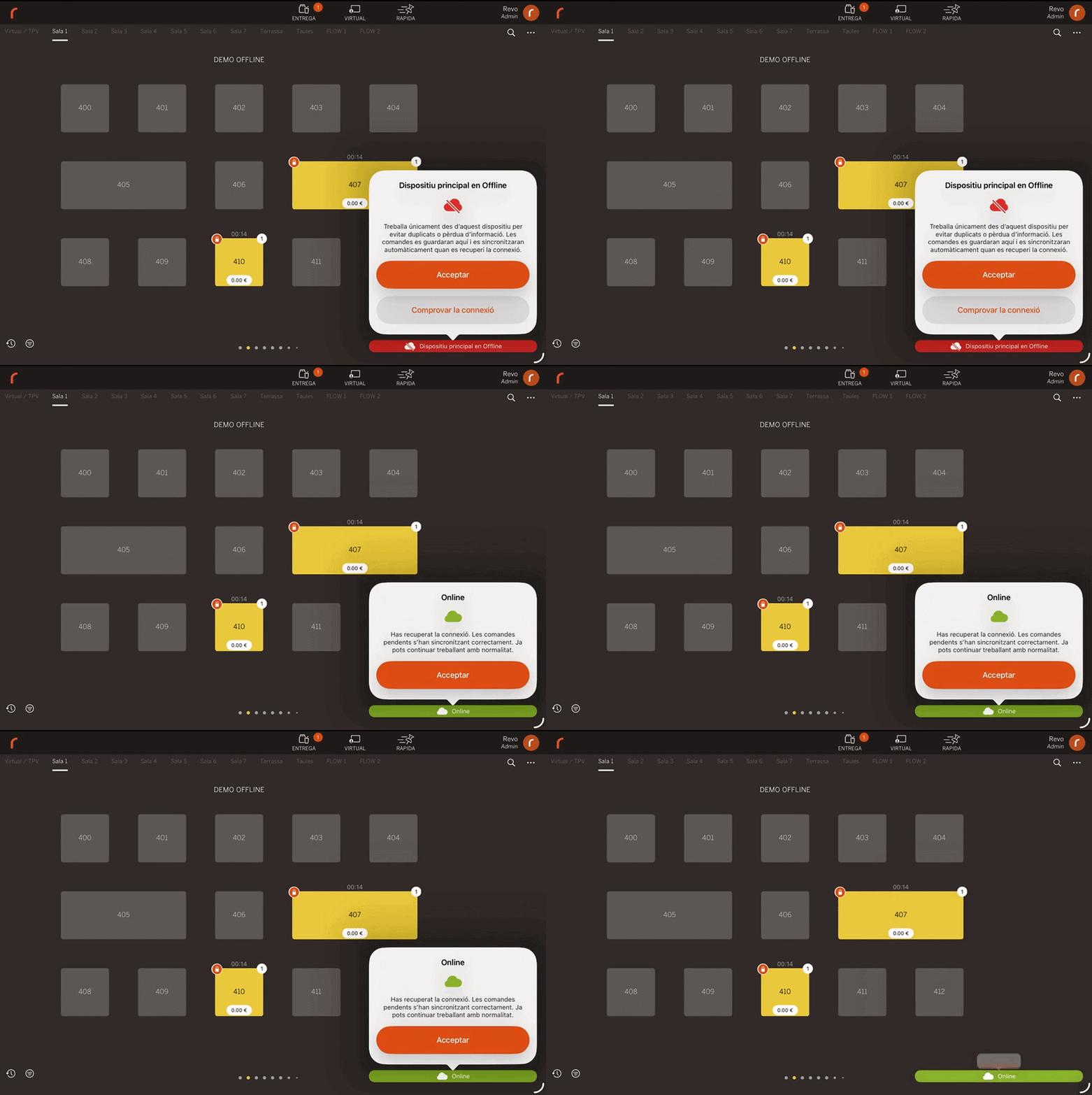
Il récupère la connexion.Il synchronise les commandes en attente.
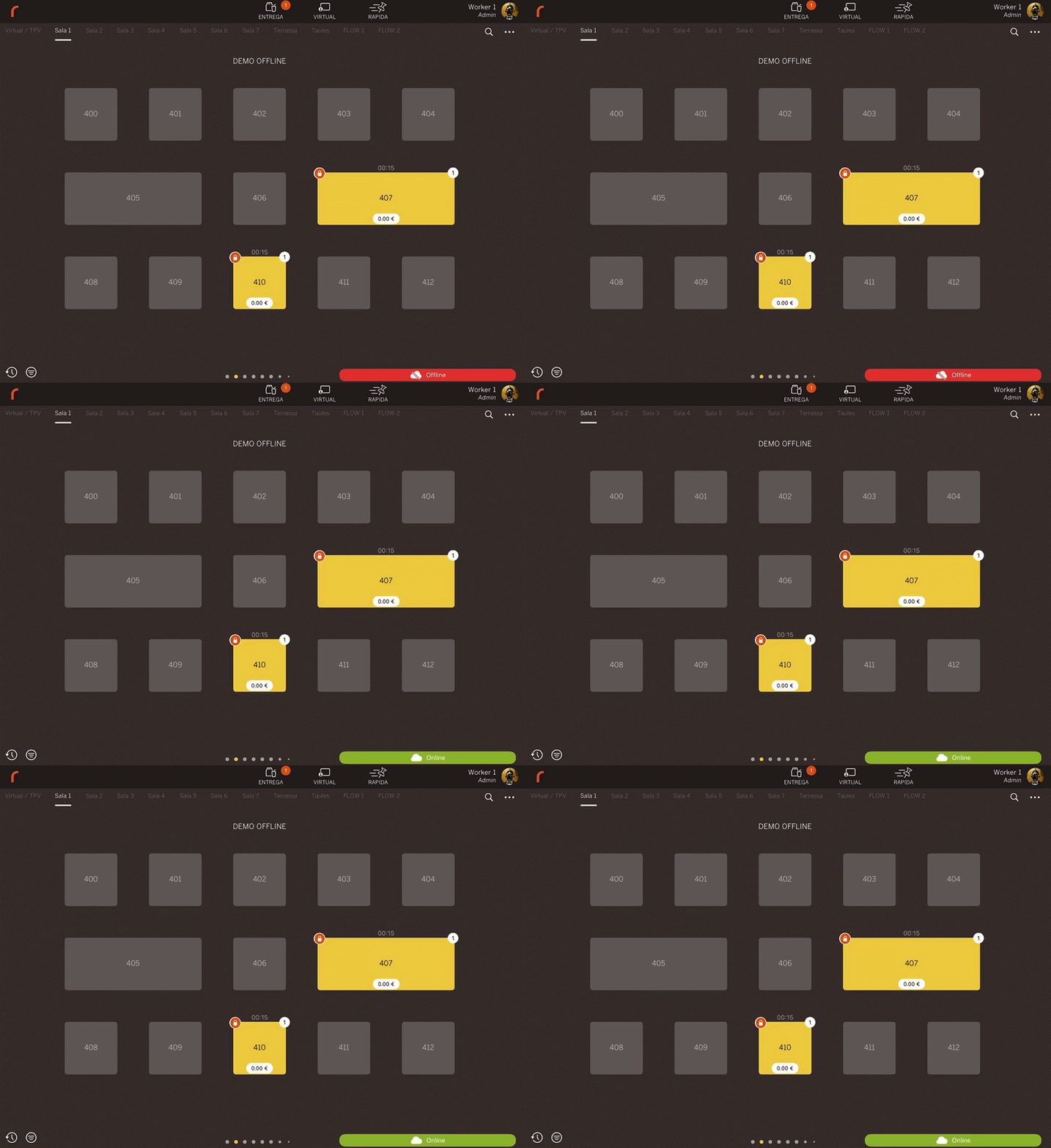
Il détecte la récupération.Il vérifie l'état de l'appareil principal et repasse en ligne.
Les clients ne repassent pas en ligne tant que l'appareil principal n'a pas récupéré la connexion et terminé la synchronisation.
Consultez les vérifications recommandées lorsqu'un client ne détecte pas l'appareil principal ou qu'une commande ne se synchronise pas.
5Résolution des problèmes
Consultez les solutions suivantes si vous rencontrez des problèmes avec le mode hors ligne avec appareil principal.
Les clients ne repassent pas en ligne
- Vérifiez que l'appareil principal est en ligne.
- S'il a des commandes en attente, attendez la fin de la synchronisation.
Un client ne détecte pas l'appareil principal
- Vérifiez que l'IP configurée correspond à l'IP actuelle.
- Vérifiez que tous sont connectés au même réseau local.
- Confirmez que l'IP est toujours fixe ou réservée.
- Si le problème persiste, redémarrez l'app sur l'appareil concerné.
Des commandes n'ont pas pu être synchronisées
Dans des cas exceptionnels, certaines commandes peuvent rester en attente. Consultez la liste et ne les supprimez qu'en cas de besoin.
Avant de supprimer une commande, notez son contenu pour pouvoir la recréer.