- PRÉPARER LE FICHIER D'IMPORTATION
- ACCÉDER À LA FONCTION D'IMPORTATION
- SÉLECTIONNER LE FICHIER
- RÉSULTATS
- VÉRIFIER LES RÉSULTATS
DÉSCRIPTION
La fonction de importer des membres permet d'inscrire de manière massive des clients dans InTouch à l'aide d'un fichier externe CSV. C'est idéal pour migrer des clients depuis un autre système ou pour créer des membres rapidement sans avoir à les inscrire un par un.
1. PRÉPARER LE FICHIER D'IMPORTATION
Avant d'importer, vous devez préparer un fichier CSV avec les données des membres.
Champs obligatoires:
- phoneNumber: Numéro de contact
- firstName: Prénom du client
- email: Adresse e-mail du membre
Champs optionnels:
- lastName: Nom ou noms
- birthday: Date de naissance (format AAAA-MM-DD)
- allowSMS: Autoriser les envois SMS (TRUE/FALSE)
- allowEmail: Autoriser les envois Email (TRUE/FALSE)
- tags: Étiquettes séparées par des virgules
- pointsBalance: Solde de points initial
- creditBalance: Solde de crédit initial
- termsOfUse: Acceptation des termes d'utilisation (TRUE/FALSE)
- gdpr: Acceptation RGPD (TRUE/FALSE)
- totalSpent: Total dépensé historique
- visit: Nombre de visites initial
Formats à prendre en compte
- Booleens: Utilisez TRUE ou FALSE (en majuscules)
- Decimales: Utilisez une virgule comme séparateur décimal (ex : 2547,5)
- Dates: Format AAAA-MM-DD (ex : 1999-06-04)
- Téléphone: Doit inclure le préfixe international (ex : 34600112233)
- Étiquettes: Séparez plusieurs étiquettes avec des virgules (ex : VIP,Premium)
Exemple de fichier
| phoneNumber | firstName | lastName | birthday | allowSMS | tags | creditBalance | termsOfUse | gdpr | allowEmail | totalSpent | visit | |
|---|---|---|---|---|---|---|---|---|---|---|---|---|
| 34612345001 | Juan | García | cliente1@email.com | 1990-05-15 | TRUE | VIP,Premium | 50 | TRUE | TRUE | TRUE | 100 | 5 |
| 34612345002 | María | López | cliente2@email.com | 1985-08-22 | FALSE | Étandard | 25,5 | TRUE | TRUE | FALSE | 50 | 2 |
| 34612345003 | Pedro | Sánchez | cliente3@email.com | 1992-01-10 | TRUE | Nouveau | 0 | TRUE | TRUE | TRUE | 0 | 0 |
2. ACCÉDER À LA FONCTION D'IMPORTATION
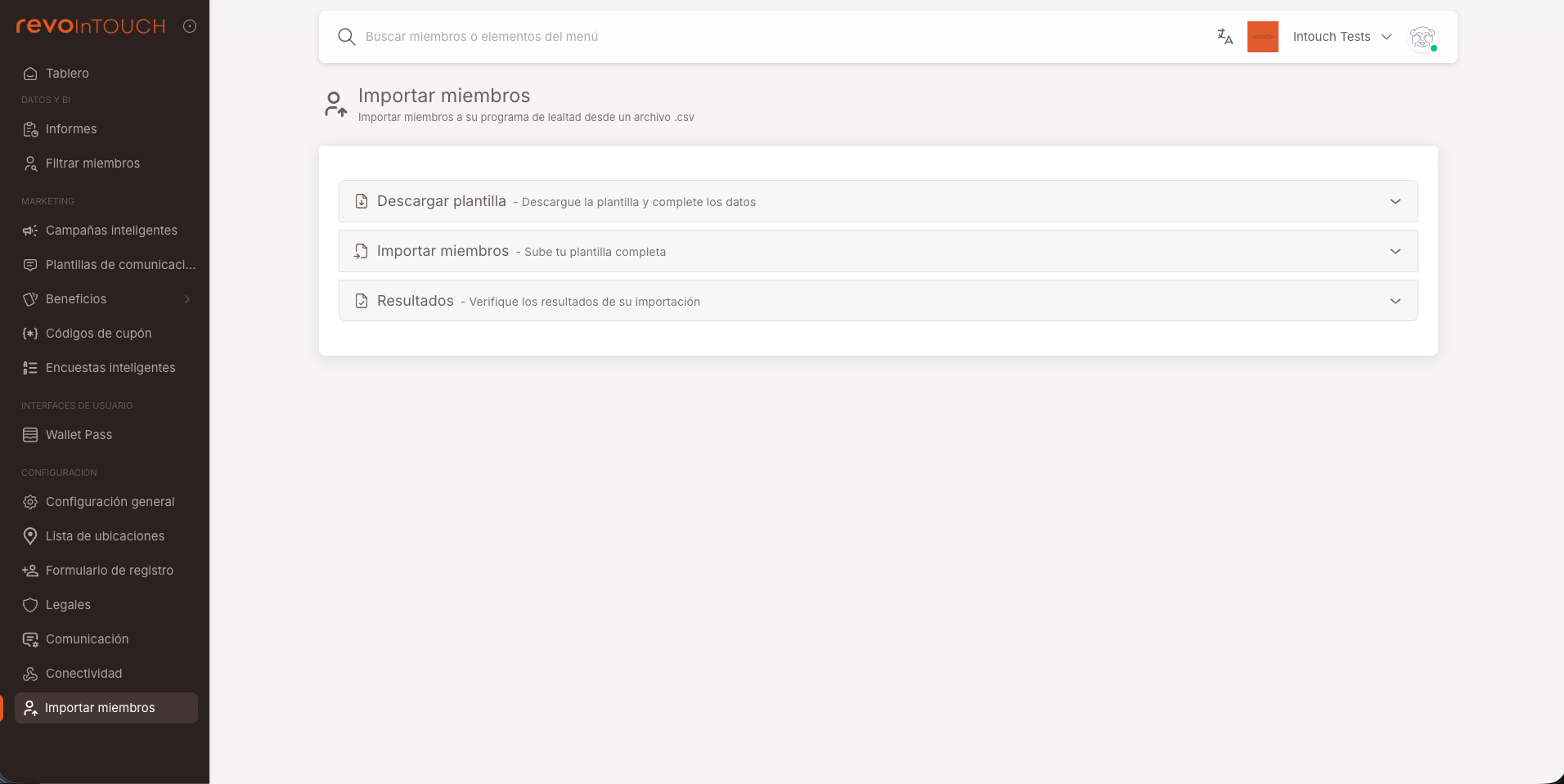
Routage: Configuration → Importer des membres
À partir de cette section, vous pourrez:
- Télécharger une plantilla: Obtenir un fichier CSV d'exemple avec la structure correcte
- Importer des membres: Télécharger votre fichier CSV et configurer l'importation
- Résultats: Consulter l'historique des importations effectuées
3. IMPORTER DES MEMBRES
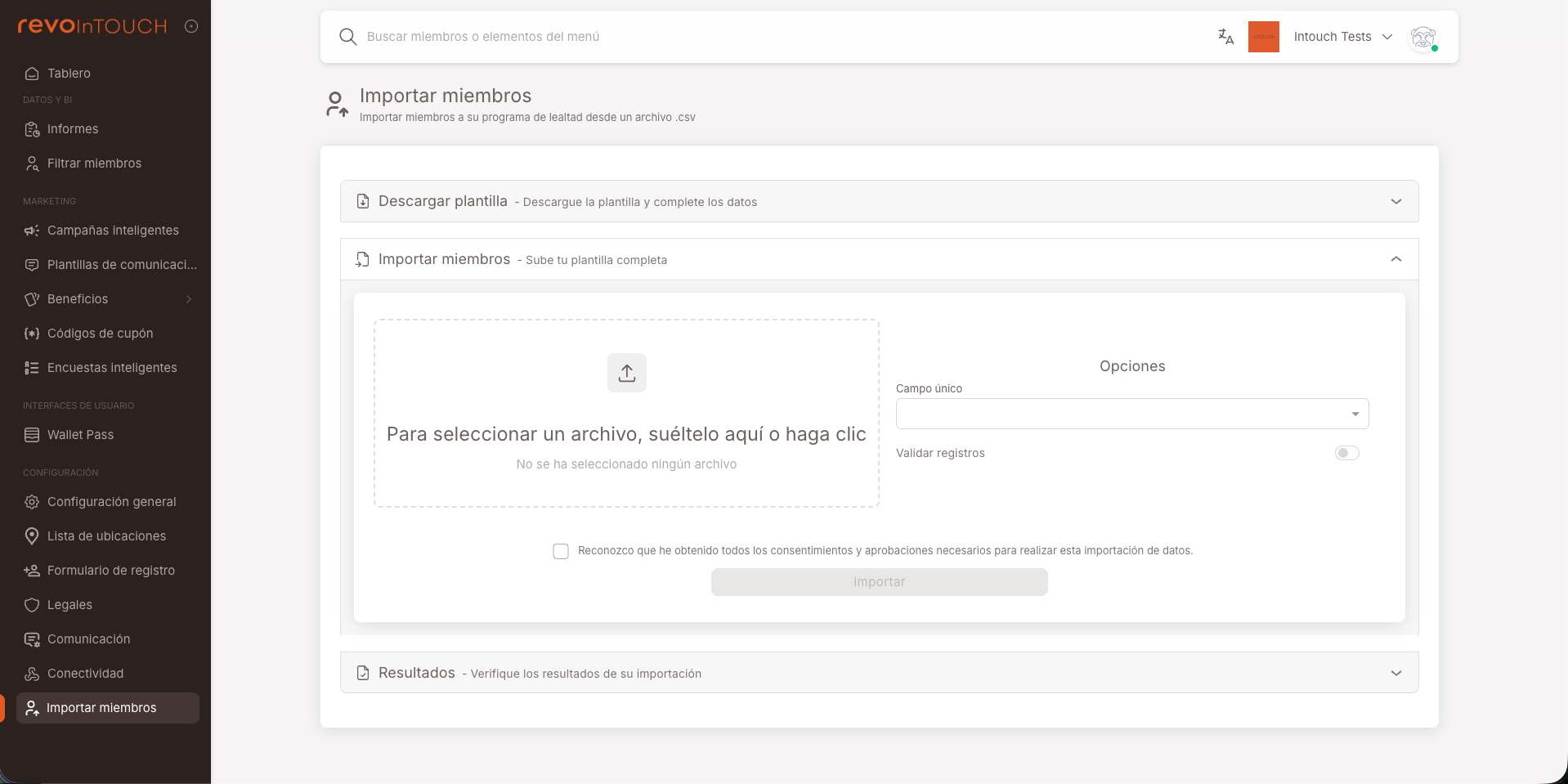
Dans l'étape Importer des membres:
- Cliquez sur Sélectionner un fichier ou faites glisser le fichier CSV
- Vous pouvez sélectionner si il y a un champ unique, que ce soit l'adresse e-mail ou le téléphone.
- Vous pouvez sélectionner si vous souhaitez que le système valide les entrées.
4. RÉSULTATS
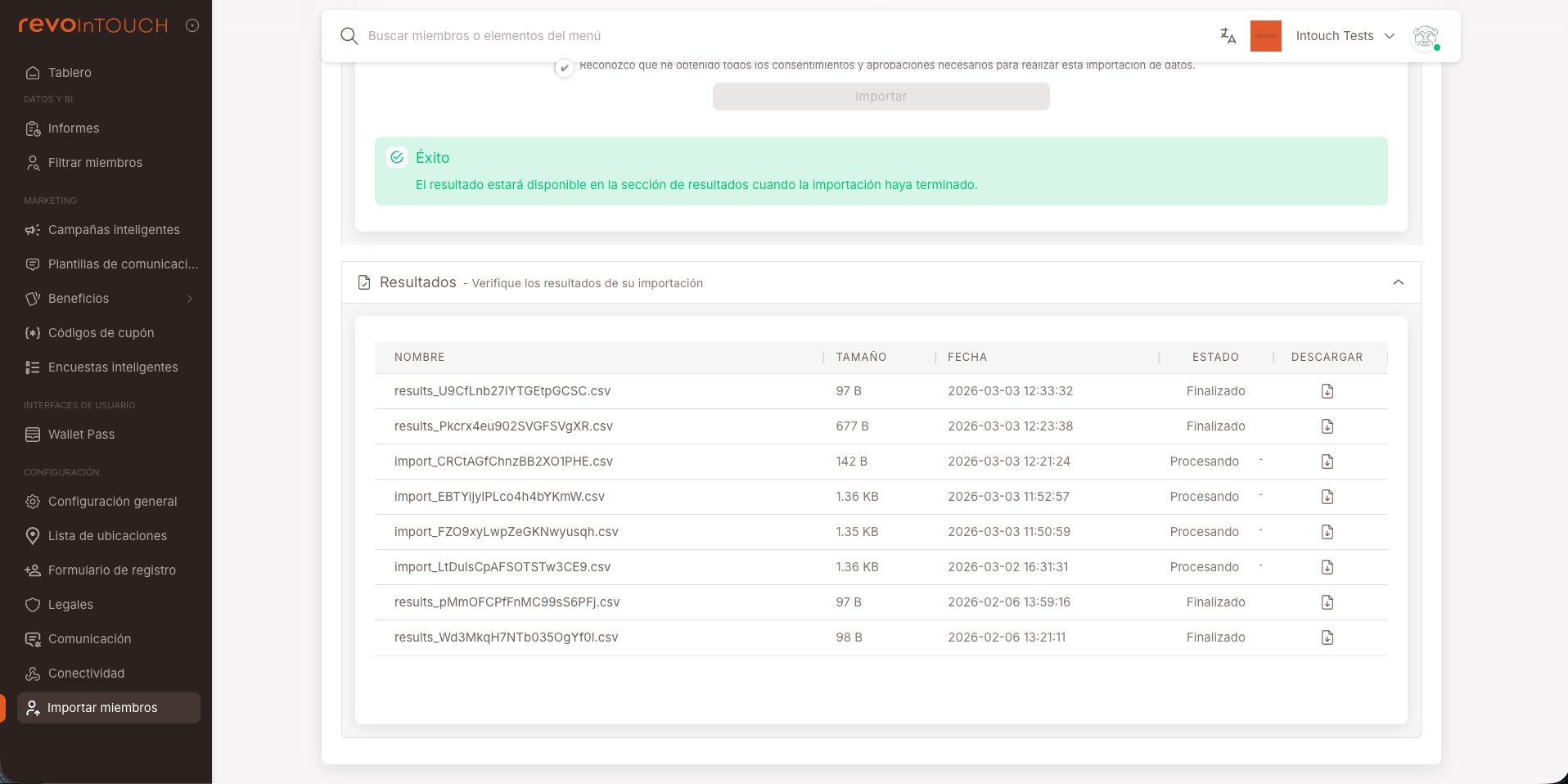
Une fois importé, vous pourrez vérifier comment a été la mise à jour, son progrès et aussi voir les importations passées.
5. VÉRIFIER RÉSULTATS
Vérifier dans InTouch:
- Accédez à Filtrer les membres → Trouver tous les membres et recherchez un membre du fichier CSV.
- Si tout s'est bien passé, vous trouverez le client en le recherchant dans le filtre.