- DESCRIPTION
- CRÉER LA CARTE PERFORÉE
- DÉFINIR LES CONDITIONS
- DÉFINIR LE CADEAU À LA COMPLÉTION
- CRÉER LA RÈGLE DE PERFORATION
- DÉFINIR QUAND PERFORER
- CONFIGURER L'ACTION DE PERFORATION
- CONFIGURER LES IMAGES DU WALLET PASS
- RÉSULTAT FINAL
DESCRIPTION
La carte perforée est un avantage de fidélité qui permet à vos clients de collecter des tampons ou perforations chaque fois qu'ils effectuent un achat valide. Upon completing all perforations, they receive a gift (usually a free item).
NOTE: Cette fonctionnalité est disponible sur INTOUCH et se configure depuis le back-office.
1. CRÉER LA CARTE PERFORÉE
Route: Avantages → Cartes Perforées
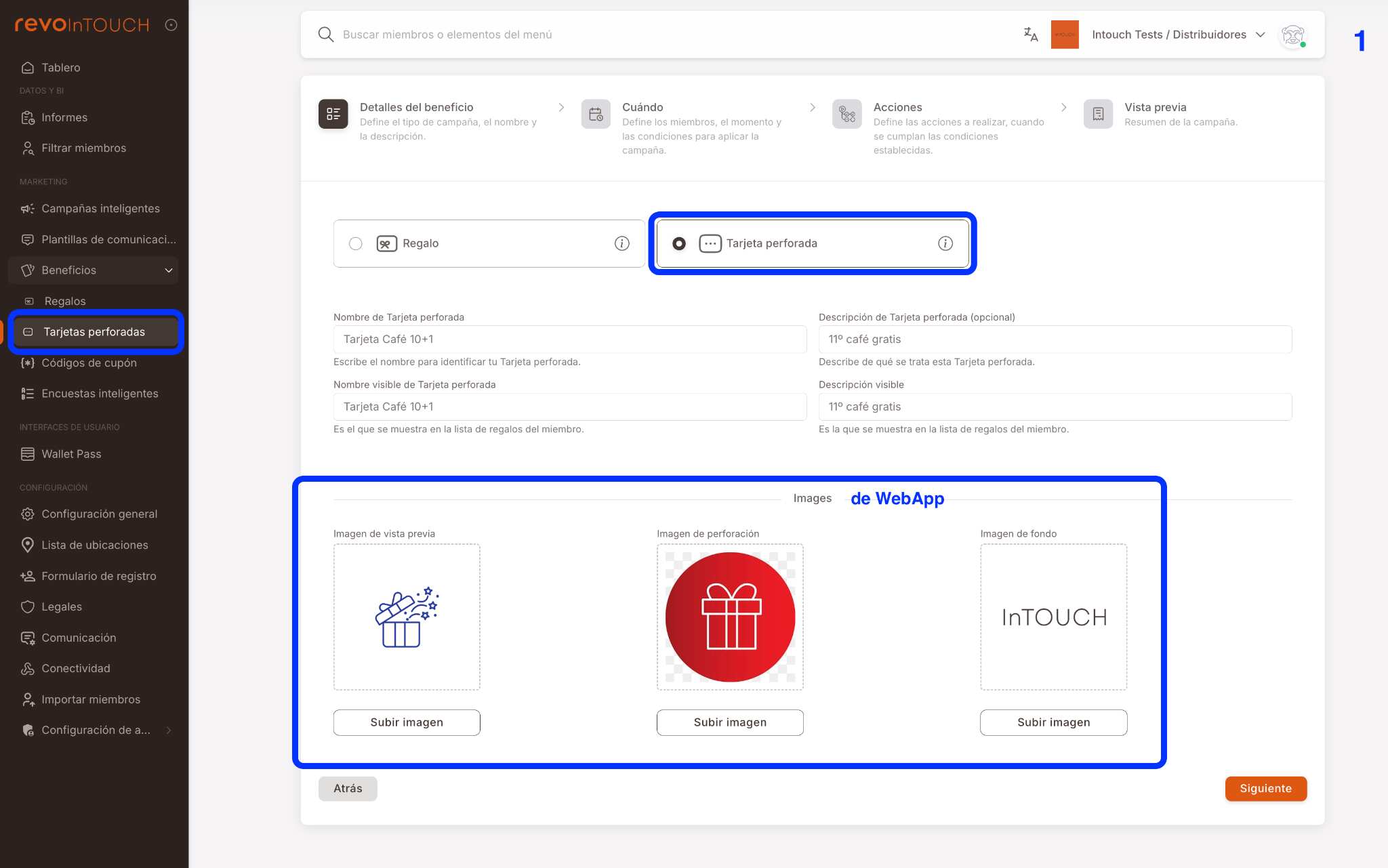
Dans cette étape, vous définissez la carte et son apparence dans la WebApp.
Configurez:
- Type d'avantage: Carte Perforée
- Nom de la carte (interne)
- Nom à afficher
- Description
- Description à afficher
Images (WebApp)
Téléchargez les images qui seront affichées au client dans la WebApp:
- Image d'aperçu
- Image de perforation
- Image de fond
2. DÉFINIR LES CONDITIONS
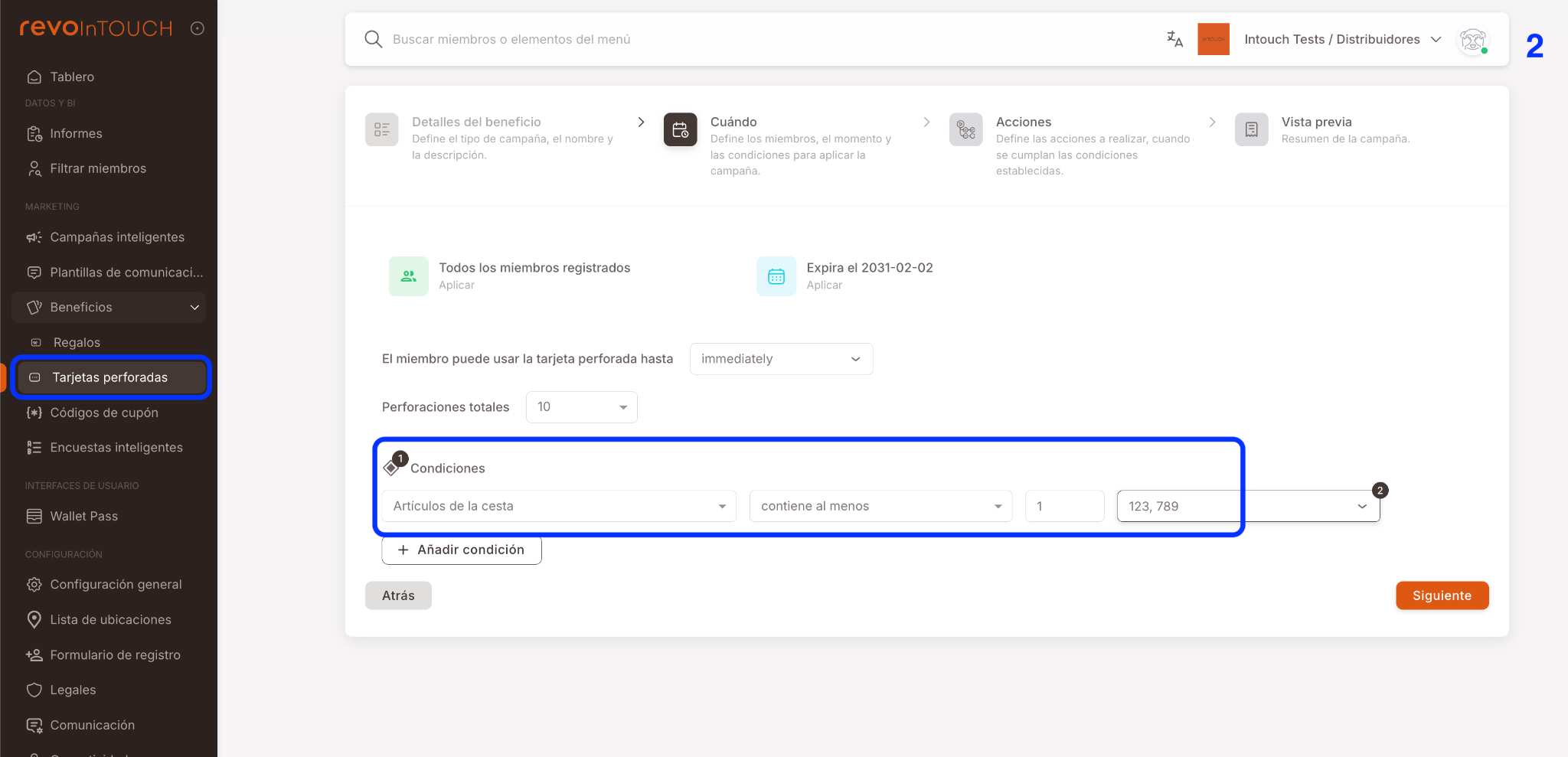
Configurez la condition qui doit être remplie pour obtenir un tampon:
- Type: Articles du panier
- Opérateur: contient au moins
- Quantité: 1
-
Sélectionnez:
- Codes article ou
- Codes département
3. DÉFINIR LE CADEAU À LA COMPLÉTION
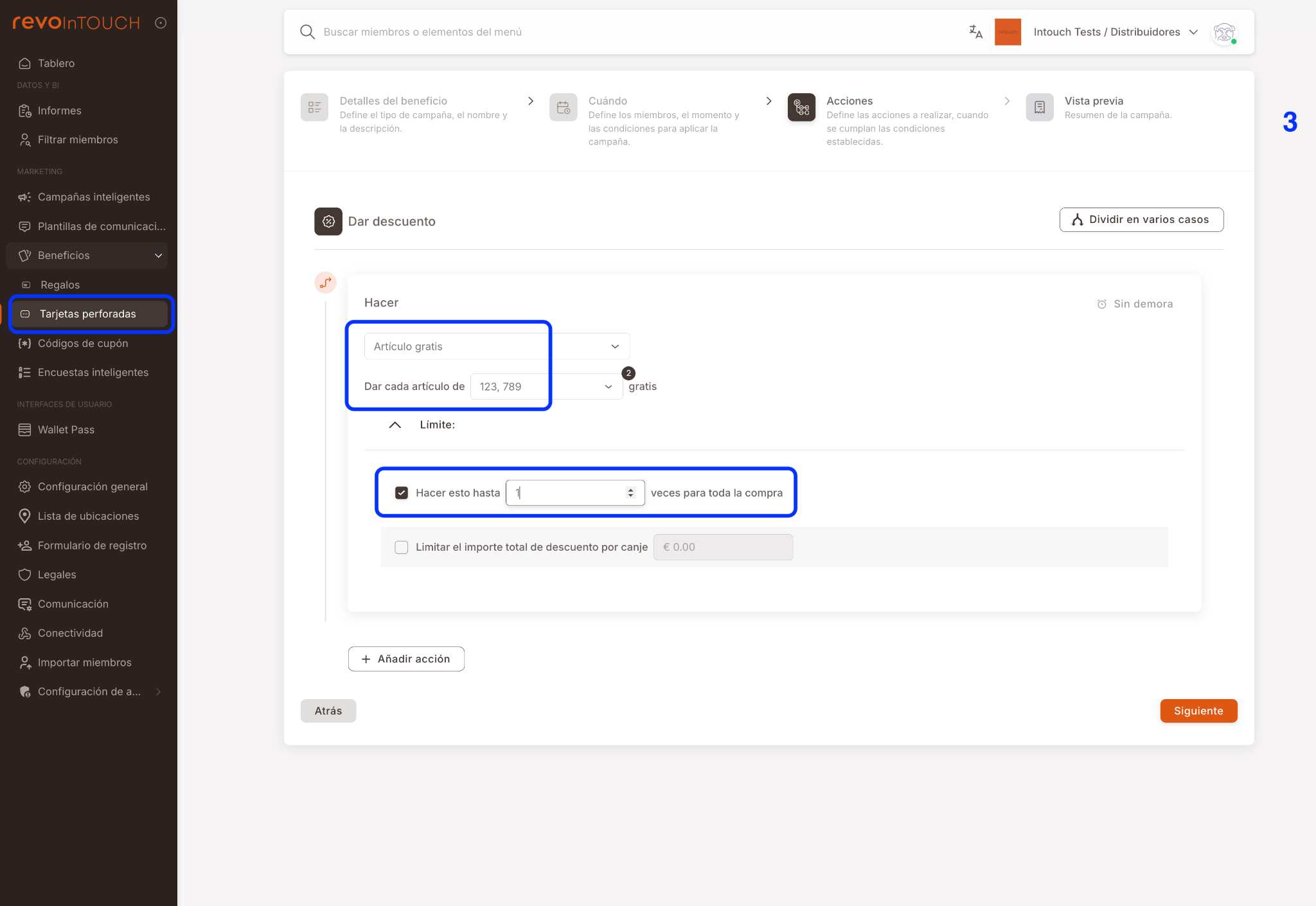
Dans l'étape Actions, configurez l'avantage qui sera accordé lorsque la carte sera complète.
Configurez:
- Action: Appliquer une réduction
- Type: Article gratuit
- Sélectionnez l'article ou le département qui sera gratuit
Limite (important)
- Activer: Faites-le jusqu'à 1 fois pour tout l'achat
IMPORTANT: Cette configuration garantit que:
- Seul un article gratuit est livré
- Le cadeau ne se répète pas même si la condition est remplie plusieurs fois
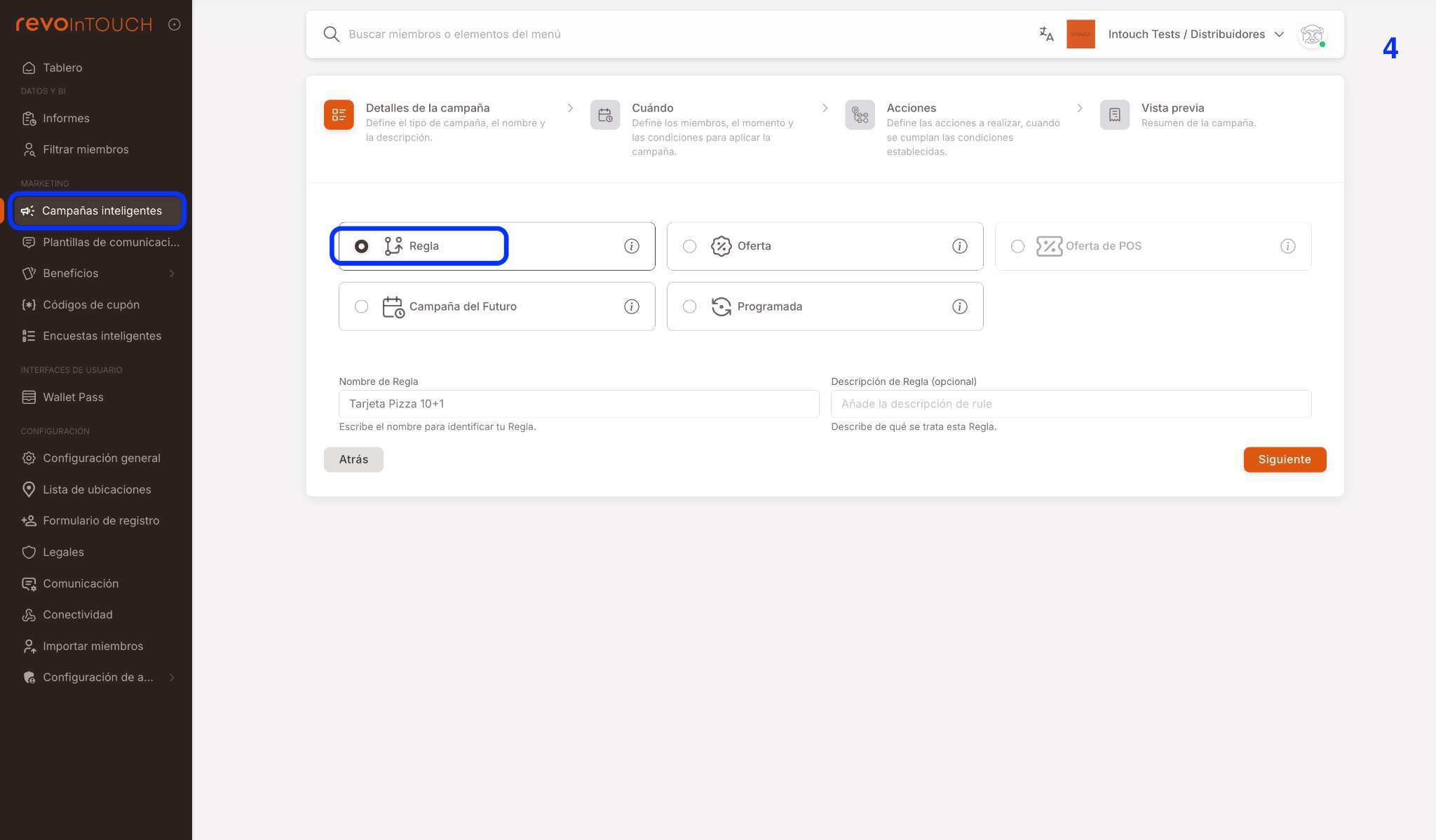
4. CRÉER LA RÈGLE DE PERFORATION (Smart Campaigns)
Route: Smart Campaigns → Créer une campagne
Configurez:
- Type de campagne: Règle
- Nom de la règle (ex., Perforation Carte Café)
- Description (optionnel)
Cette campagne sera responsable d'ajouter des tampons à la carte du client.
5. DÉFINIR QUAND PERFORER LA CARTE
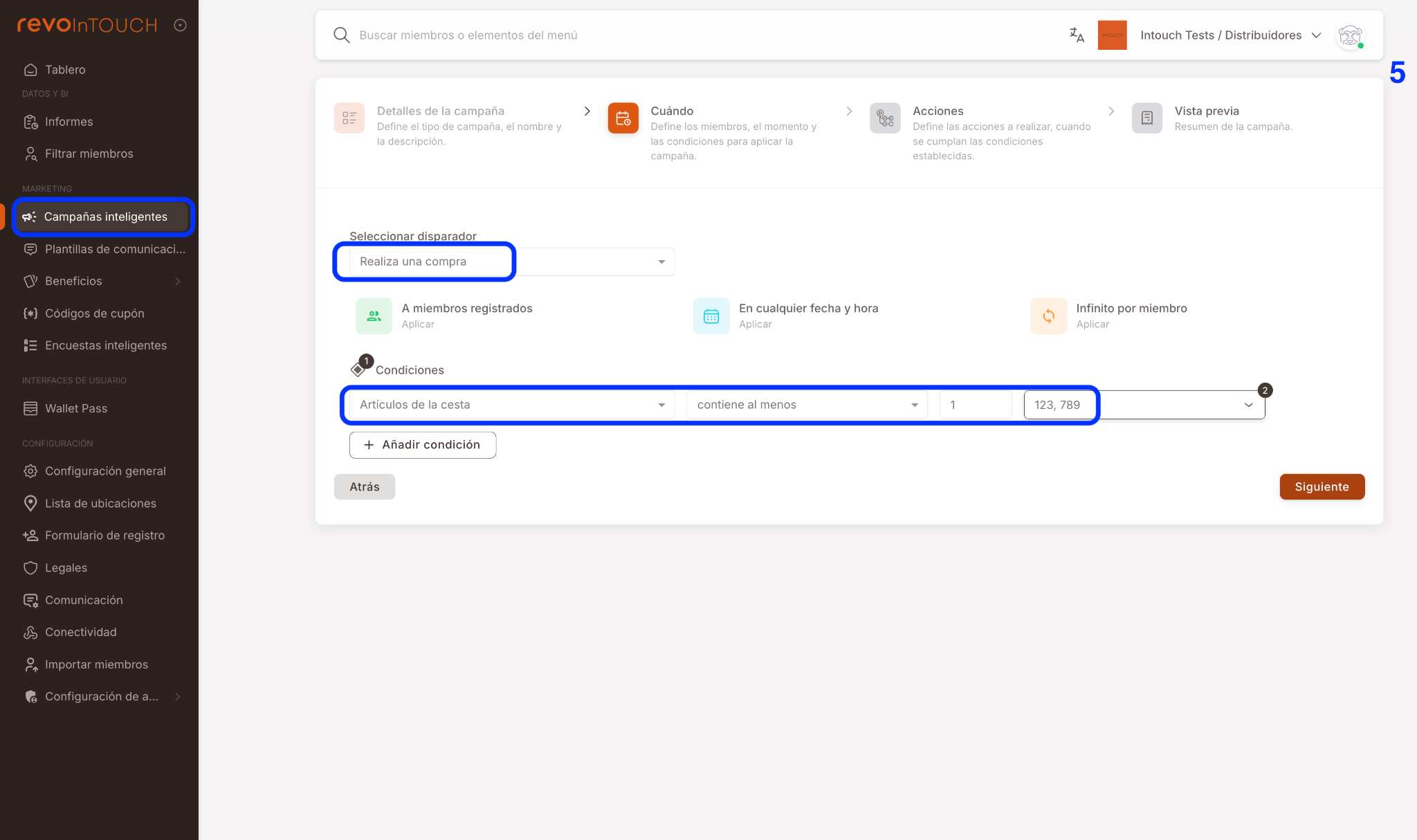
Dans l'étape Quand de la campagne:
Configurez:
- Déclencheur: Effectue un achat
Ajoutez la condition:
- Articles du panier
- contient au moins
- 1
- Sélectionnez les articles ou départements correspondants
6. ACTION: PERFORER LA CARTE
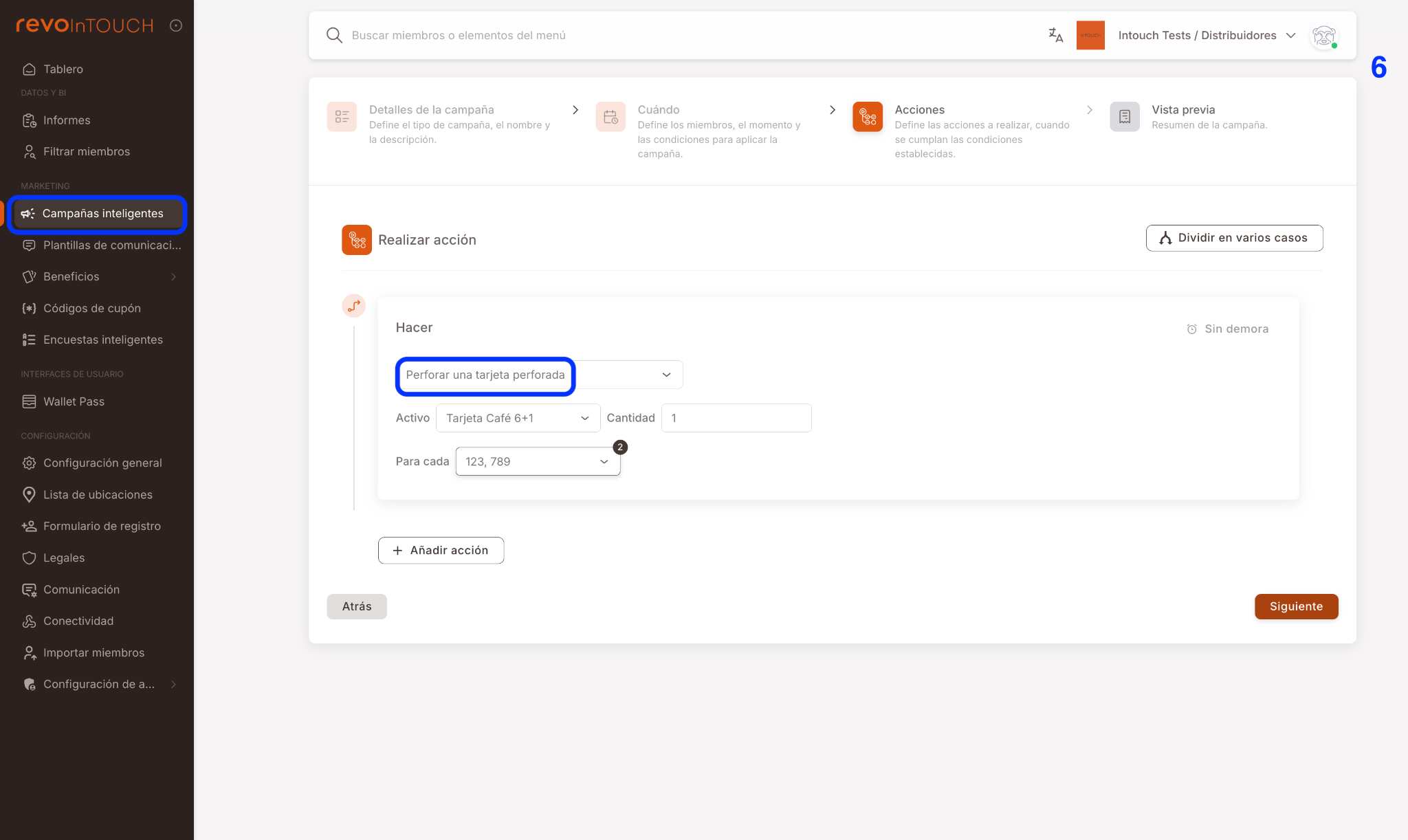
Dans l'étape Actions de la campagne:
Configurez:
- Action: Perforer une carte perforée
- Carte: sélectionnez la carte créée
- Quantité: 1
- Pour chaque: article ou département correspondant
Chaque achat valide ajoutera un tampon à la carte du client.
7. CONFIGURER LES IMAGES DU WALLET PASS
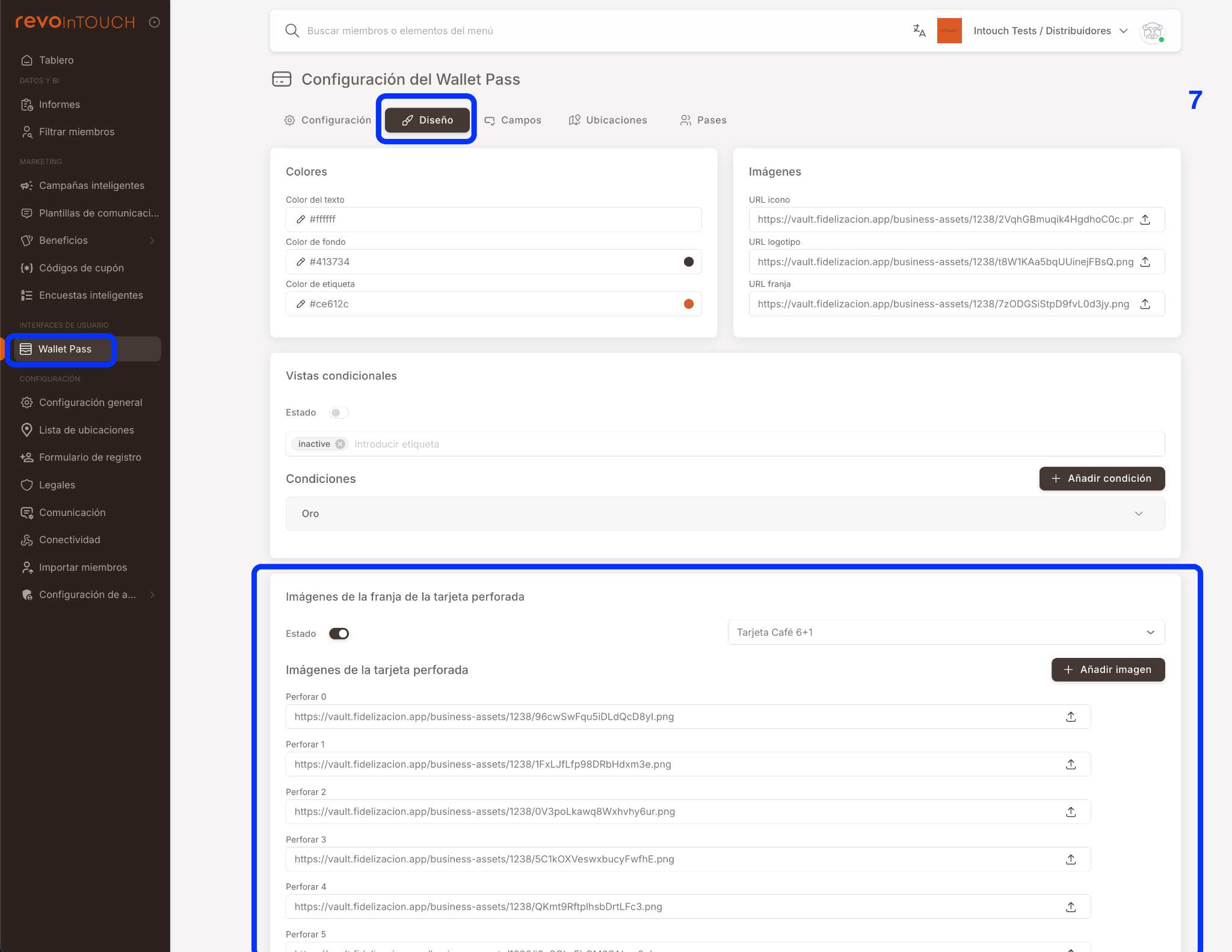
Pour afficher correctement la progression de la carte dans le Wallet:
Route: Wallet Pass → Design
Configurez:
- Activer: Images de bande de carte perforée
- Sélectionnez la carte correspondante
Téléchargez des images pour chaque état:
- Tampon 0
- Tampon 1
- Tampon 2
- ...
- Fournissez une image pour chaque nombre de tampons
NOTE: Chaque image représente visuellement la progression de la carte dans le Wallet.
8. RÉSULTAT FINAL
Le client:
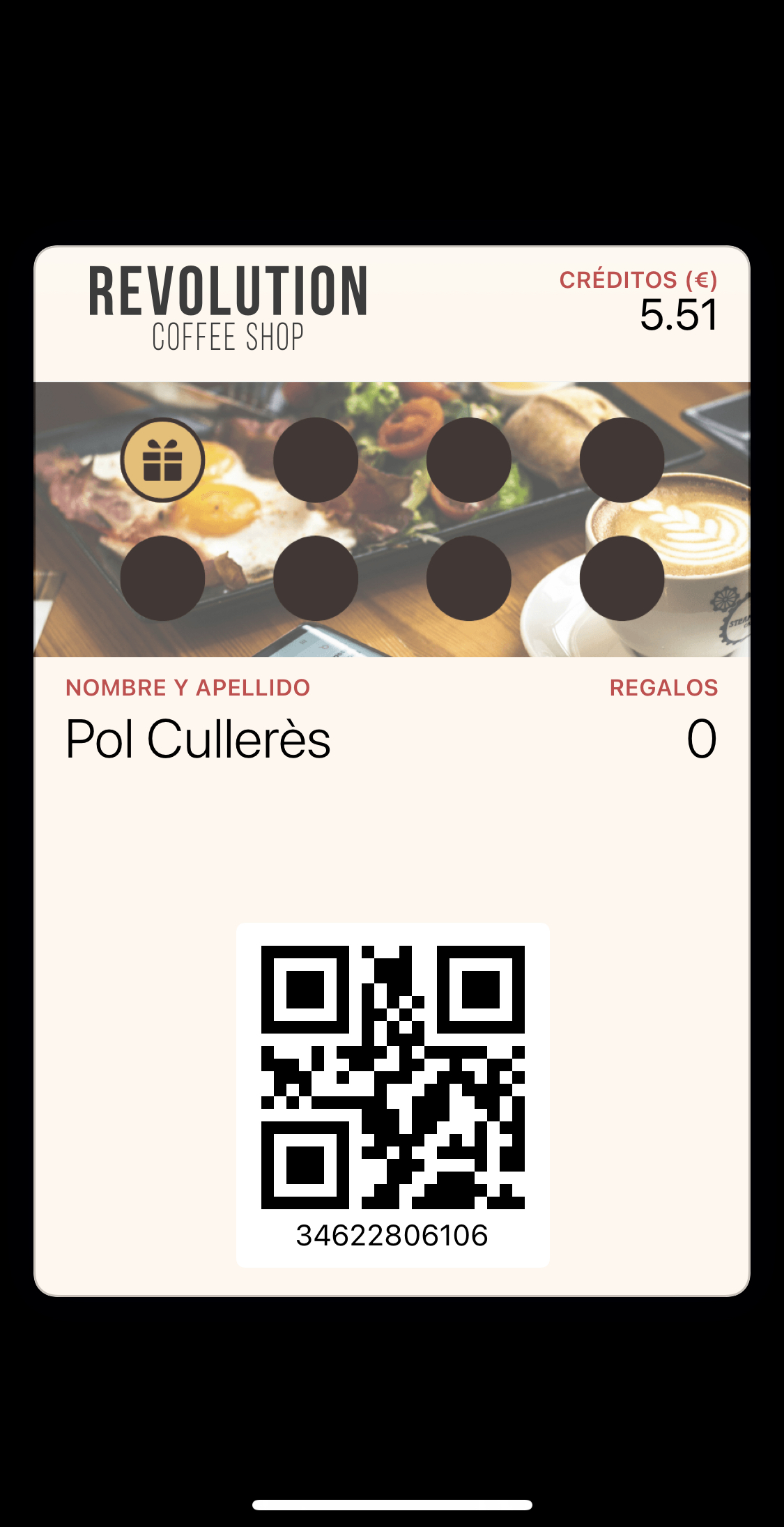
- Voit sa carte perforée dans la WebApp et le Wallet
- Chaque achat valide ajoute un tampon automatique
- À la complétion de tous les tampons, l'article gratuit est appliqué