Order Journey est le système de gestion opérationnelle des commandes intégré à Revo XEF qui guide ton équipe étape par étape tout au long du service, depuis l'arrivée du client jusqu'au paiement et à son départ. Il élimine la confusion, standardise les processus et maintient toute l'équipe synchronisée en temps réel.
1. QU'EST-CE QU'ORDER JOURNEY
2. AVANTAGES ET PRÉREQUIS
3. CONFIGURATION DANS LE BACK-OFFICE
3.1. GUIDES
3.2. ACTIONS
3.3. TYPES D'ACTION
4. FONCTIONNEMENT SUR LE TPV / TABLETTE
5. RÉSOLUTION DES PROBLÈMES COURANTS
1. QU'EST-CE QU'ORDER JOURNEY
Avec Order Journey, tu passes de processus désorganisés à un système de gestion intelligent qui guide ton équipe pas à pas. Order Journey ne se contente pas de suivre les commandes : il standardise et optimise chaque étape du service, en s'adaptant à chaque contexte et aux besoins spécifiques de ton établissement.
Order Journey prend en charge le flux opérationnel de tes commandes : depuis le moment où le client passe sa commande jusqu'à la livraison et l'encaissement, en gérant chaque étape avec précision et clarté. Connecté au logiciel de point de vente de Revo XEF, il permet à toute ton équipe de savoir exactement quoi faire à chaque instant.
2. AVANTAGES ET PRÉREQUIS
✅ AVANTAGES
- Opération standardisée : Contrôle total des processus, réduction des erreurs et des surcoûts.
- Équipe synchronisée : Communication fluide entre tous les pôles de l'établissement.
- Clarté opérationnelle : Chaque membre sait exactement quelle étape exécuter à chaque instant.
- Adaptabilité : Flux personnalisés selon les horaires, les jours, les rôles et les événements spéciaux.
- Réduction des erreurs : Guides visuels qui minimisent les oublis et la confusion aux heures de pointe.
- Optimisation : Amélioration des temps de service et de la qualité d'accueil.
🔧 PRÉREQUIS
- Licence Order Journey activée sur ton compte Revo XEF.
-
KDS2 (Kitchen Display System v2) : Requis pour le fonctionnement complet des actions suivantes :
- Temps d'attente dépassé
- Commande de longue durée
- Servir le plat
IMPORTANT : Order Journey se configure entièrement depuis le back-office de Revo XEF. Une fois configuré, les guides et actions apparaissent automatiquement dans l'application selon le contexte (horaire, jour, rôle de l'utilisateur).
3. CONFIGURATION DANS LE BACK-OFFICE
Connecte-toi au back-office de revo XEF et localise la section ORDER JOURNEY dans le menu latéral.
3.1. GUIDES
Un Guide est un ensemble d'étapes (actions) que ton équipe doit suivre pour traiter une commande. Tu peux créer des guides différents selon le contexte : horaire, jour de la semaine, type de service ou événement spécial.
Exemple : Un restaurant peut avoir deux guides :
- Déjeuner en semaine : 4 étapes rapides (prendre la commande → envoyer en cuisine → servir → encaisser).
- Dîner week-end : 10 étapes détaillées (accueil → carte → entrées → plat → dessert → addition...).
CRÉER UN GUIDE
1. Dans la section ORDER JOURNEY, accède à Guides et clique sur + Nouveau.
2. Remplis les champs du formulaire :
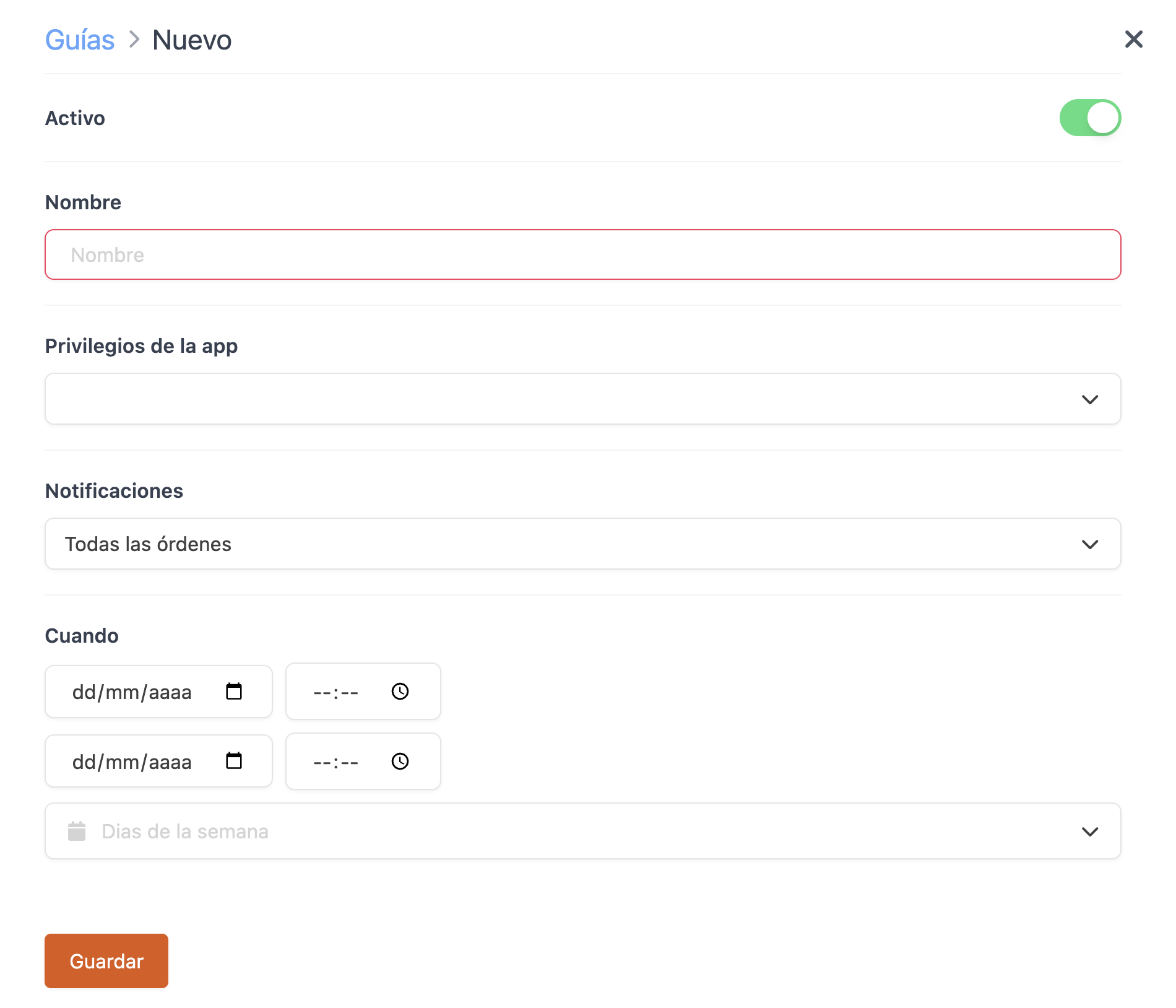
- Actif : Active le bouton pour que le guide fonctionne.
- Nom : Saisis un nom descriptif (ex. : "Dîner Week-end", "Déjeuner Rapide").
RESTRICTIONS DE RÔLES (OPTIONNEL)
- Privilèges de l'App : Sélectionne les rôles autorisés à voir et utiliser ce guide.
IMPORTANT : Si tu laisses ce champ vide, tous les rôles peuvent utiliser le guide.
RESTRICTIONS TEMPORELLES (OPTIONNEL)
Si tu les laisses vides, le guide fonctionne en permanence.
-
Quand : Plage de dates pendant laquelle le guide est actif.
-
Exemple — Menu d'été : Du
01/06/2025au30/09/2025
-
Exemple — Menu d'été : Du
-
Heure de début / Heure de fin : Heures de la journée (format HH:MM, 24 h).
-
Exemple — Déjeuner : De
12:00à15:00
-
Exemple — Déjeuner : De
- Jours de la semaine : Coche les jours où le guide s'applique.
3. Clique sur Enregistrer.
4. Une fois le guide créé, ajoute les Actions qui le composent (voir section suivante).
3.2. ACTIONS
Une Action est une étape individuelle dans le flux de traitement d'une commande : "Prendre la commande", "Servir les entrées", "Apporter l'addition", etc.
CRÉER UNE ACTION
1. Depuis la liste des Guides, clique sur le nombre d'actions du guide à configurer.

2. L'écran des Actions de ce guide s'ouvre.
3. Clique sur + Nouveau pour créer une nouvelle action.
4. Remplis les champs :
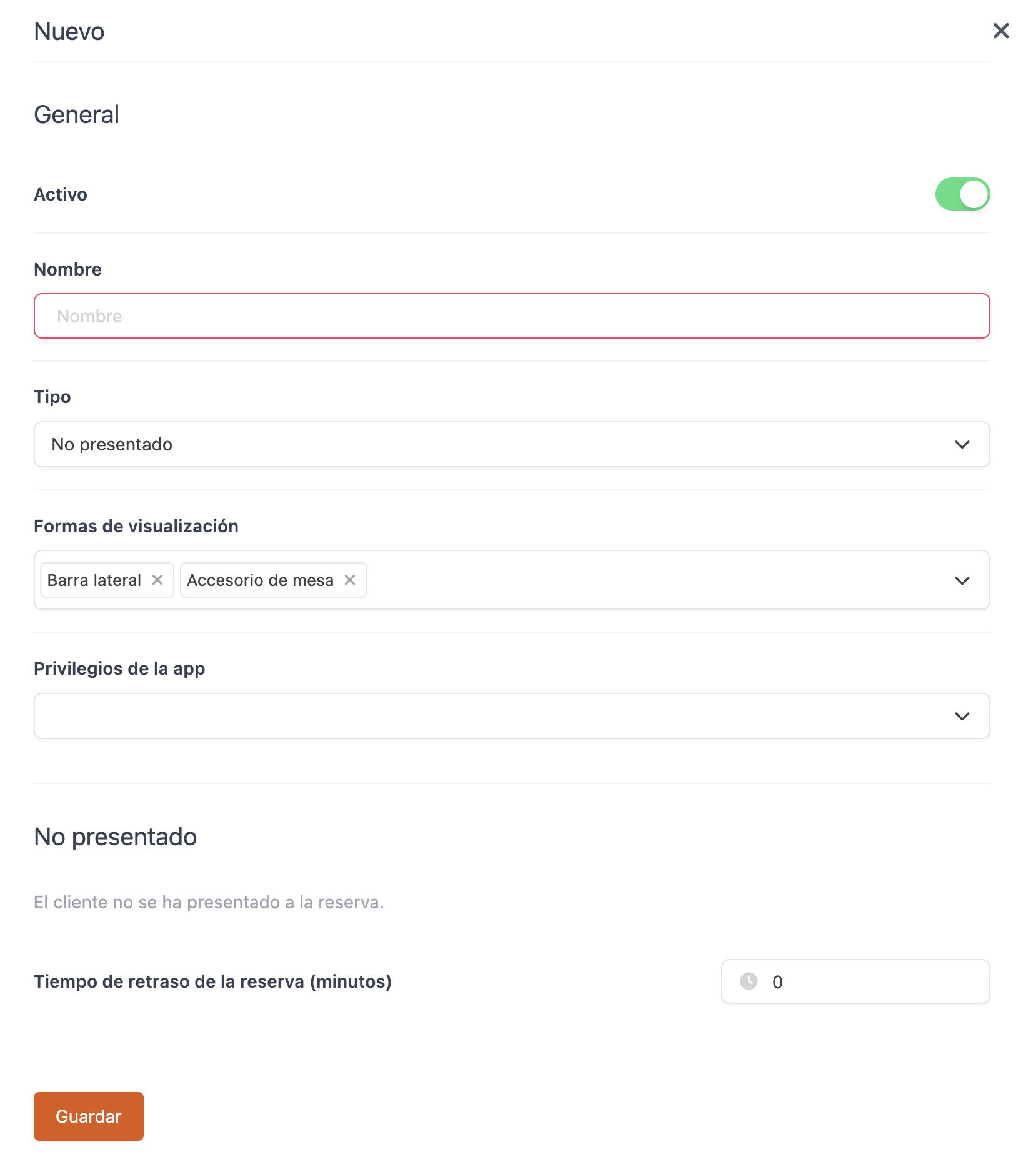
- Actif : Active pour que l'action s'affiche sur le TPV.
- Nom : Nom clair et descriptif de l'étape (ex. : "Prendre la commande", "Encaisser le client").
- Type d'Action : Sélectionne le type d'alerte ou d'événement qui déclenche cette action (voir section 3.3).
- Modes d'affichage : Définis où le bouton apparaît dans l'app (barre latérale, accessoire sur la table, ou les deux).
RESTRICTIONS DE RÔLES (OPTIONNEL)
- Privilèges de l'app : Définis quels rôles peuvent exécuter cette action spécifique.
IMPORTANT : Si aucun rôle n'est défini sur l'action, les rôles du guide parent sont hérités.
RÈGLES DE VALIDATION (OPTIONNEL)
Définis des conditions qui doivent être remplies avant de pouvoir exécuter l'action (délai minimum depuis un événement, service précédent servi, etc.).
5. Clique sur Enregistrer.
3.3. TYPES D'ACTION
Le Type d'Action définit quel événement déclenche l'alerte et dans quelles conditions. Il existe huit types disponibles :
1. NON PRÉSENTÉ
Alerte lorsqu'un client avec réservation ne s'est pas présenté après un délai défini depuis l'heure de réservation.
- Se déclenche : Quand X minutes se sont écoulées depuis l'heure de réservation et que la table n'a toujours pas de commande ouverte.
- Paramètre : Minutes depuis la réservation.
- Exemple : Avec 15 minutes, si la table réservée à 14h00 est encore vide à 14h15, le serveur reçoit une alerte.
- Nécessite : Intégration avec Flow active.
2. TEMPS D'ATTENTE DÉPASSÉ
Alerte lorsque des clients sont assis depuis trop longtemps sans qu'on leur ait pris leur commande.
- Se déclenche : Quand X minutes s'écoulent depuis l'ouverture de la commande sans qu'aucun plat ne soit enregistré.
- Paramètre : Minutes depuis que les clients sont assis.
- Exemple : Avec 10 minutes, si une table s'installe à 20h00 et qu'à 20h10 aucun plat n'est enregistré, le serveur reçoit une alerte.
- Nécessite : KDS2 actif.
3. NOUVEL ORDRE DE PLAT
Alerte pour que le serveur prenne la commande du prochain service lorsque le précédent a été servi depuis un certain temps.
- Se déclenche : Quand X minutes s'écoulent depuis la remise d'un service donné.
- Paramètres : Service précédent servi + Service à commander + Minutes depuis le service précédent.
- Exemple : 5 minutes après avoir servi les entrées, alerte pour prendre la commande des plats principaux.
4. APPORTER L'ADDITION
Alerte pour que le serveur apporte l'addition lorsqu'un délai s'est écoulé depuis la remise du dernier service.
- Se déclenche : Quand X minutes s'écoulent depuis la remise du dernier service configuré.
- Paramètres : Dernier service remis + Minutes depuis ce service.
- Exemple : 15 minutes après avoir servi les desserts, alerte pour apporter l'addition.
5. ENCAISSER
Alerte pour que le serveur aille encaisser lorsque l'addition a déjà été imprimée et que le client attend.
- Se déclenche : Quand X minutes s'écoulent depuis l'impression du ticket.
- Paramètre : Minutes depuis l'impression de l'addition.
- Exemple : Avec 10 minutes, si l'addition est imprimée à 21h45 et qu'à 21h55 le paiement n'a pas été effectué, le serveur reçoit une alerte.
6. COMMANDE DE LONGUE DURÉE
Alerte lorsqu'une table a sa commande ouverte depuis trop longtemps.
- Se déclenche : Quand X minutes s'écoulent depuis l'ouverture de la commande.
- Paramètre : Minutes depuis l'ouverture de la commande.
- Exemple : Avec 120 minutes, si une table est ouverte depuis plus de 2 heures, le responsable de salle reçoit une alerte.
- Nécessite : KDS2 actif.
IMPORTANT : Cette action est particulièrement utile pour gérer la rotation des tables lors des services à forte affluence.
7. DÉBARRASSER
Alerte pour que le serveur débarrasse les plats d'un service lorsqu'un délai suffisant s'est écoulé depuis leur remise.
- Se déclenche : Quand X minutes s'écoulent depuis la remise d'un service précis.
- Paramètres : Ordre à débarrasser + Minutes depuis la remise de cet Ordre.
- Exemple : 20 minutes après avoir servi les entrées, alerte pour débarrasser les assiettes et préparer la table.
8. SERVIR LE PLAT
Alerte pour que le serveur apporte à la table un service prêt en cuisine (selon le KDS) dont le service précédent a déjà été débarrassé.
- Se déclenche : Quand le KDS indique que le service est prêt ET que le service précédent a été débarrassé.
- Paramètres : Ordre à servir + Ordre précédent débarrassé (si non applicable, sélectionne "Aucun").
- Exemple : Quand le KDS marque les plats principaux comme prêts et que les entrées ont été débarrassées, alerte pour servir les plats principaux.
- Nécessite : KDS2 actif.
IMPORTANT : Il s'agit de l'action la plus étroitement liée à KDS2. Sans KDS2 actif, la condition "plat prêt" ne peut pas être évaluée et l'action ne fonctionnera pas correctement.
4. FONCTIONNEMENT SUR LE TPV / TABLETTE
Une fois les guides et actions configurés dans le back-office, Order Journey apparaît automatiquement dans l'application de revo XEF sur chaque iPad. La synchronisation est automatique, en quelques secondes, sans redémarrage nécessaire.
4.1. BARRE LATÉRALE (SIDEBAR)
La barre latérale est le panneau principal d'Order Journey sur le TPV. Elle est accessible depuis l'icône Order Journey dans la barre supérieure.
Tu y vois d'un coup d'œil toutes les alertes actives du service : quelles tables nécessitent une attention, quelle action doit être exécutée et depuis combien de temps elle est en attente.
- Chaque alerte affiche le numéro de table, le type d'action et le temps écoulé depuis son activation.
- Si le guide est configuré pour cela, chaque serveur ne voit que les alertes de ses propres tables.
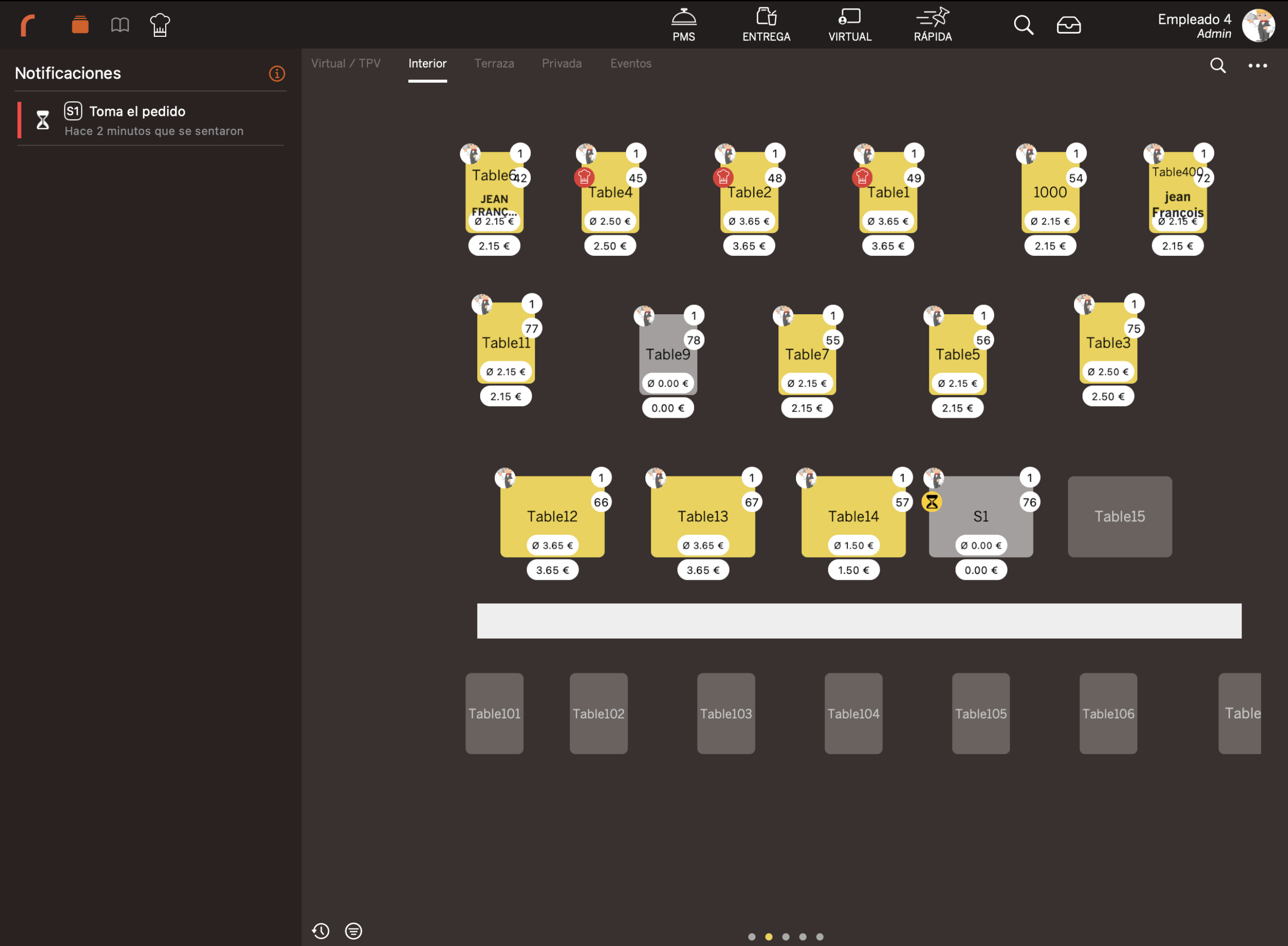
Tu peux aussi voir une alerte depuis le plan de salle : les tables avec des alertes actives affichent un indicateur visuel lorsque l'action a l'accessoire de table activé.
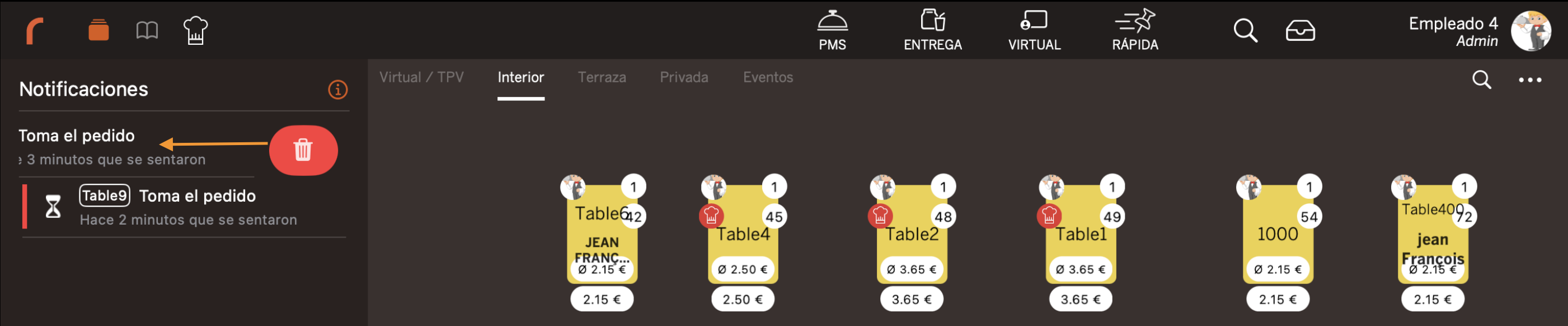
4.2. ACTIONS PAR GLISSEMENT (SWIPE)
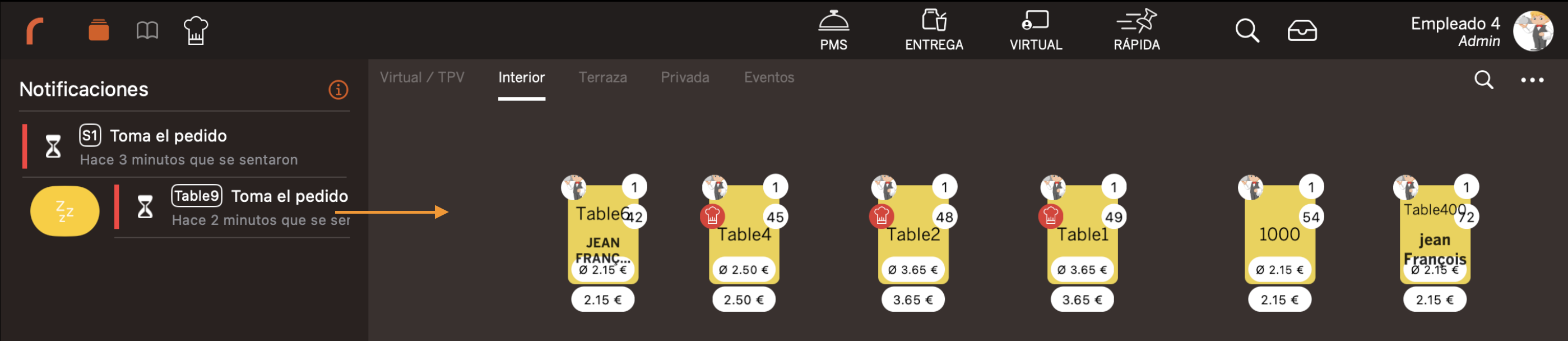
Depuis la liste des alertes, glisse horizontalement sur chaque élément pour accéder à des actions rapides :
- Reporter : Retarde l'alerte d'un délai défini. Utile si la table est en cours d'attention mais que l'étape ne peut pas encore être complétée.
- Marquer comme terminée : Supprime l'alerte de la liste une fois l'action exécutée.
4.3. ÉCRAN D'INFORMATION
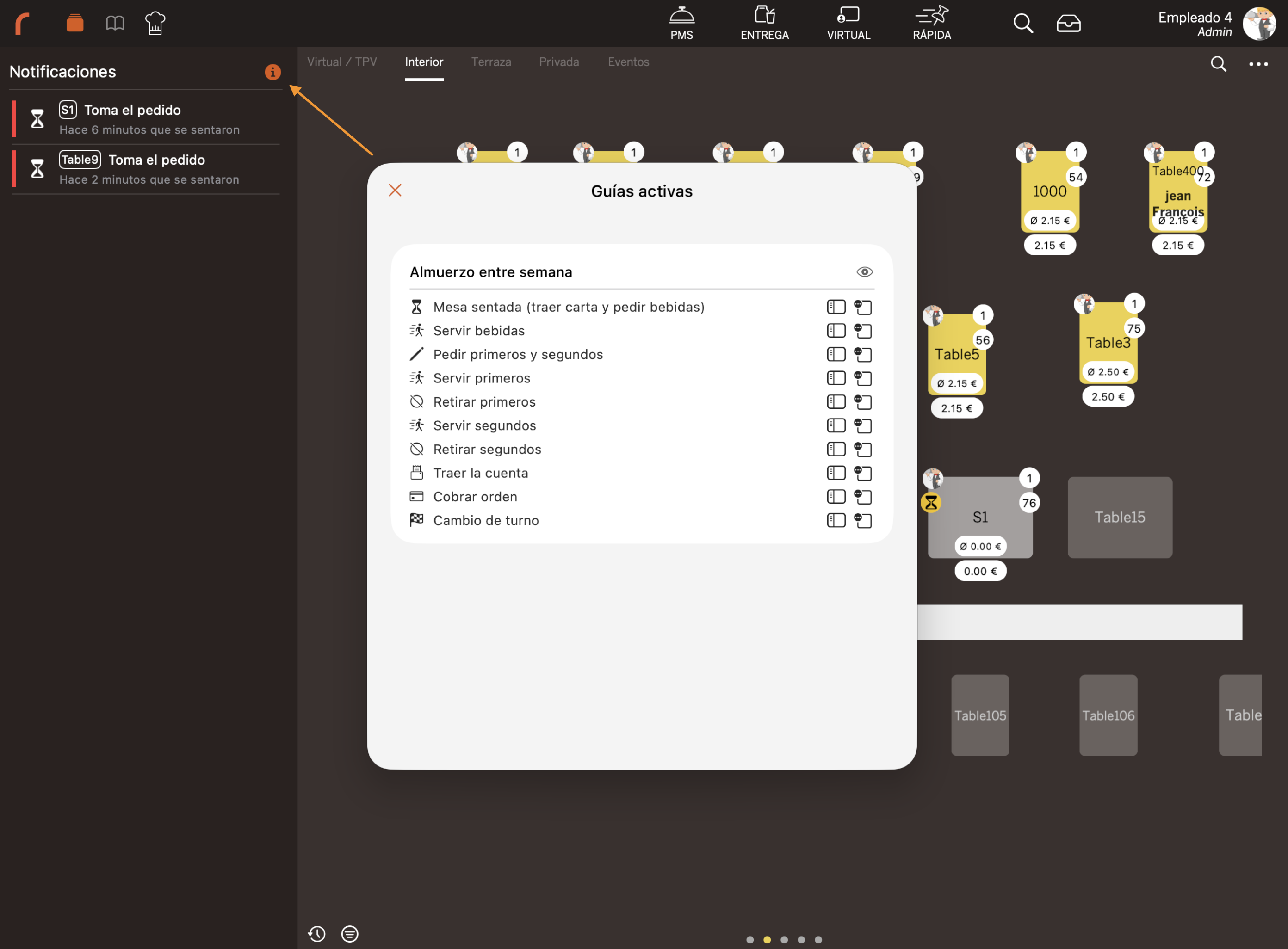
En appuyant sur une alerte précise, l'écran d'information de cette commande s'ouvre et affiche :
- Les guides et actions actifs avec les étapes à réaliser à ce moment.
4.4. COMPORTEMENT LORS DE L'APPUI SUR UNE NOTIFICATION
En appuyant sur une notification Order Journey :
1. L'application navigue directement vers la commande correspondante.
2. L'action en attente qui a généré l'alerte est affichée.
3. Exécute l'action d'un seul toucher ou rejette-la si elle a déjà été prise en charge.
IMPORTANT : Order Journey est strictement informatif. Les alertes sont des avertissements, pas des blocages du processus de vente. Tu peux continuer à opérer normalement même si tu n'exécutes pas une action.
5. RÉSOLUTION DES PROBLÈMES COURANTS
LA SECTION ORDER JOURNEY N'APPARAÎT PAS DANS LE BACK-OFFICE
1. Vérifie que la licence Order Journey est activée sur ton compte Revo XEF.
2. Vérifie que la fonctionnalité est activée sur ton compte (contacte le support si nécessaire).
LE TPV N'AFFICHE PAS LES ALERTES ORDER JOURNEY
1. Vérifie que des guides actifs avec des actions actives existent dans le back-office.
2. Force une synchronisation manuelle depuis l'app iPad.
3. Vérifie que le rôle de l'employé est inclus dans les Privilèges de l'App du guide (ou que le champ est vide pour autoriser tous les rôles).
4. Vérifie que KDS2 est actif si l'action en échec est de type No-show, Temps d'attente dépassé, Commande de longue durée ou Servir le plat.
UNE ACTION N'APPARAÎT PAS POUR CERTAINS SERVEURS
1. Vérifie les Privilèges de l'App du guide — si des rôles sont définis, seuls ces rôles voient le guide.
2. Vérifie les Privilèges de l'App de l'action — si non vides, seuls les rôles indiqués peuvent exécuter cette action.
3. Rappel : si aucun rôle n'est défini sur l'action, les rôles du guide parent sont hérités.
UNE ERREUR 403 S'AFFICHE LORS DE L'ENREGISTREMENT D'UN GUIDE
1. Vérifie que ton utilisateur du back-office dispose de l'autorisation Order Journey avec un niveau suffisant (Modifier ou Complet).
2. Vérifie que la licence est active et contacte le support si le problème persiste.