Statut : Active
Intégration
Configurez l'intégration ECI
Ajoutez ECI dans le back-office et remplissez les champs de configuration.
1Comment réaliser l'intégration
- Accédez au back-office de Revo XEF.
- Allez dans Intégrations / Intégrations.
- Cliquez sur + Nouveau, recherchez ECI et cliquez sur + Ajouter.

- Remplissez les données.

Important
Tous les champs de configuration sont obligatoires.
| Champ | Valeur |
|---|---|
| Actif | Activé. |
| Nom | Ajoutez un nom d'identification. |
| Test | Désactivé. |
| Code du restaurant | Fourni par ECI. |
| Code du centre | Fourni par ECI. |
| Code d'opérateur externe | Fourni par ECI. |
| Identifiants de taxes | Fourni par ECI. Associez les taxes de REVO au code de taxes d'ECI. |
- Cliquez sur Enregistrer.
Mode de paiement
Créez le mode de paiement El Corte Inglés
Ajoutez le mode de paiement que vous utiliserez pour encaisser avec ECI.
2Comment créer le mode de paiement
- Allez dans Configuration / Modes de paiement.
- Cliquez sur + Nouveau et renseignez les données.

| Champ | Valeur |
|---|---|
| Actif | Activé. |
| Nom | El Corte Inglés. |
| Ouvrir le tiroir-caisse | Désactivé. |
| Accès rapide | Activé. Activez-le si vous voulez l'avoir à portée de main.Nécessite Revo XEF Advance. |
| Nécessite un fond de caisse final | Activé. Activez-le si vous en avez besoin. |
| Gestion de la monnaie | Non autorisée. |
| Type | El Corte Inglés. |
- Cliquez sur Enregistrer.
Encaissement
Encaissez une commande avec ECI
Sélectionnez le mode de paiement El Corte Inglés lors du paiement.
3Comment payer avec ECI
- Ouvrez une commande, ajoutez des produits et appuyez sur payer.
- Si vous avez l'accès rapide, appuyez sur . Sinon, appuyez sur autres modes de paiement et choisissez El Corte Inglés.
Important
- La totalité de la commande ne peut être encaissée qu'avec le mode de paiement ECI. Si elle est divisée par articles, tous doivent être encaissés avec ECI.
- Il n'est PAS possible de diviser le paiement par convives.

- Le système imprimera le ticket ou vous demandera si vous souhaitez l'imprimer.
Remboursement
Remboursez une commande encaissée avec ECI
Effectuez le remboursement depuis l'historique.
4Comment effectuer un remboursement
- Dans le menu REVO r, allez dans Historique.
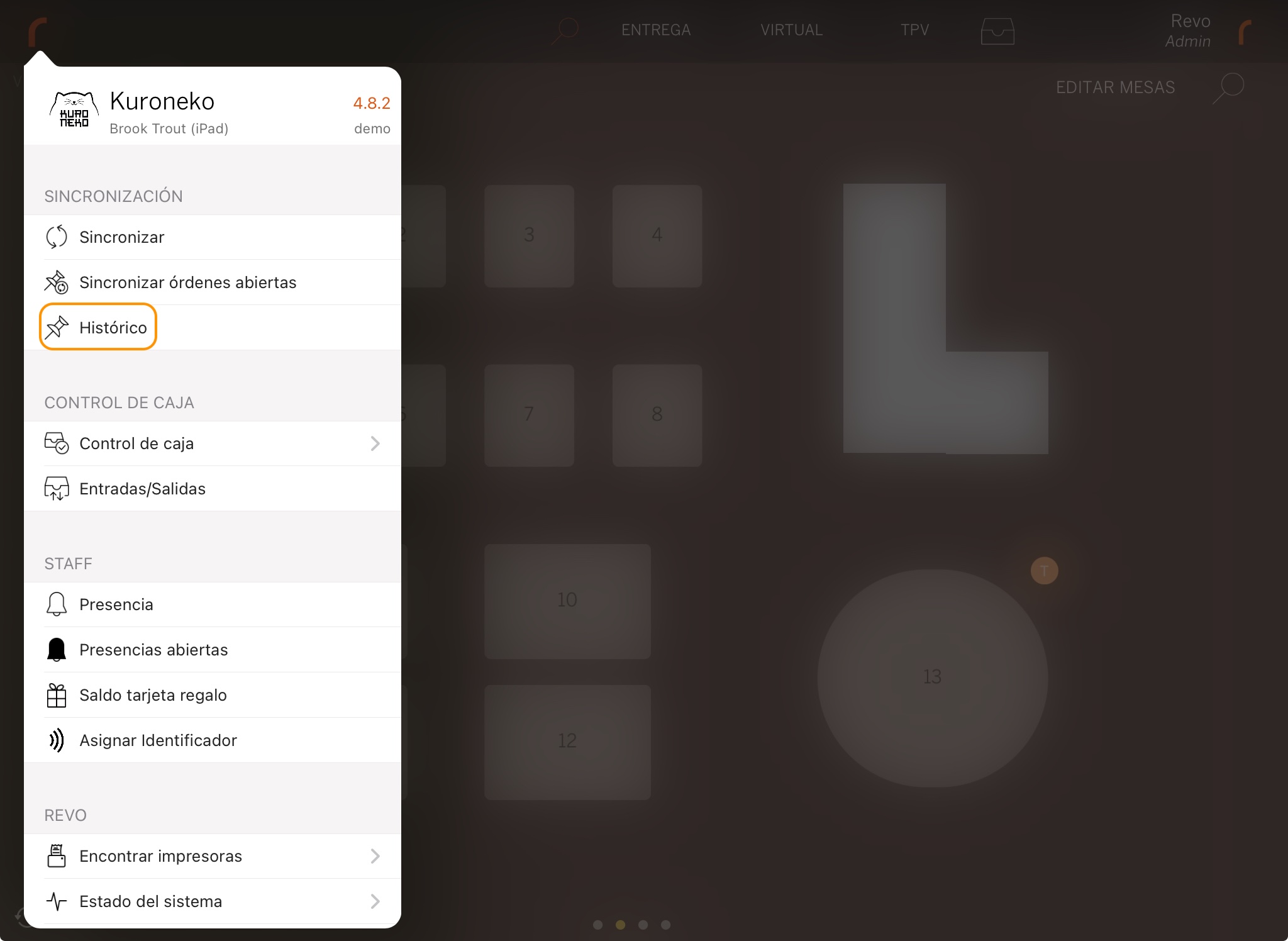
- Recherchez la commande, appuyez sur pour voir Actions rapides et sélectionnez Effectuer un remboursement.

- Confirmez en appuyant sur OK.

- Le justificatif sera imprimé automatiquement.
- Retournez dans l' Historique et vous trouverez la facture en négatif. Cette commande contiendra la référence à la facture qu'elle rembourse.