1. QUÉ ES REVO KDS 2 2. NOVEDADES DE KDS 2 3. BENEFICIOS Y REQUISITOS DE REVO KDS 2 4. CÓMO SOLICITAR/COMPRAR UN MONITOR ANDROID MICROTOUCH
1. QUÉ ES REVO KDS 2
Entendemos que la eficiencia en la cocina es clave para el éxito de un restaurante. Por eso, hemos trabajado para crear una herramienta más poderosa, ágil y personalizable.
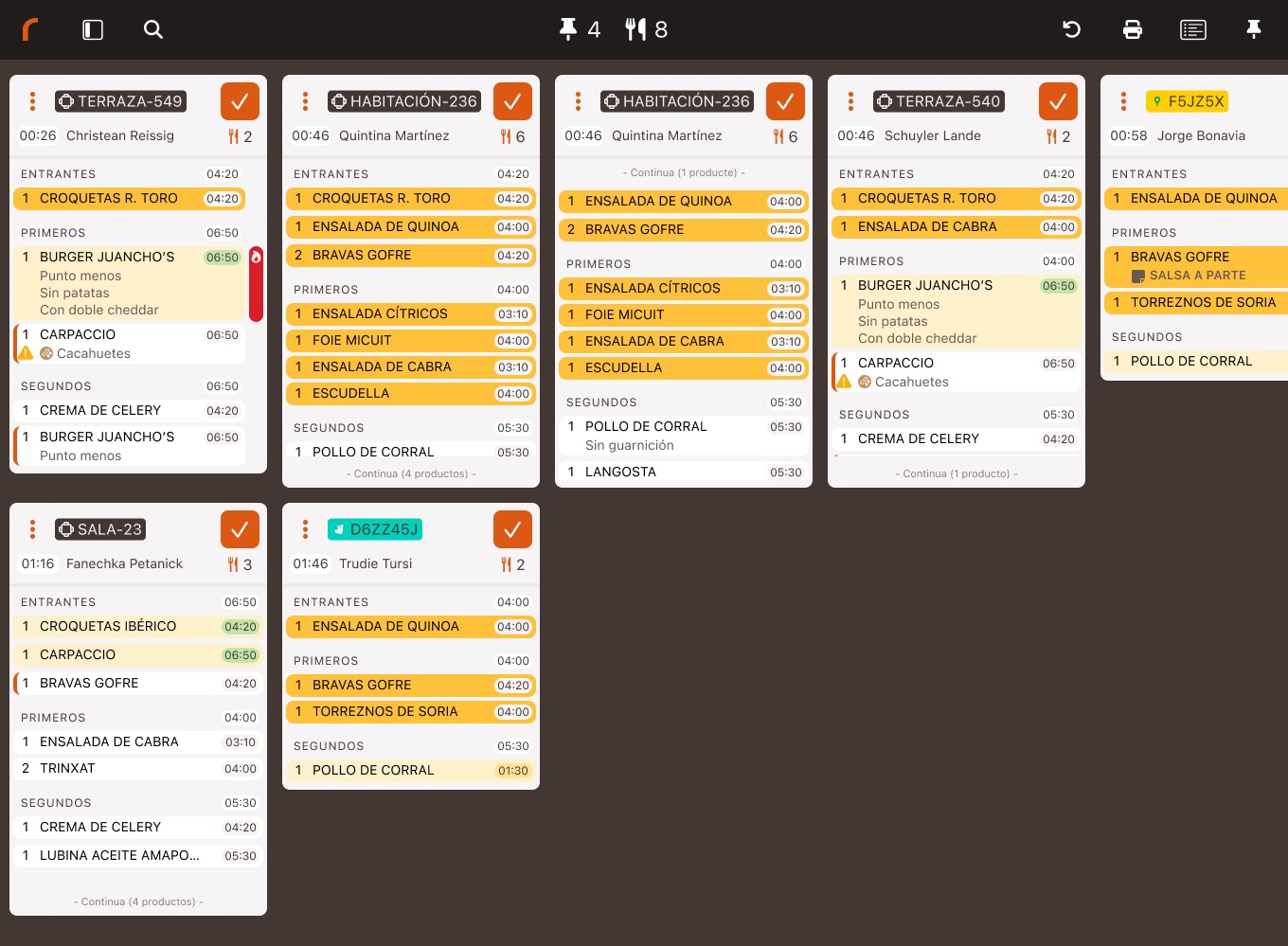
Con Revo KDS 2 (Kitchen Display System) dejamos de trabajar con una impresora y se convierte en un sistema de gestión a cocina. Al mejorar su operatividad y usabilidad, el KDS 2 deja de actuar como una impresora para ampliar sus capacidades, adaptadas a cada plato y a las necesidades del negocio.
El KDS toma el relevo del POS en la cocina, gestionando el flujo operativo allí con la misma destreza con la que aquel lo hace en sala.
Y si a esto le añadimos, como es el caso de Cegid Revo, que el KDS forme parte de una suite integral de soluciones tecnológicas, el triunfo es aún mayor.
La pantalla de cocina o Kitchen Display System (KDS), al estar conectada con el software de punto de venta de los camareros, hace que la comunicación entre sala y cocina sea más fluida , esta tecnología supone un gran avance en la operativa: los jefes de cocina pueden consultar el estado de todos los platos rápidamente, y los cocineros pueden recibir, leer y archivar pedidos con pocos clics, sin necesidad de hurgar entre papeles y minimizando la tensión de unos equipos que, en hora punta, ya están al límite.
Además, es el único método paperless para gestionar comandas, lo que reduce la huella ecológica de cualquier restaurante.
2. NOVEDADES DE REVO KDS 2
-
De Impresora a Sistema de Gestión de Cocina: Con Revo KDS 2, hemos transformado el clásico KDS a un nivel superior, transformándolo en un sistema de gestión integral para tu cocina. Revo KDS 2 deja de ser simplemente una impresora que maneja "tickets" para convertirse en un sistema de gestión de cocina que gestiona de manera eficiente todas las comandas, optimizando cada etapa del proceso de preparación de los platos.
-
Pantalla más Grande y Ágil (iOS + Android - MicroTouch): Ahora con KDS 2, podemos utilizar la app en las nuevas pantallas MicroTouch, con un tamaño optimizado, son rápidas, sensibles y fáciles de usar. Se adaptan perfectamente a tu flujo de trabajo, garantizando una experiencia más fluida. Ahora es posible combinar iPads + Monitores Android.
Dos modelos disponibles de pantalla Android:
- MicroTouch M1-215IC (22"): Pulsa aquí para ver más información sobre el monitor.
- MicroTouch M1-270IC (27"): Pulsa aquí para ver más información sobre el monitor.
Nota: Si queremos utilizar la app Revo KDS 2 en un monitor Android, únicamente podremos hacerlo en estos dos modelos que tenemos homologados en Cegid Revo.
-
Visualización Personalizada de Comandas: Cada cocina es única, por eso ahora puedes personalizar la visualización de las comandas en cada uno de los KDS. Ajusta el diseño según tus preferencias para maximizar la eficiencia y reducir tiempos de espera.
-
Estados Ilimitados y Personalizables: Crea y personaliza tantos estados como necesites, incluidos los colores, para gestionar mejor cada etapa de tus platos. Elige el estado que mejor se adapte a tu flujo de trabajo y organiza la producción de tus platos de manera más eficiente.
-
Flujos de Estados Ilimitados: No hay dos cocinas iguales, por eso te ofrecemos la posibilidad de crear flujos de estados totalmente personalizables. Organiza el proceso de preparación de los platos a tu manera, ordenando los estados como más te convenga.
-
Registro de Actividad Completo en el Back-Office: Todas las acciones realizadas dentro de la aplicación ahora se registran de forma detallada en el back-office. Esto te proporciona una trazabilidad completa para monitorear la actividad de la cocina y optimizar la operación de manera más eficiente.
-
Resumen de Platos con Filtros Avanzados: La nueva funcionalidad de resumen de platos te permitirá filtrar por estados y usar filtros avanzados para obtener información clara y detallada sobre la preparación de tus platos. Esto te ayudará a gestionar tu cocina con mayor precisión.
-
Marchado de Platos Directamente desde la App: Ahora, puedes marchar platos directamente desde la aplicación Revo KDS 2. Simplifica el proceso y mejora la comunicación entre el personal de cocina y el servicio.
-
Visualización del estado de los platos en la app de Cegid Revo Xef: Ahora, utilizando la app de Cegid Revo XEF, los camareros pueden consultar en todo momento el estado de los platos en cocina (KDS 2).
3. BENEFICIOS Y REQUISITOS DE REVO KDS 2
Beneficios:
- Cocina homogénea: Control total de los procesos, minimizando errores y sobrecostes.
- Cocina conectada: Comunicación fluida entre cocina y sala, mejorando la atención al cliente.
- Cocina silenciosa: Ambiente relajado y concentrado para el equipo y los clientes.
- Cocina limpia y sostenible: Eliminación de papeles contaminantes, trabajando de manera más ecológica.
- Cocina inclusiva: Fácil adaptación de todos los cocineros, incluso los menos digitalizados.
- Gestión eficiente de pedidos: Envío instantáneo y visualización clara del estado de cada pedido.
- Visión completa: Accede a un resumen avanzado del estado de todos los platos.
- Optimización: Mejora los tiempos de elaboración y reduce errores.
Requisitos para usar Revo KDS 2 en el iPad y en el monitor Android MicroTouch:
- Revo XEF: Revo KDS 2 funciona en conjunto con Revo XEF, pero no de forma independiente.
- Versión Revo XEF Advance: Para poder recibir órdenes en los dispositivos KDS 2, es necesario tener instalada la versión Revo XEF Advance.
- iPad y monitor Android MicroTouch dedicado: Instala Revo KDS 2 en un iPad/Monitor MicroTouch exclusivo para su uso.
- Conexión a la corriente: Asegúrate de que tenga acceso a una toma de corriente para evitar que se descargue durante el servicio.
- Pantalla siempre activa: Configura el iPad/Monitor MicroTouch para que nunca se apague, ya que esto podría generar errores de conexión al enviar pedidos desde Revo XEF. En Ajustes del iPad o Monitor Microtouch, ve a Pantalla y Brillo y luego a Bloqueo Automático. Selecciona Nunca para evitar que el iPad/Monitor MicroTouch se apague mientras usas la aplicación.
- Desactivar notificaciones: Te recomendamos desactivar todas las Notificaciones en Ajustes del dispositivo.
- Para el iPad, obtén la app Revo KDS 2 desde la App Store. Para el monitor Android MicroTouch, encontrarás la app KDS 2 ya instalada en el dispositivo, y si no es así, la podrás descargar entrando a Google Play Store.
- IP estática: El dispositivo iPad y/o monitor Android MicroTouch debe tener una IP estática.
Asigna una IP estática:
- Accede a Ajustes en tu iPad/Monitor MicroTouch.
- Pulsa en Wi-Fi.
- Toca el icono de información de la red Wi-Fi conectada.
- Selecciona Configurar IP.
- Elige Manual (debe quedar seleccionada ).
- Introduce manualmente la dirección IP, máscara de subred (normalmente: 255.255.255.0), router y guarda los cambios.
- Accede a Configurar DNS.
- Elige Manual (debe quedar seleccionada ).
- Introduce manualmente una dirección DNS (8.8.8.8) y guarda los cambios.
- Regresa al menú anterior pulsando Wi-Fi.
Recomendado: La IP estática debe estar fuera del rango de IPs dinámicas asignadas por el router o dispositivo que gestiona la red.
Asegúrate de que todos los dispositivos, incluidos los que usarán KDS, estén conectados a la misma red Wi-Fi.
IMPORTANTE:
- Debemos tener instalada una única versión de Cegid Revo KDS en cada dispositivo. Debemos evitar la instalación simultánea de Cegid Revo KDS 2 y Cegid Revo KDS en un mismo dispositivo/cuenta para prevenir posibles inconvenientes.
4. CÓMO SOLICITAR/COMPRAR UN MONITOR ANDROID MICROTOUCH
Puedes solicitar/comprar un monitor Android de MicroTouch accediendo al portal.
Una vez dentro del portal:
1. Entramos dentro de la sección Self-Service.
2. Indicamos Contratar Pantallas KDS 2.
3. Seleccionamos el modelo de monitor MicroTouch que queremos comprar e indicamos la cantidad.
4. Confirmamos la compra.