Para poder gestionar tus pantallas de cocina, primero debes dar de alta tus monitores y definir sus flujos de trabajo desde el panel de control web.
Una vez activada la licencia, accederemos al back-office de Revo XEF y nos dirigiremos al apartado KDS 2.
1. DISPOSITIVOS KDS
2. CONFIGURACIÓN GENERAL
3. ESTADOS
4. FLUJO DE ESTADOS
5. PERFILES (COMPORTAMIENTOS)
6. GESTIÓN DE TIEMPO
7. NOTIFICACIONES KDS
Importante: Desde el 20 de julio de 2026, Cegid Revo KDS puede instalarse y utilizarse en cualquier dispositivo con Android 7 o superior. No obstante, el soporte técnico oficial únicamente está garantizado para los dispositivos certificados por Cegid Revo: Sunmi Flex 3 22", Sunmi Flex 3 27", Microtouch M1-215IC 22" y Microtouch M1-270IC 27". Los dispositivos no certificados se identificarán con un indicador específico en el listado de dispositivos KDS del back-office. Para más información sobre los monitores Android homologados pulsa aquí.
1. DISPOSITIVOS KDS
DECLARACIÓN DE MONITORES
En esta sección declararemos físicamente nuestros monitores de cocina (Punto de acceso).
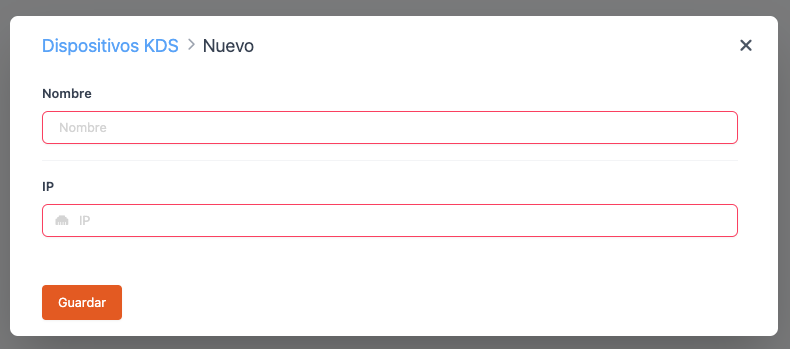
1. Pulsamos en Nuevo.
2. Asignamos un Nombre descriptivo al dispositivo (Ej. Tablet Fríos).
3. Introducimos su IP local.
4. Pulsamos en Guardar.
INFORMACIÓN DEL DISPOSITIVO EN EL BACK-OFFICE Nuevo
Los administradores pueden consultar información técnica en tiempo real accediendo a la ficha del dispositivo dentro del panel web. Allí se mostrarán los datos enviados por la app en su último inicio de sesión (versión de software, modelo de la tableta e IP local asignada), facilitando enormemente las labores de mantenimiento remoto.

AUDITORÍA Y REGISTRO DE ACTIVIDAD Nuevo
Cada vez que un terminal realiza la selection de una partida de trabajo o cambia de estación en la app, la acción queda registrada de forma inmediata en el Activity Log del back-office. Esto permite auditar qué dispositivo y qué perfil exacto se ha cargado en cada pantalla durante el servicio diario.

2. CONFIGURACIÓN GENERAL
AJUSTES GLOBALES DE PANTALLA
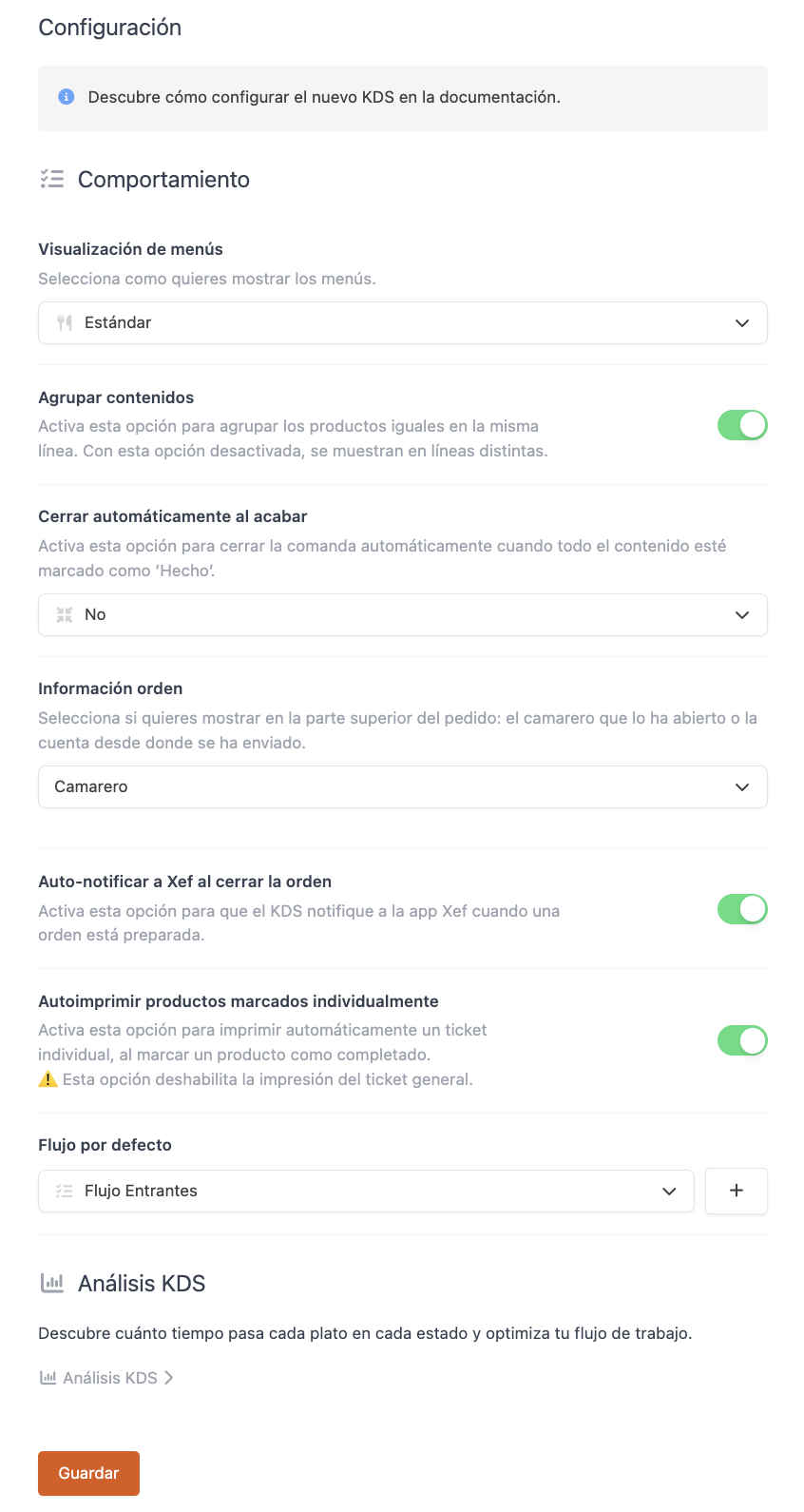
Aquí realizaremos los ajustes que afectarán a todos los dispositivos KDS por igual.
| OPCIÓN | DESCRIPCIÓN |
|---|---|
| Visualización de menús | Estándar: Como en Revo XEF. Productos normales: Mezcla platos de menú con los de carta en la pantalla. |
| Agrupar contenidos | Si se envían 2 Burger, aparecen como "2 Burger" (se completan juntas). Si se desactiva, aparecen separadas. |
| Cerrar automáticamente | Al marcar todos los platos como listos, determina si la orden desaparece sola o pide confirmación manual. |
| Información orden | Define si en la cabecera del ticket se muestra el Camarero emisor o la Cuenta de origen. |
| Autonotificar a XEF | Al cerrar una orden en KDS, envía automáticamente un aviso a la tablet de sala de Revo XEF. |
| Autoimprimir productos | Al marcar un producto individual como hecho, escupe un ticket por impresora. Deshabilita el ticket general. |
| Flujo por defecto | El ciclo de vida estándar (Ej. Pendiente → Listo) que seguirán todos los productos si no se especifica otro. |
| KDS Insights | Módulo de analítica para medir tiempos de servicio de cada partida. |
3. ESTADOS
CREACIÓN DE FASES DE PRODUCCIÓN
Los estados definen las fases por las que pasa un plato (Ej: Por hacer → En parrilla → Terminado). Al crear tu cuenta de Revo XEF, dispondrás de 3 estados genéricos creados por defecto, pero puedes personalizarlos.
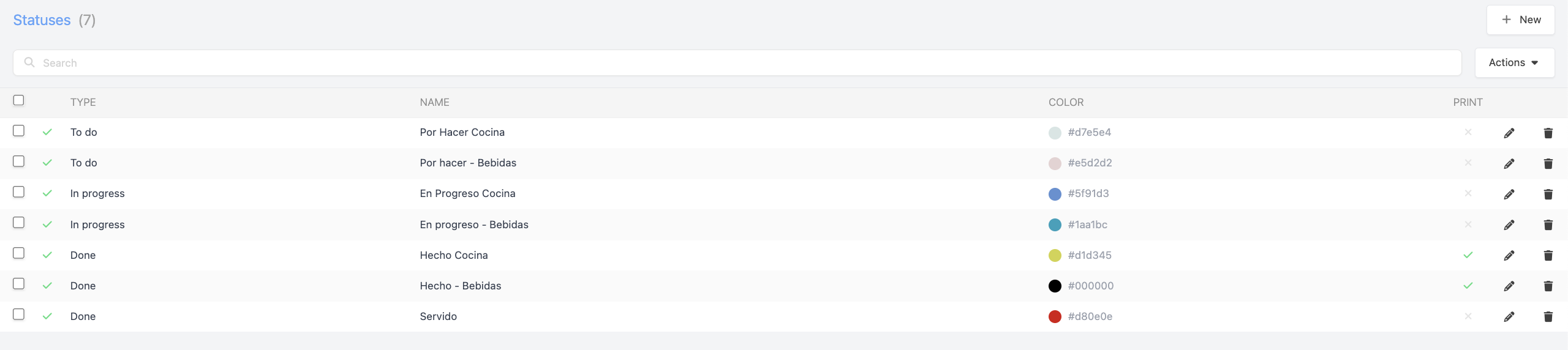
1. Pulsamos en Nuevo y rellenamos:
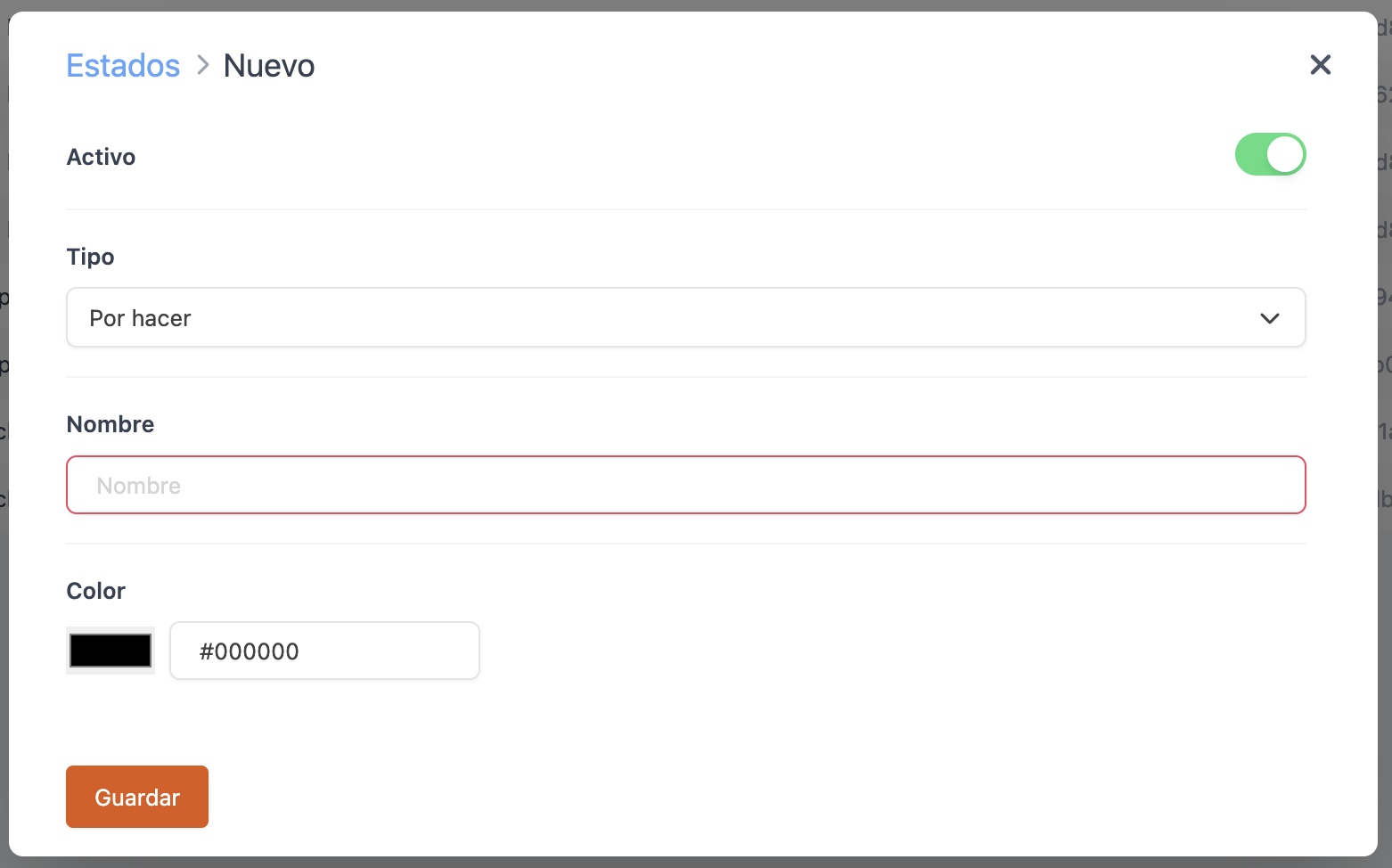
- Tipo: Escoge si pertenece a la familia de "Por Hacer", "En Progreso" o "Hecho".
- Color: Asigna un color visual para identificar la fase del plato de un vistazo.
- Imprimir: Activa una impresión física de ticket justo en el momento de alcanzar este estado en concreto.
4. FLUJO DE ESTADOS
SECUENCIA CRONOLÓGICA DE PLATOS
Un Flujo de estados es el tren o secuencia obligatoria que seguirá un plato. Puedes tener un flujo para bebidas (Pendiente → Servido) y otro muy largo para pizzas (Pendiente → Masa → Horno → Pasado).
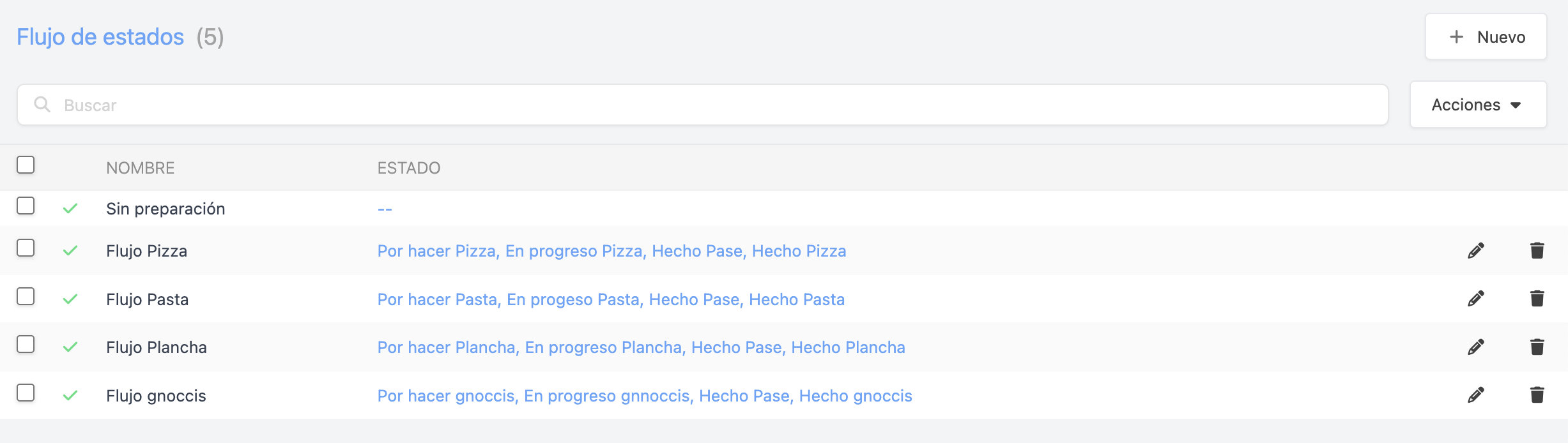
1. Crear el Flujo: Pulsa Nuevo, ponle nombre y haz clic en Guardar.
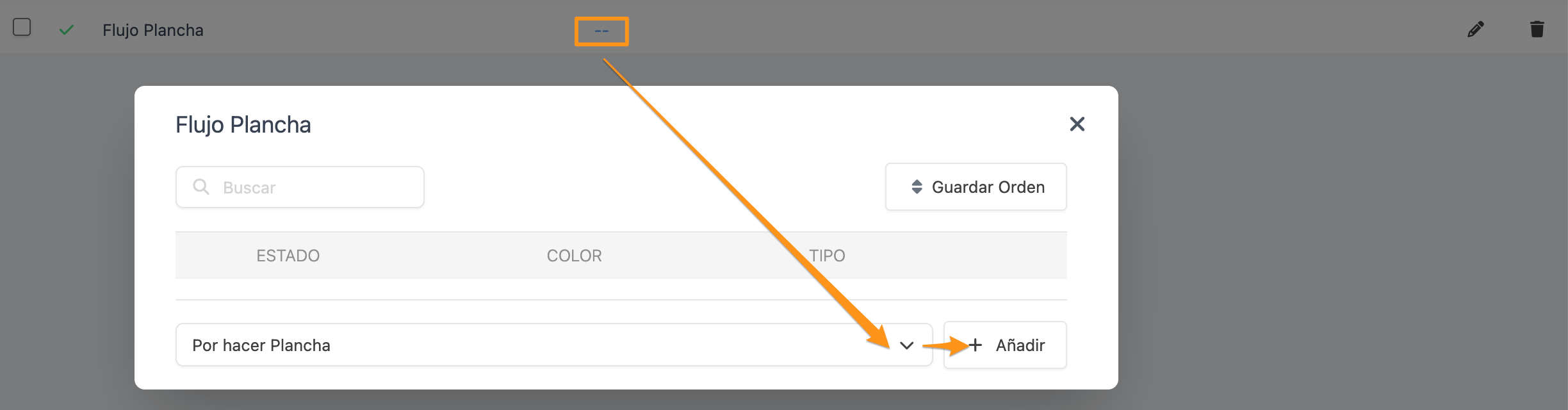
2. Añadir Estados al Flujo: Utiliza el desplegable para ir seleccionando los estados que forman esta receta y pulsa Añadir.
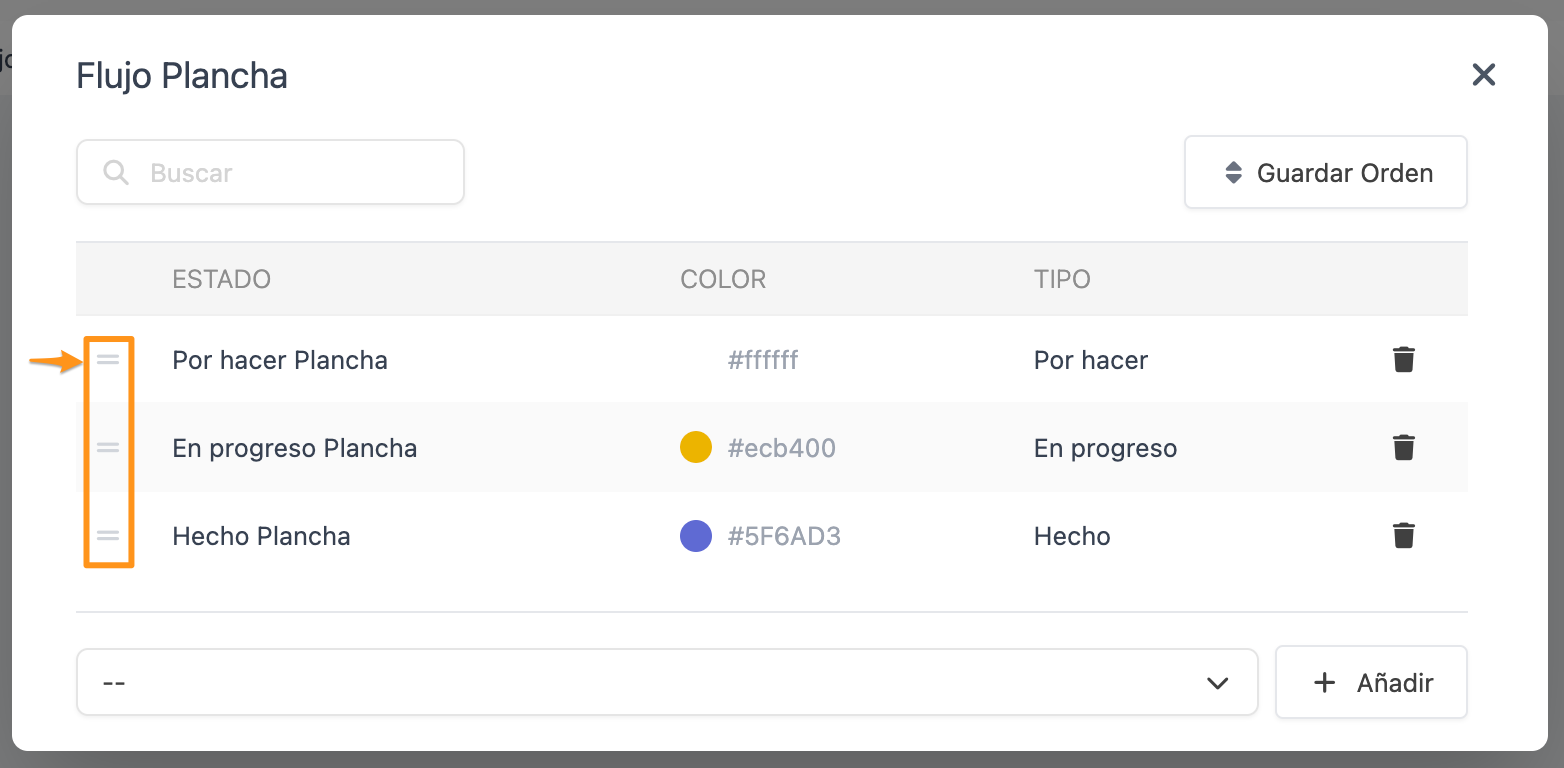
3. Ordenar: Arrastra desde el icono de las barras para organizar la cadena cronológica y haz clic en Guardar Orden.
ASIGNACIÓN A LAS CATEGORÍAS
Por defecto, todos usan el flujo configurado en los ajustes generales. Si quieres que los entrantes usen un flujo distinto:
- Ve al Catálogo de Revo XEF y entra en la categoría (ej. Entrantes).
- Edítala con el lápiz y localiza el campo Flujo de Estados.
- Selecciona el tuyo y guarda.
5. PERFILES (COMPORTAMIENTOS)
FILTRADO POR ESTACIONES DE COCINA
Los perfiles te permiten filtrar qué ve cada pantalla física. Por ejemplo, la tablet de la "Partida Fríos" solo debe ver platos fríos, y la de "Pase" debe verlos todos pero solo cuando estén terminados.
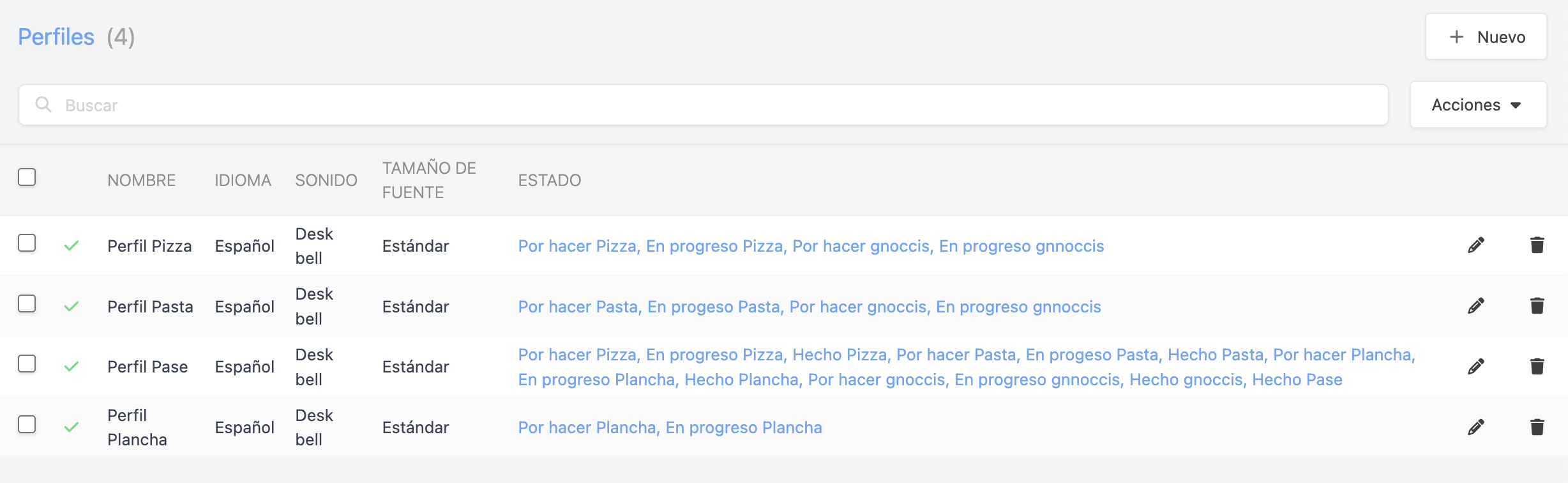
Para crear un perfil de trabajo, pulsa Nuevo:
| CAMPO | DESCRIPCIÓN |
|---|---|
| Nombre | Identificador lógico (Ej. Tablet Calientes o Barra). |
| Tipo de cierre | Para todos: Si yo cierro, desaparece de todas las tablets. Solo mi KDS: Yo avanzo mis platos, pero las otras tablets no se inmutan (Ideal para Pase final). |
| Visualización | Estandard (Por tickets cuadriculados) o Flujo Continuo (Lista ininterrumpida). |
| Cambiar estado al pulsar | Habilita la interacción táctil con la pantalla para avanzar los tickets. |
| Coordinación de KDS | Permite ver a un jefe de cocina si otras partidas llevan retraso en sus platos. |
| Sonido | Campana sonora personalizable al entrar nuevos pedidos. |
6. GESTIÓN DE TIEMPO
ALERTAS VISUALES POR COLORES
Revo KDS 2 te permite activar cronómetros para tener métricas de retraso exactas. El color del temporizador del ticket variará:
- Verde: En tiempo.
- Amarillo: A punto de expirar (Advertencia).
- Rojo: Tiempo sobrepasado.
CONFIGURAR LA BASE DEL TIEMPO
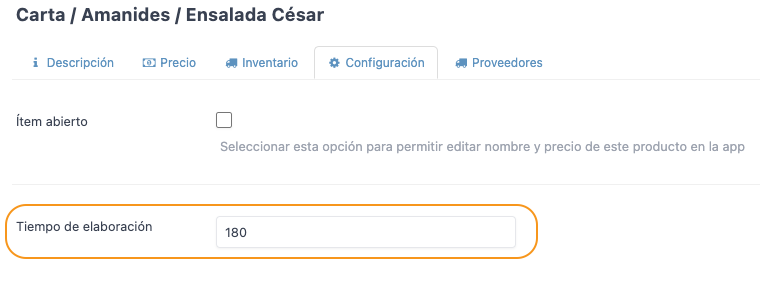
Debes indicar en la ficha del producto (Catálogo Revo XEF) cuántos segundos dura su elaboración.
CONFIGURAR LAS REGLAS DE ARRANQUE
Dirígete a Gestión de Tiempos y asocia tus reglas a un Orden de plato concreto (Ej: Segundos Platos).

- Inicio Automático: Empieza al llegar a cocina.
- Al Marchar: Empieza solo cuando el camarero lanza la orden desde sala.
- Completando el anterior: Arranca el cronómetro de los "Segundos" justo cuando se cierra el de los "Primeros".
- Empezar/Terminar Juntos: Elige si los platos deben salir coordinados de cocina a la vez.
7. NOTIFICACIONES KDS
CANALES Y ALERTAS ACÚSTICAS
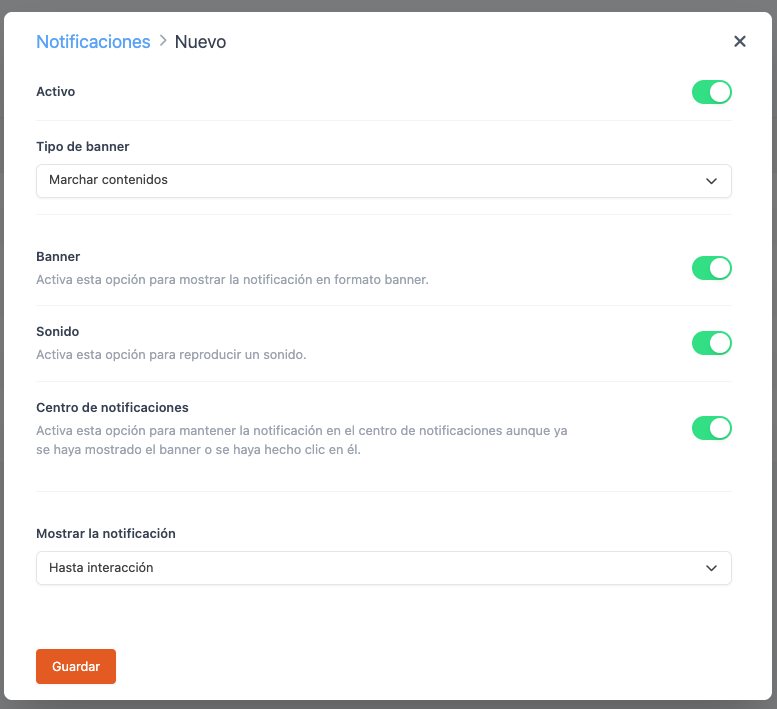
Gestiona cómo se muestran y anuncian las alertas de eventos imprevistos en la cocina accediendo a KDS 2 → Notificaciones.
| CONFIGURACIÓN | IMPACTO EN LA APLICACIÓN |
|---|---|
| Tipo de banner | Elige el evento disparador: Marchar, Cambios, Juntar Mesas, Cancelaciones o Mover contenidos. |
| Banner | Proyecta el aviso en la zona superior de la tableta de cocina. |
| Sonido | Dispara la alarma acústica por cada evento extraño. |
| Centro de Notificaciones | Acumula los avisos en la campana de la app para no perderlos si un cocinero no miraba la pantalla. |
| Mostrar notificación | Elige si el aviso se quita solo (5s, 15s, 30s) o requiere que el usuario lo pulse (Hasta interacción). |