DESCRIPCIÓN
Los capacidad de servicio permiten limitar el número de servicios que puedes aceptar en franjas horarias específicas, independientemente de cuántas mesas tengas disponibles. Esta funcionalidad actúa como un filtro operativo adicional que complementa la capacidad física de tu restaurante.
¿Cuándo usarla?
- Tu cocina no puede preparar todos los platos al mismo tiempo
- Tienes personal reducido y necesitas controlar el flujo de clientes
- Ofreces menús especiales que requieren tiempo específico de preparación
- Quieres escalonar las llegadas para evitar saturación
IMPORTANT: la capacidad de servicio NO reemplazan la configuración de mesas. Funcionan como una capa de control adicional sobre la capacidad normal.
ÍNDICE
1. PANTALLA GENERAL 1.1 Elementos de la interfaz 2. CONFIGURACIÓN BACK-OFFICE 2.1 Crear un capacity slot individual 2.2 Validaciones automáticas 2.3 Gestionar excepciones 2.4 Editar o eliminar slots 3. EJEMPLOS PRÁCTICOS 3.1 Ejemplo 1: Cocina limitada 3.2 Ejemplo 2: Brunch con turnos 3.3 Ejemplo 3: Evento especial 3.4 Preguntas frecuentes 3.5 Consejos y mejores prácticas
1. PANTALLA GENERAL
Para acceder al módulo de capacidad de servicio, ve al back-office y navega a:
Configuración → Servicios → Capacidad de servicio
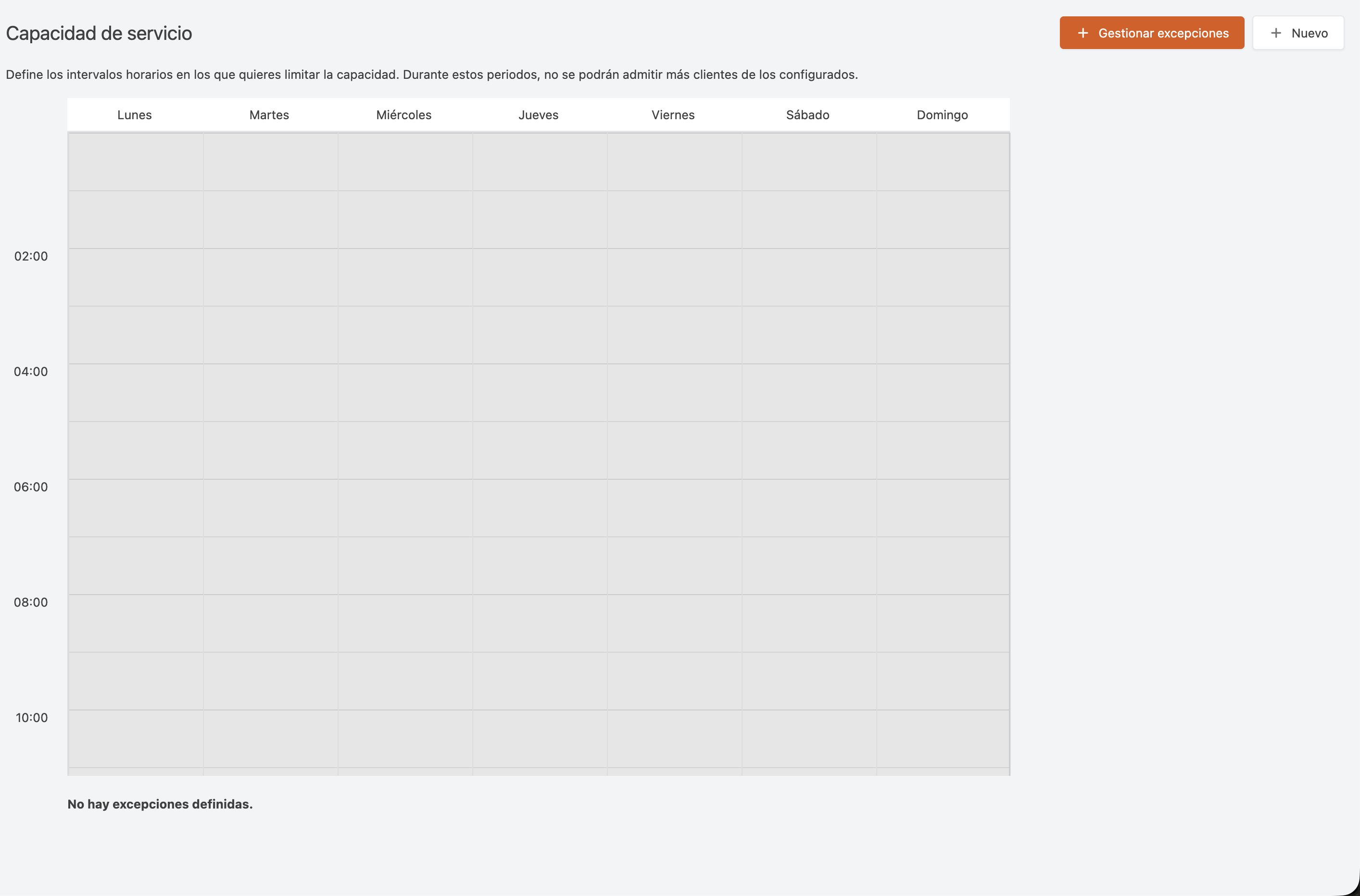
La pantalla principal muestra un calendario semanal dividido en franjas horarias donde puedes configurar los límites de capacidad.
ELEMENTOS DE LA INTERFAZ
Botones principales:
- + Gestionar excepciones: Configura capacidad de servicio para fechas específicas (Navidad, eventos especiales)
- + Nuevo: Crea nuevos capacidad de servicio semanales
Calendario semanal:
- Zonas grises: Horario cerrado (no puedes crear slots)
- Bloques naranjas con número: capacidad de servicio activos (el número indica la capacidad máxima)
- Espacios vacíos: Sin restricción de capacity (solo limitado por mesas)
Información inferior:
- Próximas excepciones: Muestra las fechas con configuración especial
2. CONFIGURACIÓN BACK-OFFICE
CREAR UN CAPACITY SLOT INDIVIDUAL
Paso 1: Haz clic en + Nuevo o directamente en una casilla vacía del calendario.
Paso 2: Rellena el formulario emergente:
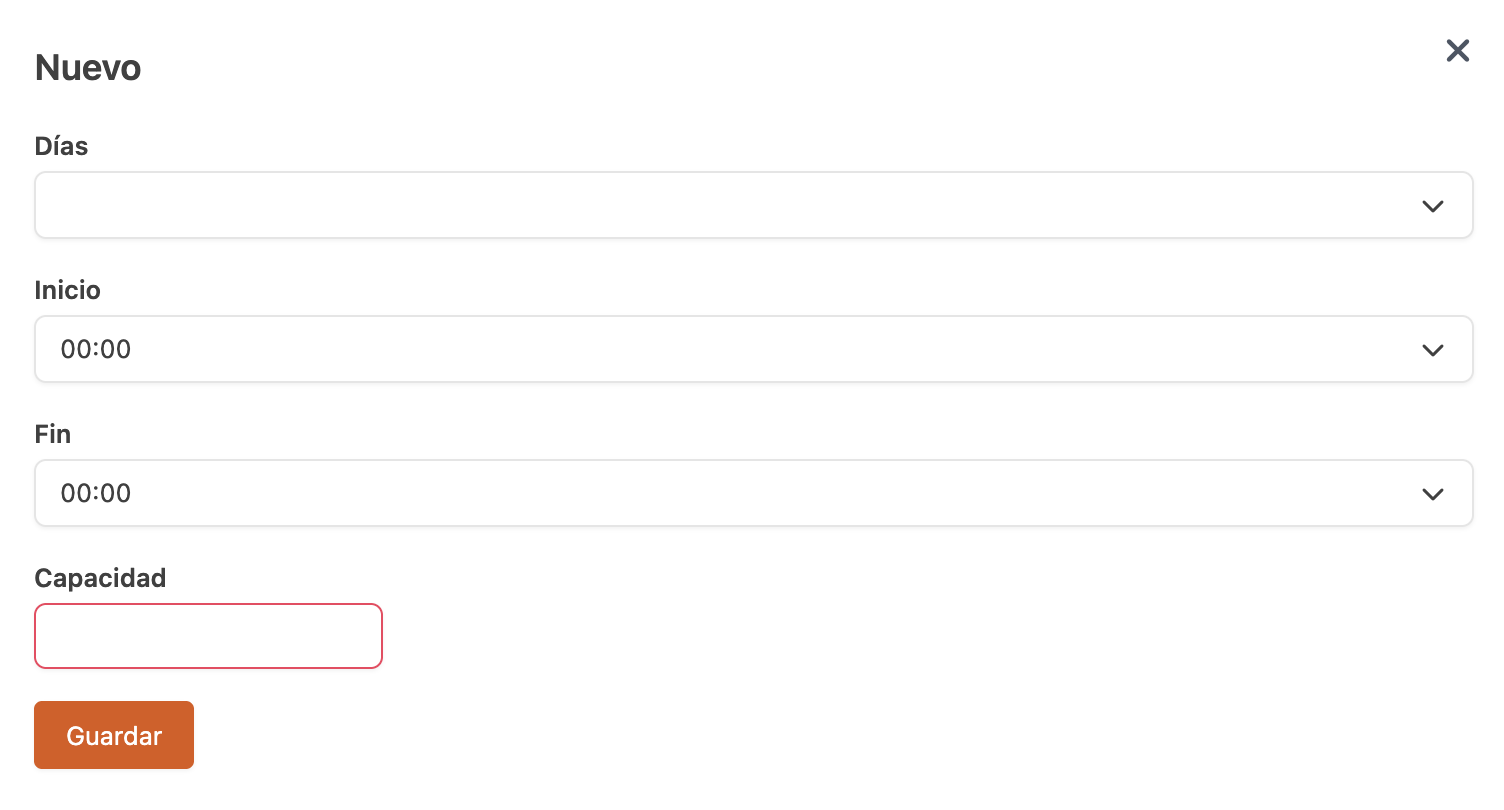
- Días de la semana: Selecciona uno o múltiples días (Lunes, Martes, etc.)
- Hora de inicio: Momento en que empieza la restricción (ej: 13:00:00)
- Hora de fin: Momento en que termina la restricción (ej: 15:00:00)
- Capacidad: Número máximo de personas que pueden iniciar servicio en esta franja
Paso 3: Haz clic en Guardar.
El capacity slot aparecerá como un bloque naranja en el calendario con el número de capacidad.
IMPORTANT: Si seleccionas múltiples días, el sistema creará un capacity slot individual para cada día seleccionado.
VALIDACIONES AUTOMÁTICAS
El sistema verifica que:- ✓ No hay solapamiento: No puedes crear dos slots que se intersecten en el mismo día
- ✓ Dentro del horario: El slot debe estar completamente dentro del horario de apertura
- ✓ Hora válida: La hora de fin debe ser posterior a la hora de inicio
Si alguna validación falla, verás un mensaje de error en rojo en la parte superior de la pantalla.
GESTIONAR EXCEPCIONES
Las excepciones te permiten configurar capacidad de servicio para fechas específicas que sobrescriben las reglas semanales normales.
¿Cuándo usar excepciones?
- Eventos especiales (cena de Nochebuena)
- Días festivos con menú especial
- Días con personal reducido
- Eventos privados que ocupan parte del restaurante
Paso 1: Haz clic en + Gestionar excepciones.
Paso 2: Se abrirá un calendario anual. Haz clic en la fecha para la que quieres crear la excepción.
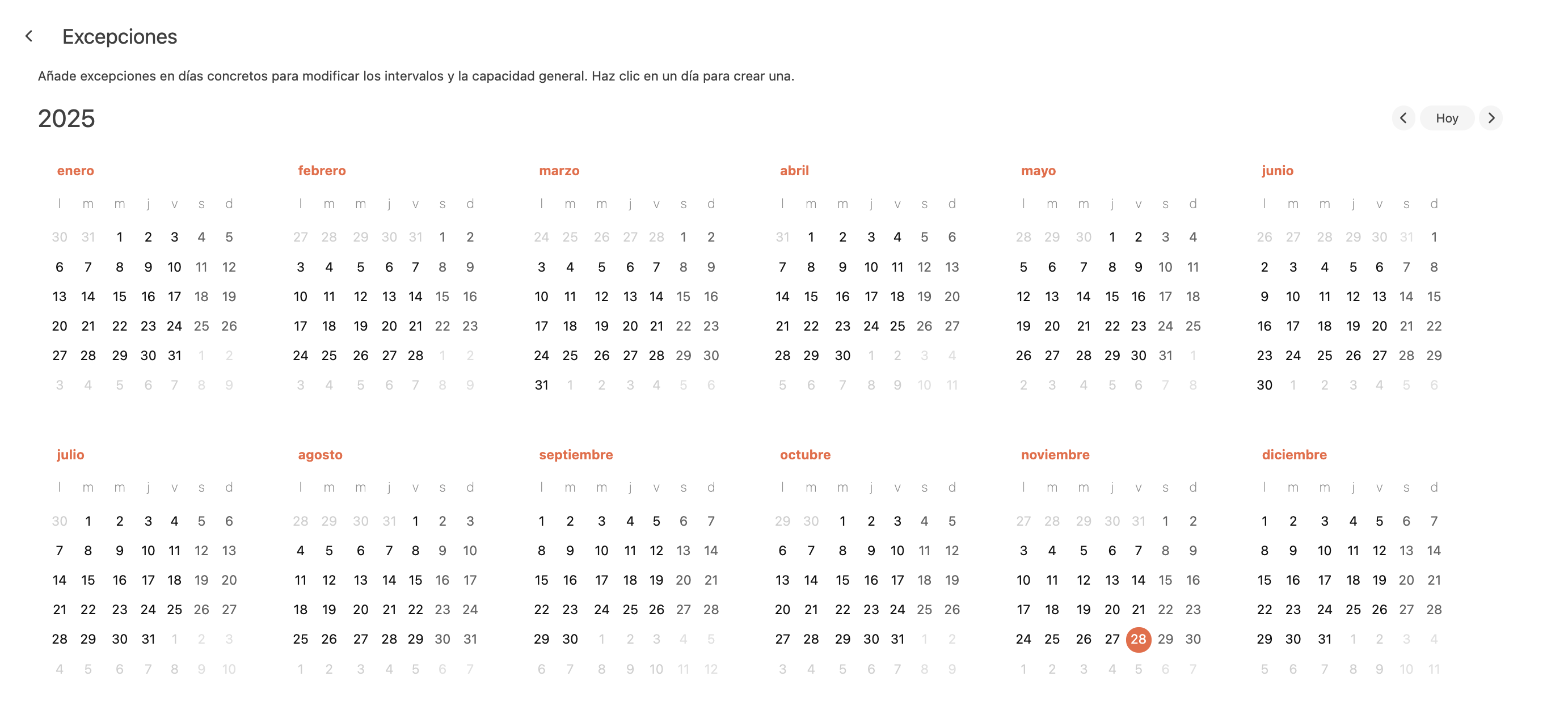
Paso 3: Rellena el formulario de excepción:
- Fecha: Automáticamente rellenada (no editable)
- Nombre (opcional): Etiqueta descriptiva (ej: "Nochebuena - Menú especial")
Paso 4: Configura los capacidad de servicio específicos para esa fecha haciendo clic en las franjas horarias del calendario inferior.
Paso 5: Haz clic en Guardar.
La excepción aparecerá en la lista "Próximas excepciones" de la pantalla principal.
IMPORTANT: Los capacidad de servicio de una excepción sobrescriben completamente las reglas semanales para esa fecha específica.
EDITAR O ELIMINAR SLOTS
Para editar:
-
Haz clic en el bloque naranja del capacity slot
-
Selecciona Editar
-
Modifica los valores necesarios
-
Haz clic en Guardar
Para eliminar:
- Haz clic en el bloque naranja del capacity slot
- Haz clic en la X de la esquina superior derecha del bloque
- Confirma la eliminación
3. EJEMPLOS PRÁCTICOS
EJEMPLO 1: RESTAURANTE CON COCINA LIMITADA
Situación:
- Tienes 30 mesas (capacidad física: 120 personas)
- Tu cocina solo puede preparar 60 platos por hora
- Tienes 4 camareros (cada uno atiende máximo 15 clientes)
Configuración recomendada:
Lunes a Viernes:
- 13:00-14:00: Capacity 60 personas
- 14:00-15:00: Capacity 60 personas
- 15:00-16:00: Capacity 40 personas (reducido al final del servicio)
Resultado: Aunque tengas espacio físico para 120 personas, solo aceptarás 60 reservas nuevas por hora, protegiendo la calidad del servicio.
EJEMPLO 2: BRUNCH DOMINICAL CON TURNOS
Situación:
- Solo domingos ofreces brunch con menú degustación
- Cada servicio dura 2 horas
- Quieres tener dos turnos: 11:00 y 13:30
Configuración recomendada:
Domingo:
- 11:00-11:30: Capacity 40 personas (primer turno)
- 11:30-13:00: Capacity 0 personas (bloqueas nuevas entradas)
- 13:30-14:00: Capacity 40 personas (segundo turno)
- 14:00-16:00: Capacity 0 personas (bloqueas nuevas entradas)
Resultado: Solo aceptas reservas a las 11:00 y a las 13:30. El resto de franjas están bloqueadas.
EJEMPLO 3: EVENTO ESPECIAL (EXCEPCIÓN)
Situación:
- El 24 de diciembre tienes una cena de empresa privada de 20:00 a 00:00
- Has reservado 60 plazas para el evento
- Quedan 40 plazas disponibles para público general
Configuración recomendada:
Crea una excepción para el 24/12/2025:
- Nombre: "Nochebuena - Evento privado"
- 19:00-20:00: Capacity 40 personas (cena pública antes del evento)
- 20:00-00:00: Capacity 20 personas (solo algunas mesas para público)
Resultado: Antes del evento aceptas 40 reservas públicas. Durante el evento, solo 20 plazas están disponibles para el público general.
PREGUNTAS FRECUENTES
¿Los capacidad de servicio afectan a las mesas disponibles?
No. Los capacidad de servicio son un filtro adicional. El sistema primero verifica que haya mesas disponibles y luego verifica que no se exceda el capacity slot.
¿Qué pasa si no configuro capacidad de servicio para un horario?
Ese horario no tendrá restricción de capacity. Solo se aplicará la capacidad normal basada en mesas disponibles.
¿Puedo ver cuántas plazas están ocupadas en tiempo real?
Actualmente no hay contador en tiempo real en la pantalla de capacidad de servicio. Debes ir a Reservas → Calendario para ver las reservas confirmadas en cada franja horaria.
¿Los capacidad de servicio afectan a reservas por teléfono?
Sí, si el operador usa el back-office para crear la reserva. Sin embargo, operadores con permisos especiales pueden forzar una reserva que exceda el capacity slot.
CONSEJOS Y MEJORES PRÁCTICAS
IMPORTANT: Esta funcionalidad está disponible únicamente desde el back-office. La gestión de capacidad de servicio desde la app estará disponible próximamente.