Debido a un cambio normativo en el envío de SMS en España (de acuerdo con la Orden TDF/443/2024 y la Orden TDF/342/2026), las operadoras bloquean los mensajes enviados desde remitentes que no estén correctamente registrados.
Los clientes que no hayan completado el registro no podrán enviar SMS desde sus soluciones Cegid Revo, afectando a envíos esenciales como códigos de verificación, confirmaciones de reserva, recordatorios o campañas promocionales.
Para evitar interrupciones en el servicio, a continuación detallamos los pasos para registrar el remitente en la CNMC y su posterior configuración en la plataforma.
1. PROCESO DE REGISTRO EN LA CNMC
El registro del remitente debe realizarse directamente a través de la CNMC (Comisión Nacional de los Mercados y la Competencia) siguiendo estos pasos:
- Acceder al formulario oficial de registro de alias de la CNMC.
- Completar el registro con los datos de la empresa titular y especificar la relación con el alias solicitado (por ejemplo, Cegid Revo).
- Confirmar a Vonage como proveedor de servicios (PRO).
2. GUÍAS Y DOCUMENTACIÓN OFICIAL
Consulta los manuales e información oficial facilitada por la CNMC para completar el proceso de registro:
- Guía de registro de alias: Informes generales de la CNMC.
Descargar Guía de registro de alias (PDF) - Guía para la inscripción de alias: Manual detallado para completar el trámite.
Descargar Guía para la inscripción (PDF)
3. ¿DÓNDE CONFIGURAR?
Una vez completado y aprobado el registro en la CNMC, se debe introducir el alias en el back-office correspondiente según la solución que tengas contratada:
Configuración en el Back-office de Revo INTOUCH
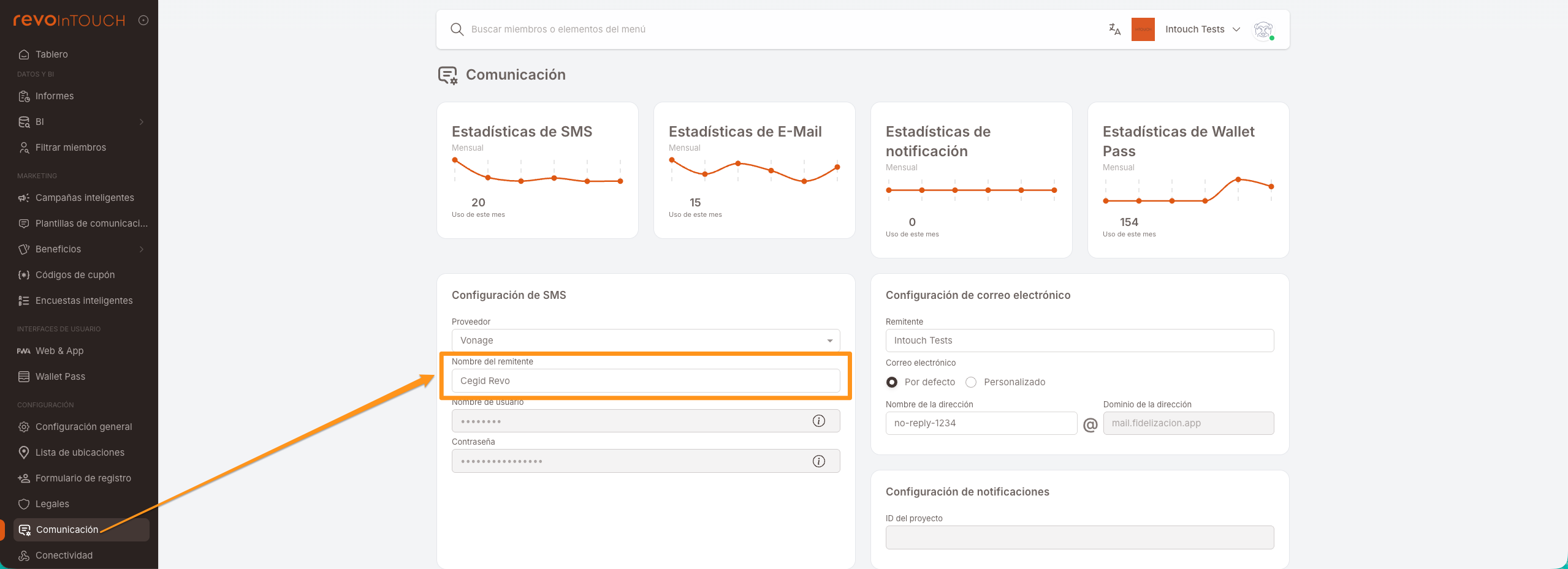
Revo INTOUCHSi utilizas la solución Revo INTOUCH, accede al menú lateral Comunicación y dirígete al bloque Configuración de SMS.
Actualiza el campo Nombre del remitente con el alias validado.
Configuración en el Back-office de Revo SOLO
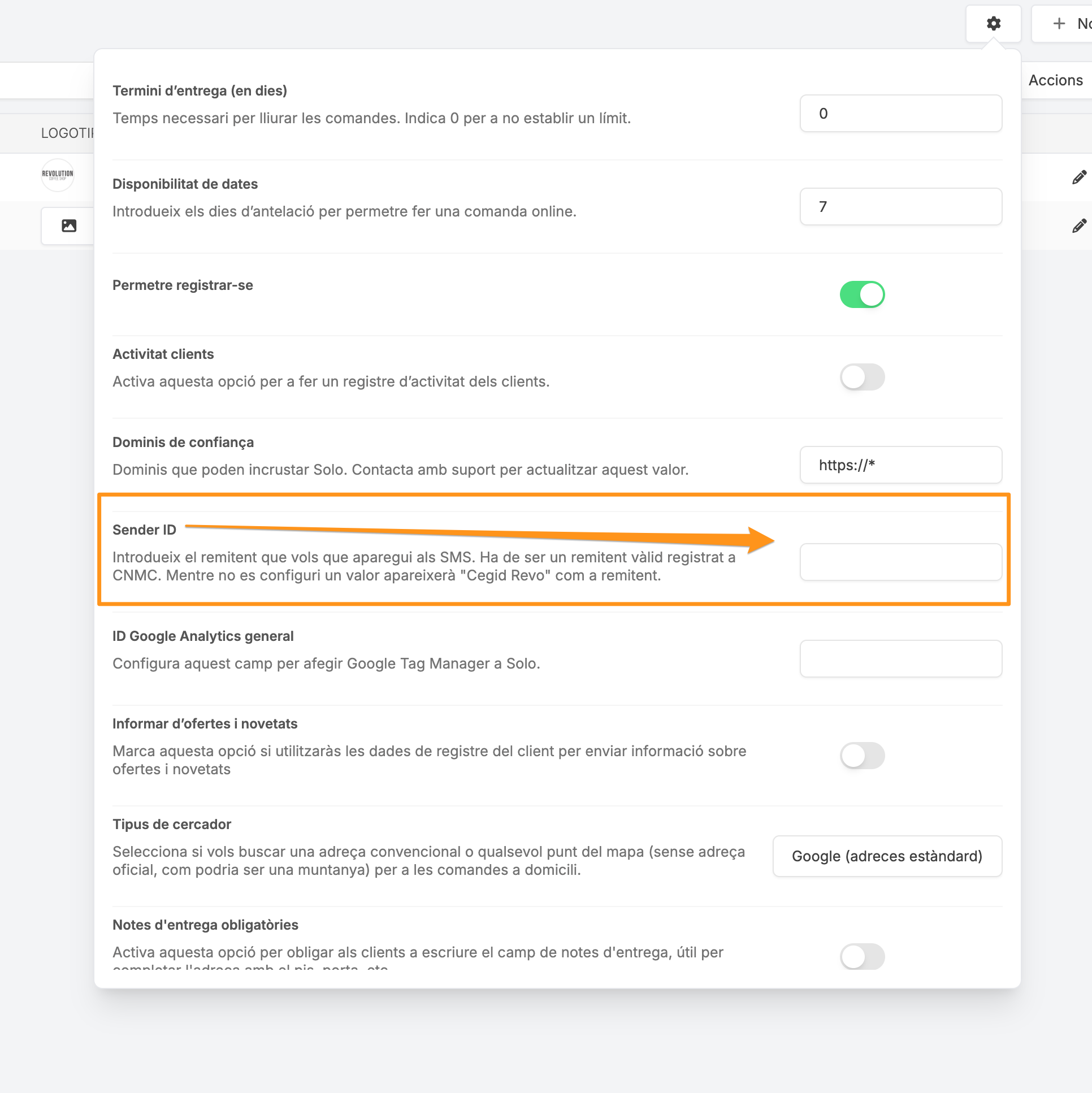
Revo SOLOSi utilizas la solución Revo SOLO, accede a la plataforma desde revosolo.works.
Configura el campo Sender ID con el remitente registrado.
Configuración en el Back-office de Revo XEF
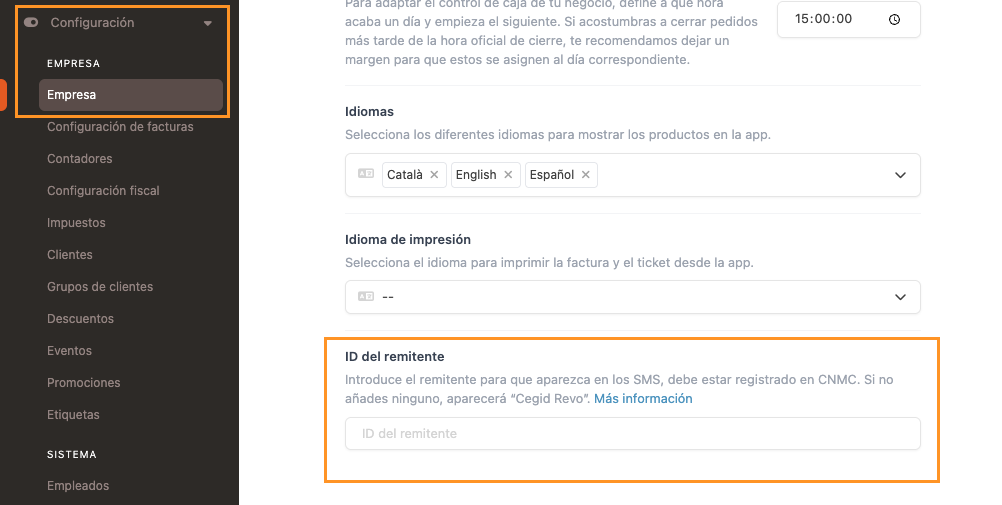
Revo XEFAccede a la plataforma desde revoxef.works.
Configura el campo Sender ID con el remitente registrado.
4. SOLUCIÓN ALTERNATIVA
En el back-office de Revo Intouch, apartado Comunicación, campo Nombre de remitente, indicar Cegid Revo.