El informe Suplementos permite consultar los productos seleccionados dentro de los menús vendidos. Sirve para mantener separado el valor del menú del detalle de los productos que lo componen y consultar esa información sin duplicar importes en el informe de Productos.
El informe Productos muestra el menú vendido como un producto. Por ejemplo, si vendes un Menú del día, aparecerá como una única línea. El informe Suplementos muestra los productos que se han seleccionado dentro de ese menú.
Productos muestra el menú como una única línea; Suplementos muestra los productos que se han seleccionado dentro de ese menú.
1. QUÉ CAMBIA EN LOS INFORMES
Cuando vendes un menú, el informe de Productos registra el menú como un producto independiente. Por ejemplo, si vendes un Menú del día, esa es la línea que aparecerá en Productos. Los productos escogidos dentro de ese menú se consultan en el informe Suplementos.
Ejemplo: Menú del día aparece como una única línea con el precio final del menú.
Aquí aparecen los productos seleccionados dentro del menú y su relación con el menú y la orden.
Si filtras Productos por estado Cancelado, las líneas internas vuelven a mostrarse para poder identificar qué producto concreto del menú se canceló.
¿CÓMO SE VISUALIZAN AMBOS INFORMES?
El menú vendido aparece como una única línea de producto. Por ejemplo, Menú del día se muestra como un producto con el precio final del menú.
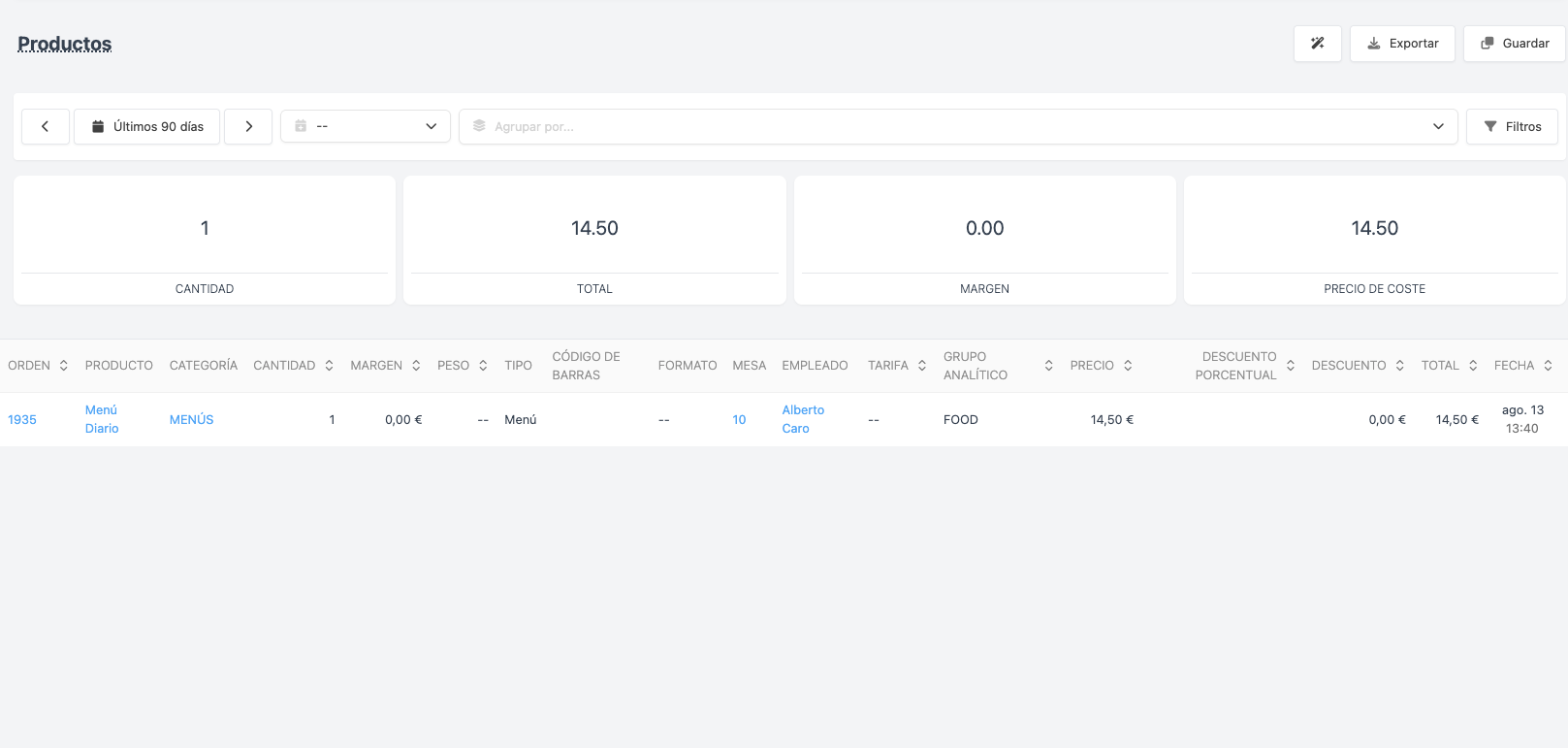
Aquí se muestran los productos seleccionados dentro de ese menú, manteniendo la relación con el menú padre y con la orden.
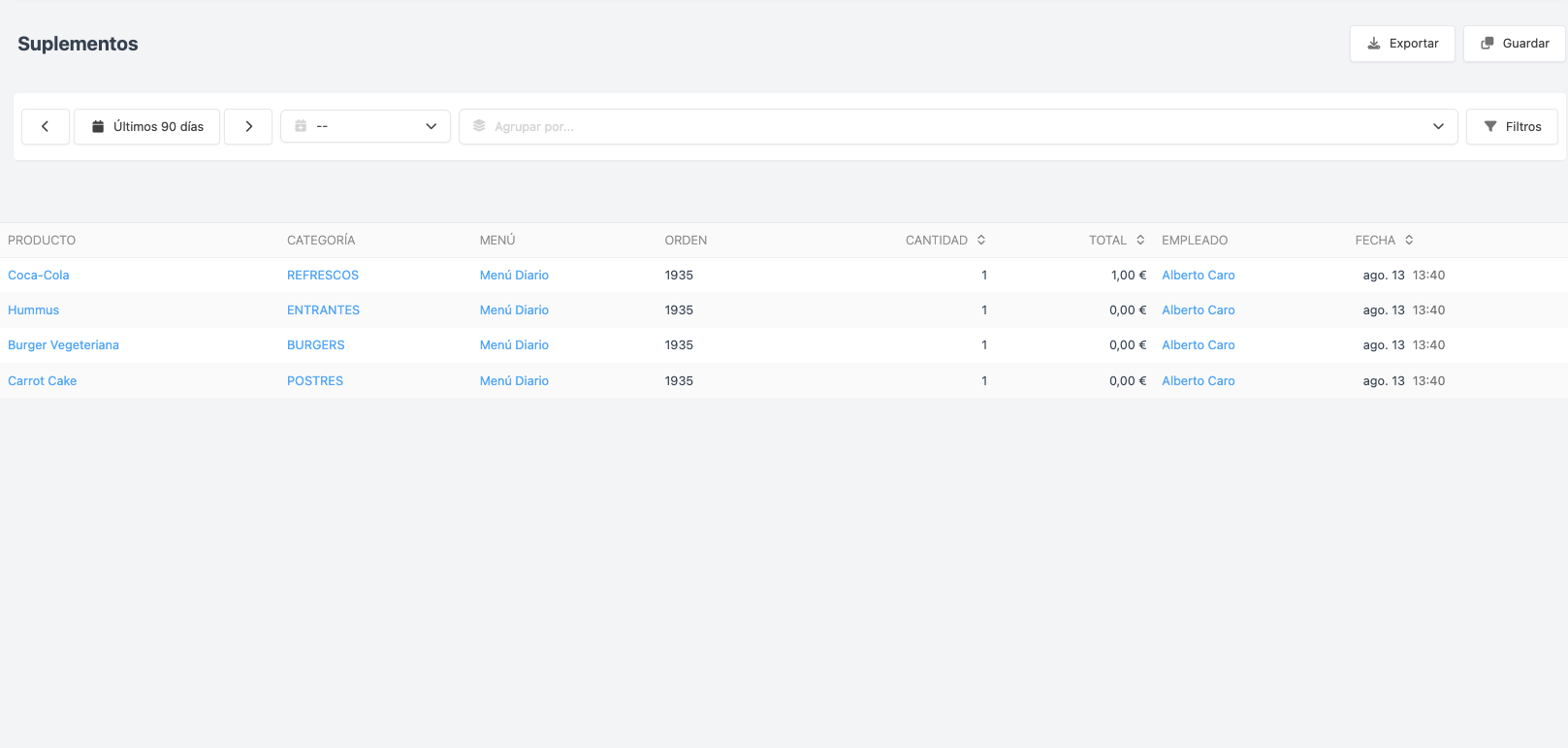
El listado Suplementos muestra el detalle de los productos que forman parte de cada menú vendido.
2. INFORME SUPLEMENTOS
CÓMO ACCEDER AL INFORME
En el back-office, ve a Listados → Informes de ventas → Suplementos. El informe aparece en el menú lateral junto a Combinaciones.
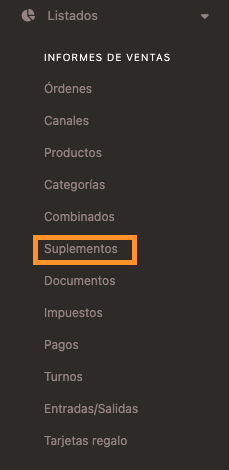
QUÉ INFORMACIÓN MUESTRA
El listado muestra las líneas correspondientes a los productos seleccionados dentro de un menú. El menú padre continúa apareciendo en el informe de Productos.
Desde las columnas Menú y Orden puedes acceder al elemento relacionado para consultar el contexto de la venta.
También puedes utilizar el rango de fechas, los filtros, la agrupación, la exportación y el guardado de vistas disponibles en la cabecera.
Cuando filtras el informe Productos por estado Cancelado, las líneas internas vuelven a mostrarse para poder auditar qué producto concreto del menú se canceló.
3. EXCEPCIÓN: FILTRO CANCELADO
FILTRAR PRODUCTOS POR ESTADO CANCELADO
Si en el informe de Productos aplicas el filtro de estado Cancelado, las líneas de suplemento vuelven a ser visibles.