El modo offline con dispositivo principal coordina todos los dispositivos del local a través de un iPad designado como dispositivo principal.
El principal actúa como referencia del estado de conexión. Los dispositivos clientes consultan su estado para saber si deben trabajar online u offline, manteniendo así todos los dispositivos coordinados.
Si tus dispositivos trabajan de forma independiente, consulta el modo offline sin dispositivo principal.
Consulta qué ocurre mientras hay conexión y cómo reaccionan el principal y los clientes cuando la red deja de estar disponible.
1Cómo funciona
Uno de los iPads actúa como dispositivo principal. El resto de dispositivos, los clientes, consultan al principal para conocer el estado de la conexión.
Selecciona el estado de la conexión para consultar cómo se comportan los dispositivos:
Cuando el dispositivo principal tiene conexión
Mientras el dispositivo principal tiene conexión, todos los dispositivos trabajan online con normalidad.
- Los clientes consultan el estado del dispositivo principal.
- Al detectar que tiene conexión, los clientes trabajan también online.
- Las órdenes pasan primero por el principal antes de subirse al servidor.
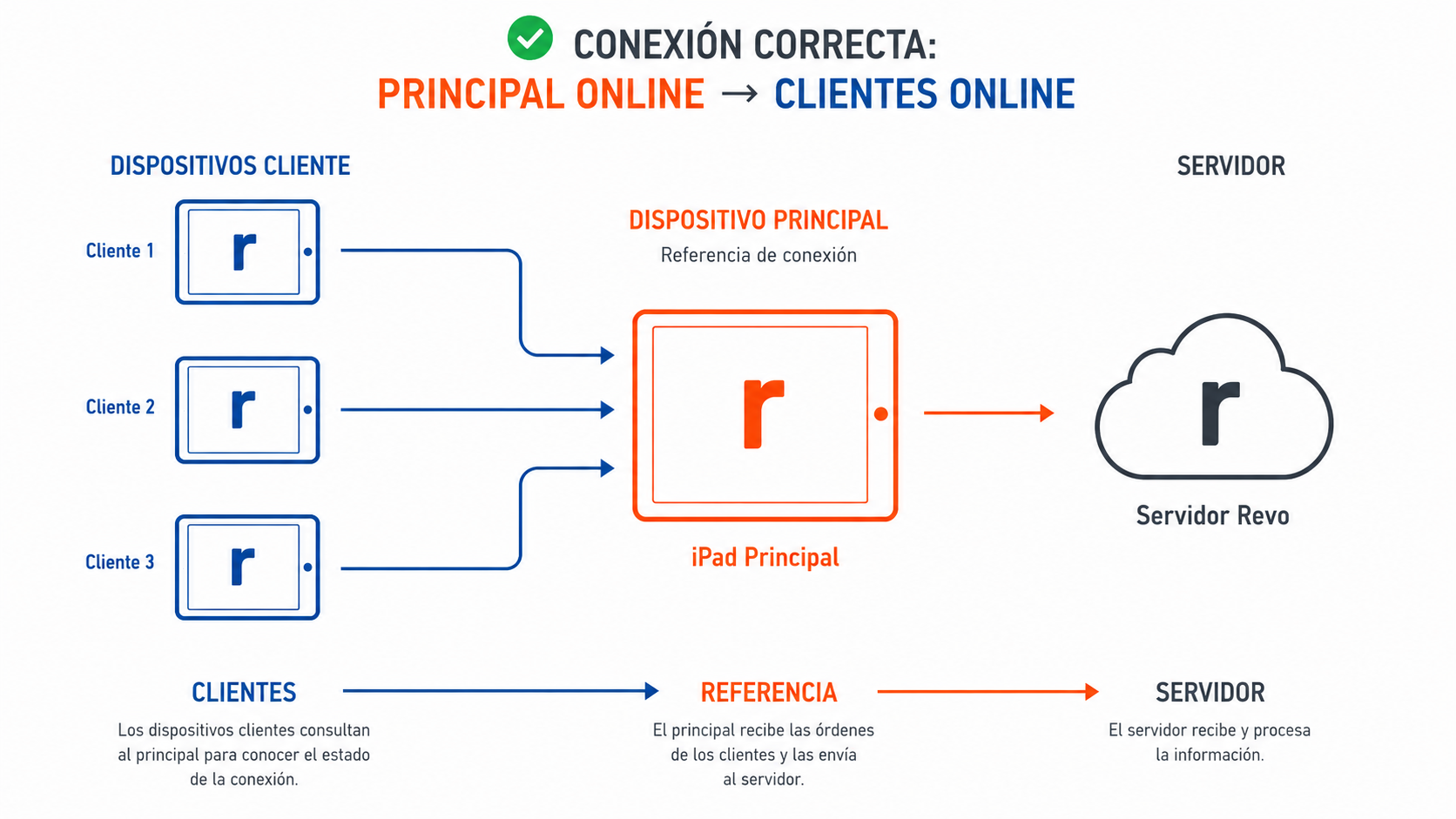
Mientras el principal tenga conexión, todos los dispositivos permanecen coordinados y trabajan online con normalidad.
Cuando el dispositivo principal pierde la conexión
Si el principal pierde la conexión, pasa a modo offline. Los clientes consultan su estado y cambian también de forma coordinada.
- El principal detecta la pérdida de conexión y pasa a modo offline.
- Los clientes consultan su estado y pasan también a modo offline.
- El principal puede seguir trabajando con venta directa y mesas.
- Los clientes pueden utilizar TPV y mesas virtuales.
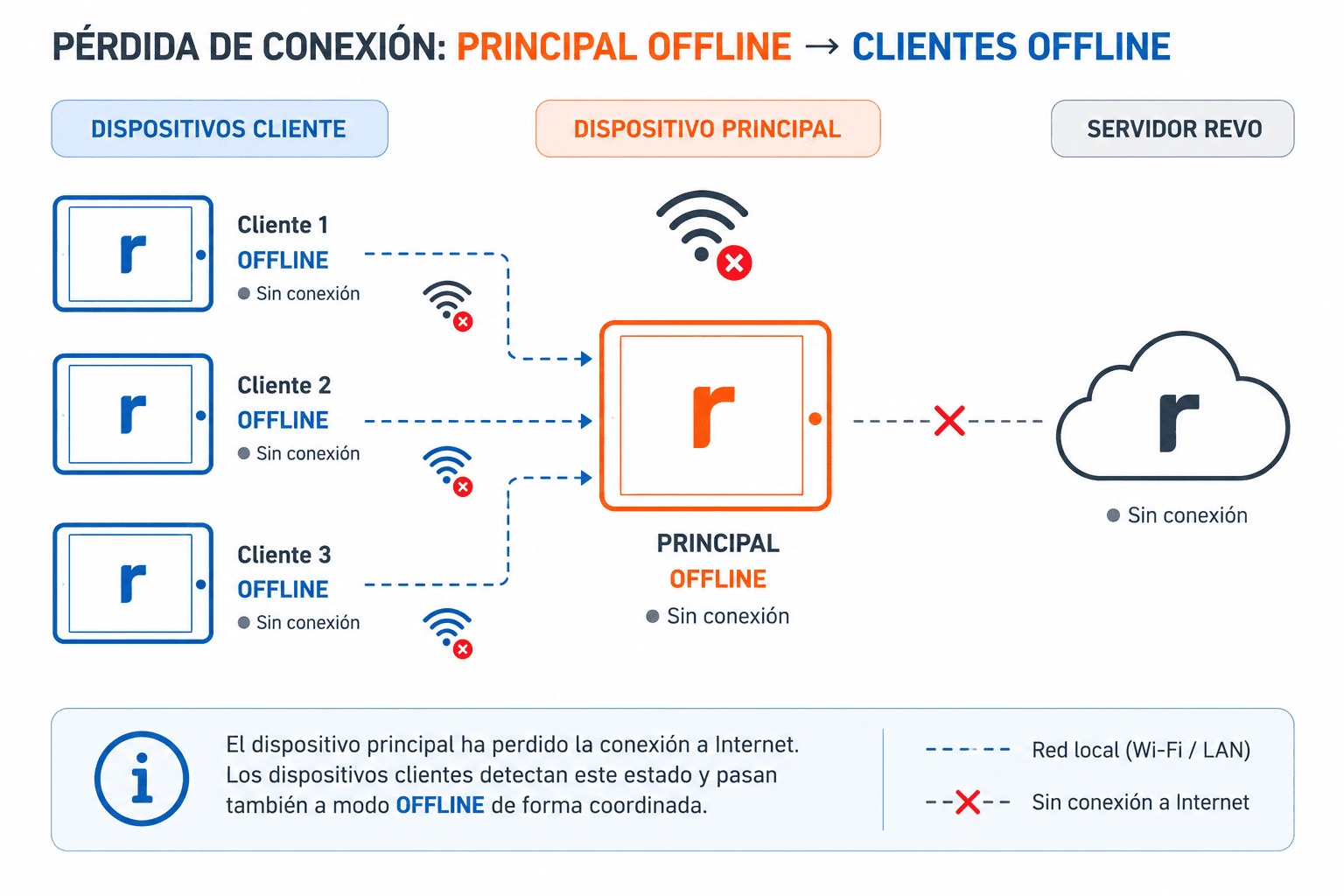
Mientras están offline, los clientes siguen consultando el estado del principal para detectar cuándo recupera la conexión.
El principal debe permanecer encendido, con Revo XEF en primer plano y conectado a la red local.
Verifica la versión, la red local y la dirección IP antes de utilizar este modo offline.
2Requisitos y configuración
Para utilizar este modo necesitas:
Todos los dispositivos con la versión 5.4 o superior de Revo XEF.
Todos los dispositivos conectados a la misma red local.
El iPad principal con una IP fija o reservada.
Los dispositivos con una versión anterior a la 5.4 utilizarán el modo offline estándar y no participarán como clientes.
Configurar el dispositivo principal
Debes indicar desde el back-office la IP del iPad que actuará como principal.
- Accede a Configuración → Modo offline.
- Localiza IP del dispositivo principal.
- Introduce la dirección IP del iPad principal.
- Pulsa Guardar.
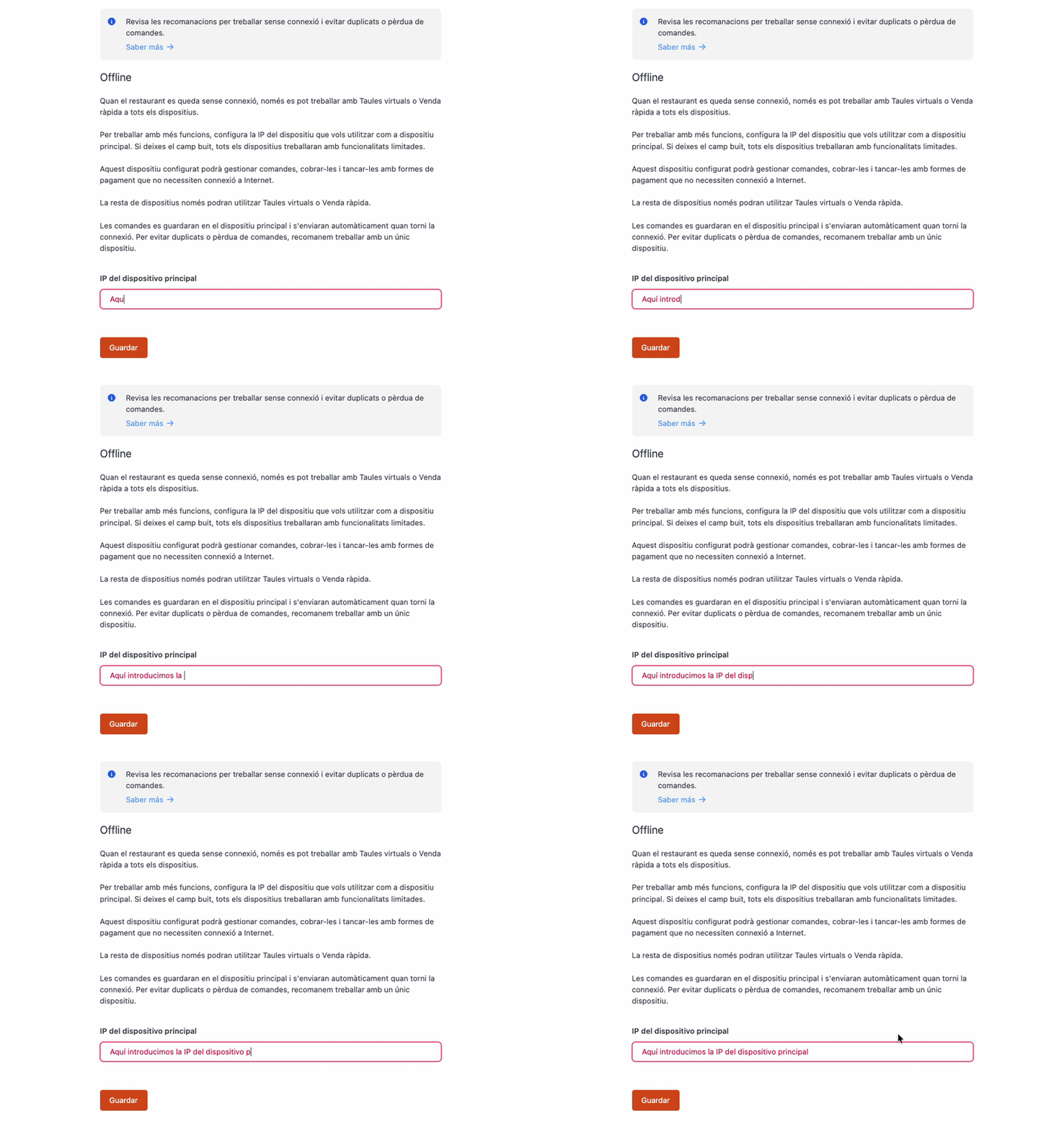
Consultar y fijar la dirección IP
En el iPad, ve a Ajustes → Wi-Fi y pulsa el icono de información de la red. Allí encontrarás la dirección IP.
Asegúrate de fijarla o reservarla para evitar que cambie.
Si la IP cambia, los clientes podrían dejar de localizar correctamente al principal.
Las funciones disponibles cambian según estés trabajando desde el dispositivo principal o desde un dispositivo cliente.
3Qué puedes hacer en modo offline
Selecciona el tipo de dispositivo para consultar las funciones disponibles:
Dispositivo principal
Puede seguir trabajando con venta directa y mesas, excepto en las funciones que necesitan internet.
Puedes
- Crear y editar órdenes de mesa.
- Realizar ventas directas desde TPV.
- Cobrar con métodos que no requieran internet.
Depende
- Imprimir en cocina según la conexión de los periféricos.
No puedes
- Utilizar Tarjeta regalo.
- Utilizar integraciones externas, como reservas o delivery.
Dispositivo cliente
Los clientes pasan también a modo offline y pueden seguir operando con funciones limitadas.
Puedes
- Realizar ventas directas desde TPV.
- Crear y operar mesas virtuales.
- Consultar órdenes abiertas en modo lectura.
Depende
- Imprimir en cocina según la conexión de los periféricos.
No puedes
- Crear ni editar órdenes de mesas reales.
- Utilizar integraciones externas, como reservas o delivery.
Las mesas virtuales y las ventas realizadas desde TPV se sincronizan cuando el principal recupera la conexión.
Impresión en cocina: puedes enviar comandas a impresoras u otros periféricos si el iPad y los dispositivos están conectados a la misma red local. Si dependen de servicios en la nube, la impresión no estará disponible mientras trabajes offline.
El principal sincroniza primero las órdenes pendientes y los clientes recuperan después el modo online.
4Recuperar la conexión
Cuando el principal recupera la conexión, la vuelta a modo online se realiza de forma coordinada:
- El principal detecta que vuelve a tener conexión.
- Sincroniza las órdenes pendientes.
- Cuando finaliza la sincronización, vuelve a modo online.
- Los clientes detectan su estado y vuelven también online, habitualmente en menos de 1 minuto.
El cambio entre modo online y offline se gestiona automáticamente.
Ver cómo los dispositivos recuperan la conexión
El principal se recupera primero y, pocos instantes después, el cliente detecta su nuevo estado.
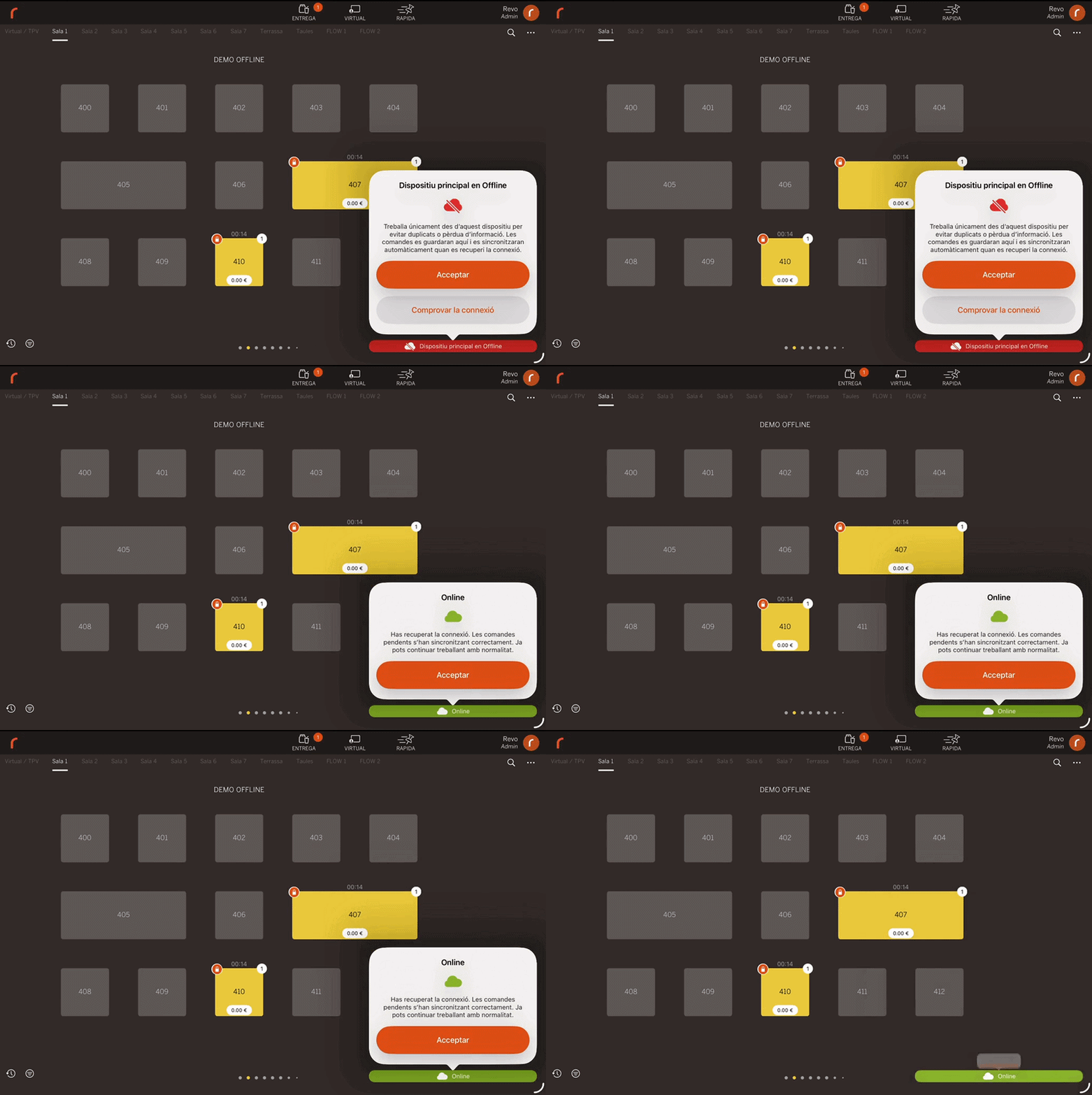
Recupera la conexión.Sincroniza las órdenes pendientes.
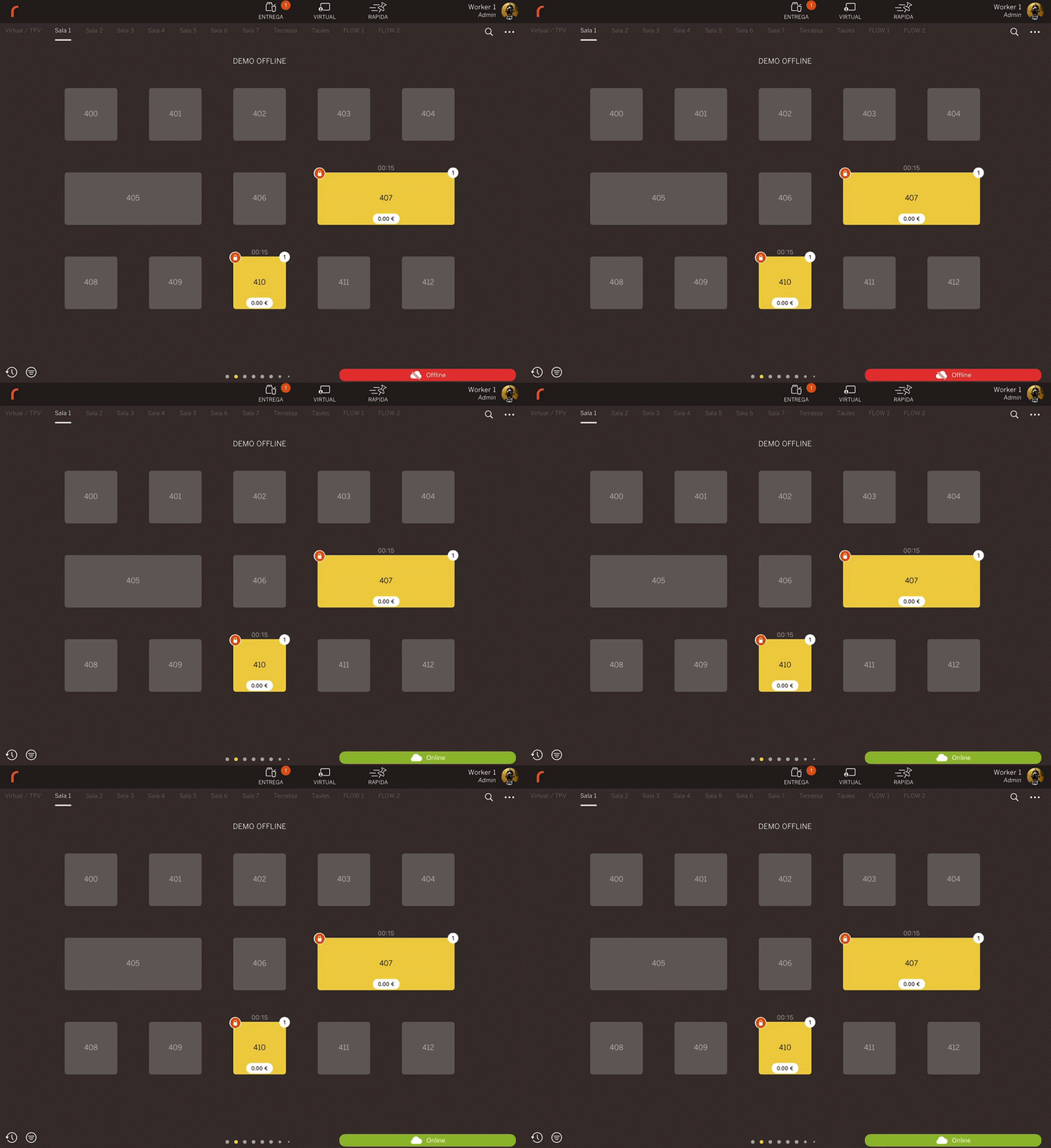
Detecta la recuperación.Comprueba el estado del principal y vuelve online.
Los clientes no vuelven online hasta que el principal haya recuperado la conexión y terminado de sincronizar.
Consulta las comprobaciones recomendadas cuando un cliente no detecta al principal o una orden no se sincroniza.
5Solución de problemas
Consulta las siguientes soluciones si tienes problemas con el modo offline con dispositivo principal.
Los clientes no vuelven a online
- Verifica que el principal esté online.
- Si tiene órdenes pendientes, espera a que termine de sincronizar.
Un cliente no detecta al dispositivo principal
- Comprueba que la IP configurada coincida con la IP actual.
- Verifica que todos estén conectados a la misma red local.
- Confirma que la IP siga siendo fija o reservada.
- Si persiste, reinicia la app en el dispositivo afectado.
Hay órdenes que no se han podido sincronizar
En casos excepcionales, algunas órdenes pueden quedar pendientes. Revisa el listado y descártalas solo si es necesario.
Antes de descartar una orden, anota su contenido para poder volver a crearla.