Revo XEF dispone del modo offline, que te permite seguir trabajando de forma limitada cuando pierdes la conexión a internet. Todas las ventas se guardan en el dispositivo y se sincronizan automáticamente cuando recuperas la conexión.
En esta modalidad, cada dispositivo funciona de forma independiente y no requiere ninguna configuración adicional.
¿Tienes varios dispositivos que deben mantenerse coordinados? Consulta el modo offline con dispositivo principal →
1. DETECCIÓN DE PÉRDIDA DE CONEXIÓN 2. VENTA DIRECTA (TPV) 3. MESAS ABIERTAS 4. COMPROBAR LA CONEXIÓN MANUALMENTE 5. RECUPERAR LA CONEXIÓN 6. SOLUCIÓN DE PROBLEMAS
1. DETECCIÓN DE PÉRDIDA DE CONEXIÓN
Revo XEF detecta automáticamente la pérdida de conexión. Cuando esto ocurre, aparece un icono de alerta junto al logo en la parte superior de la app, indicando que estás trabajando en modo offline.
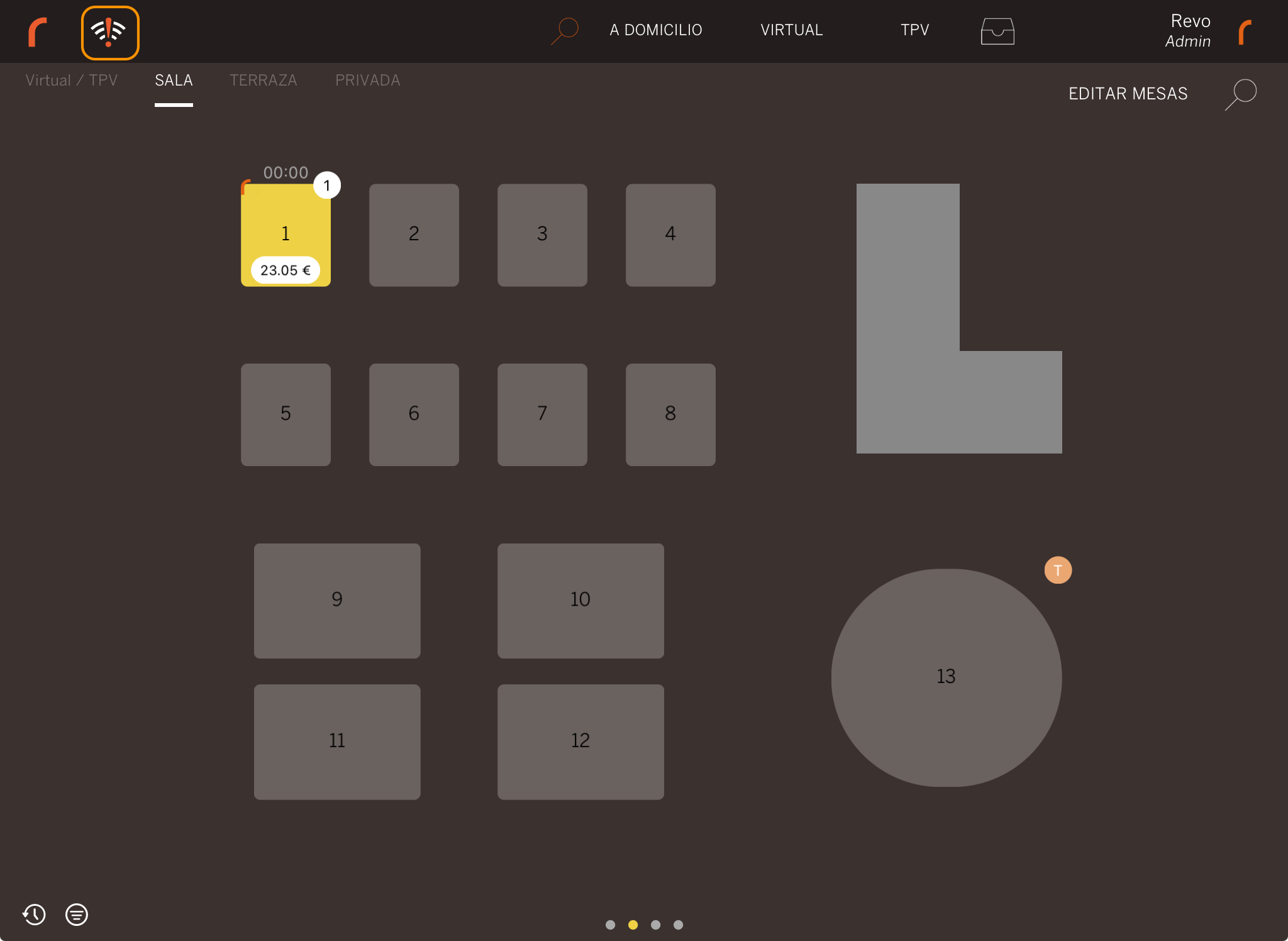
En la mayoría de los casos, el dispositivo entra en modo offline en menos de 45 segundos desde que pierde la conexión.
2. VENTA DIRECTA (TPV)
En modo offline, puedes seguir realizando ventas directas desde el botón TPV situado en la parte superior de la app.
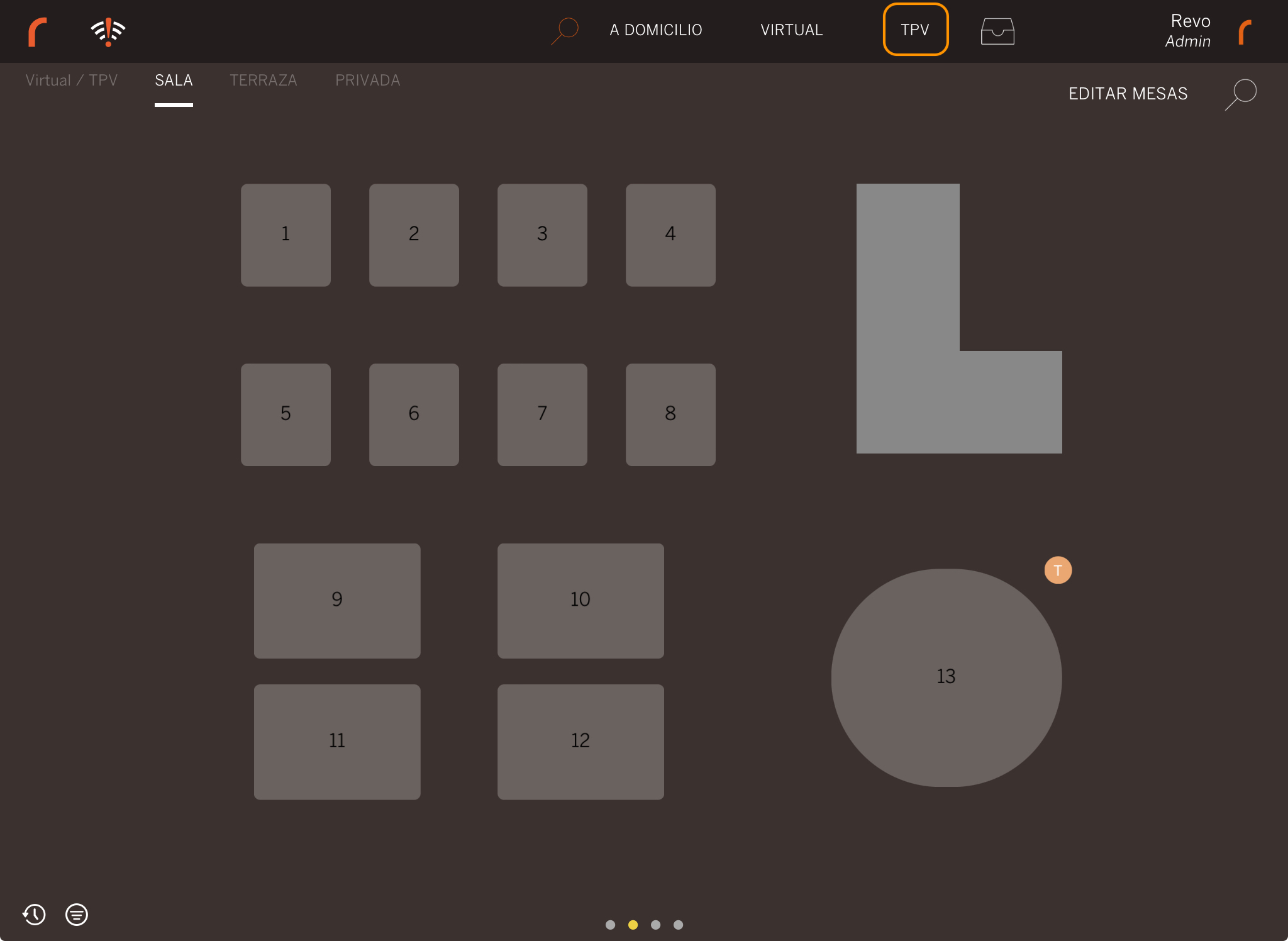
¿QUÉ PUEDES HACER?
Aunque estés sin conexión, puedes seguir trabajando con las funciones que no dependen de internet:
| PUEDES | NO PUEDES |
|---|---|
| Añadir platos y productos. | Imprimir en cocina. |
| Cobrar con métodos que no requieran internet, como efectivo. | Utilizar Tarjeta regalo, ya que requiere conexión para consultar el saldo. |
| Dividir el importe entre comensales o artículos. | Ver el número de pedido o factura. Estos datos se generan al volver online. |
3. MESAS ABIERTAS
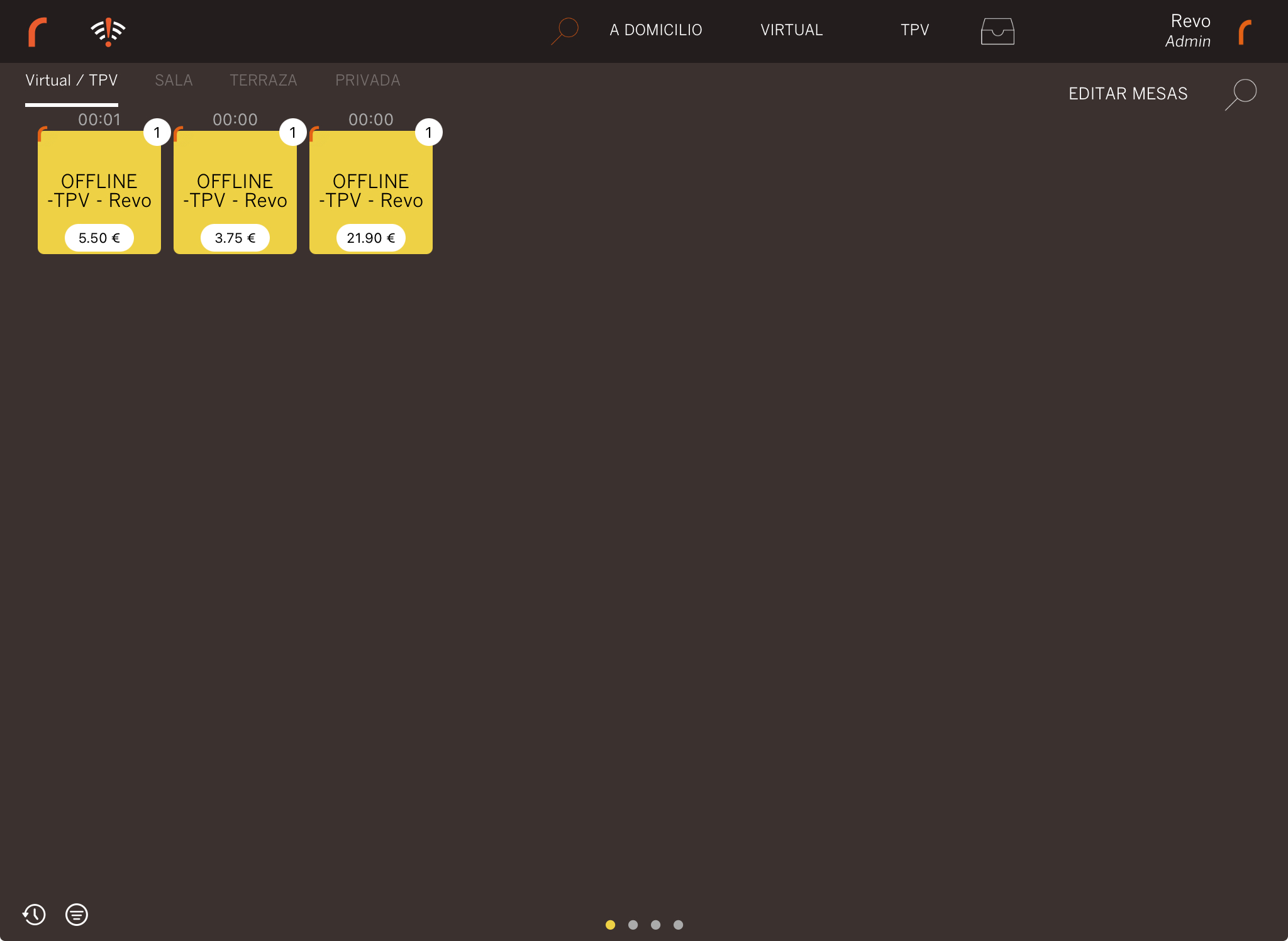
En modo offline, cada dispositivo conserva una copia de las órdenes abiertas.
Puedes consultarlas en modo lectura desde la pantalla de previsualización, pero no puedes modificarlas directamente.
COBRAR EN TPV SIN MESA
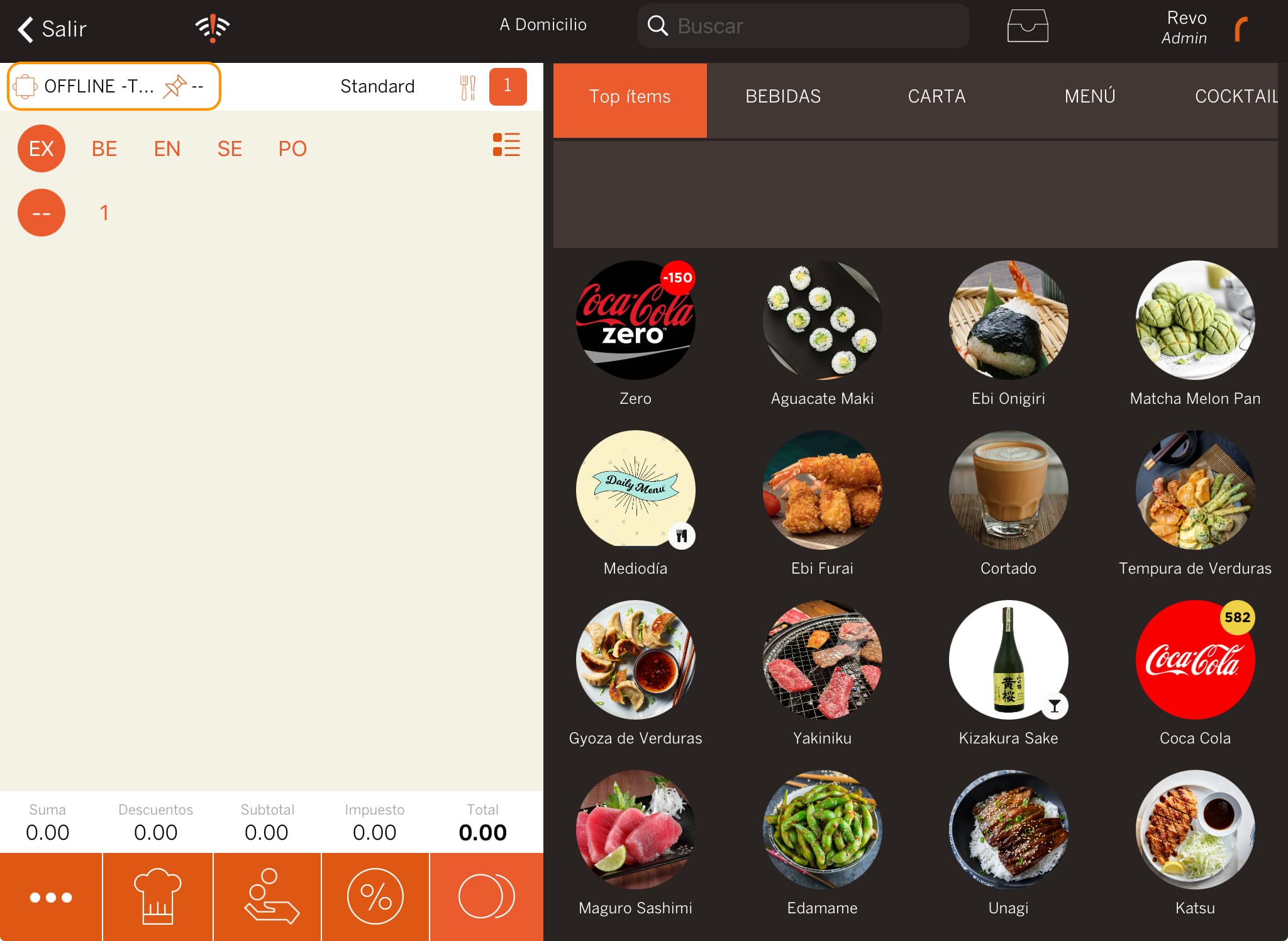
Si necesitas realizar una nueva venta mientras estás offline, utiliza el botón TPV para crear una orden sin asignarla a ninguna mesa.
Desde esta orden puedes añadir productos, dividir el importe y cobrar utilizando las funciones disponibles en modo offline.
4. COMPROBAR LA CONEXIÓN MANUALMENTE
Si crees que has recuperado la conexión pero el dispositivo continúa en modo offline, puedes realizar una comprobación manual.
Pulsa el estado de conexión situado en la parte superior de la app para comprobar si el dispositivo vuelve a tener acceso a internet.
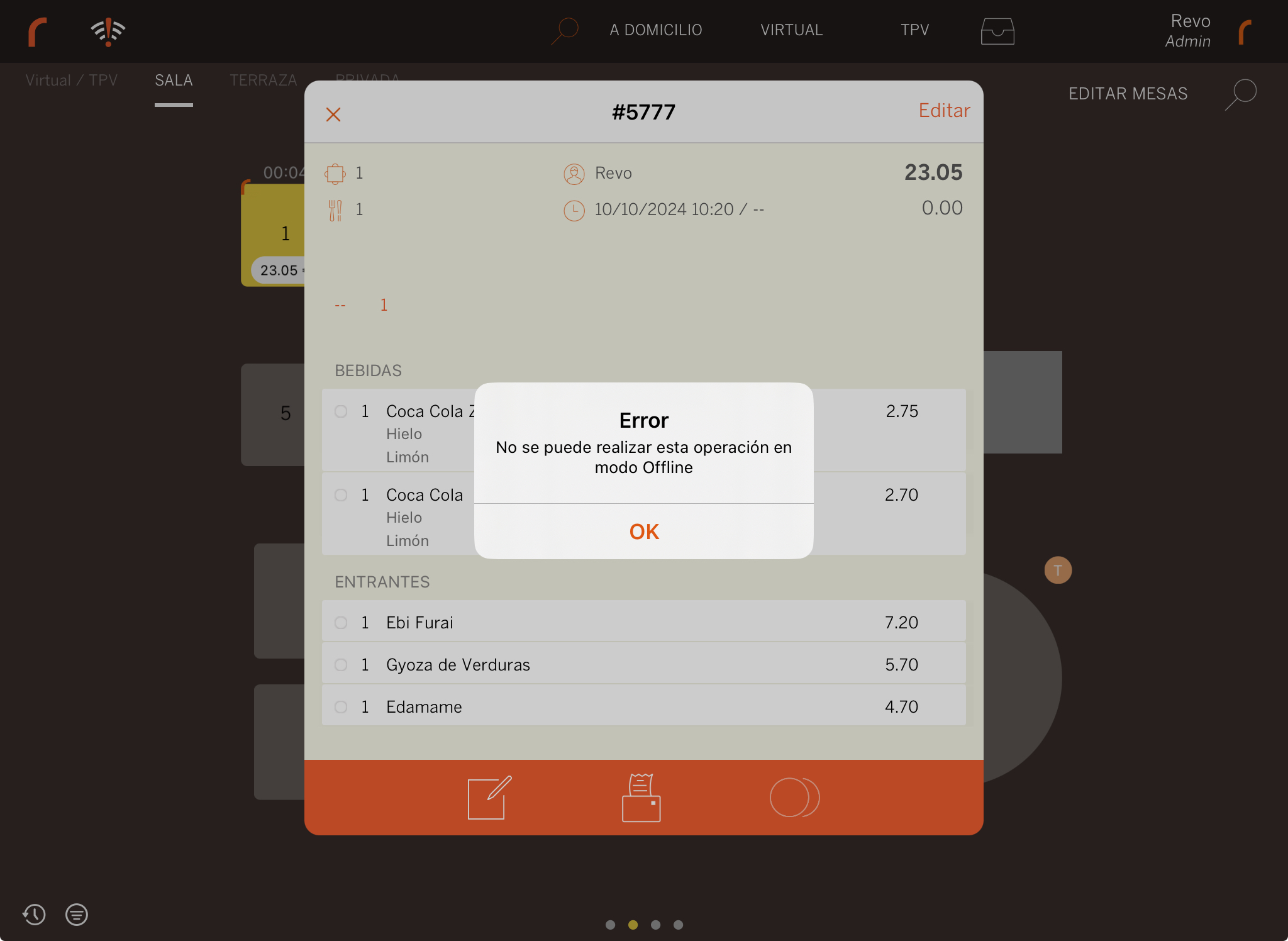
Si hay conexión disponible, el dispositivo volverá a modo online en pocos segundos.
5. RECUPERAR LA CONEXIÓN
Cuando Revo XEF detecta de nuevo la conexión, el dispositivo vuelve automáticamente a modo online, normalmente en menos de 10 segundos.
Las órdenes que estaban pendientes se sincronizan automáticamente con el servidor.
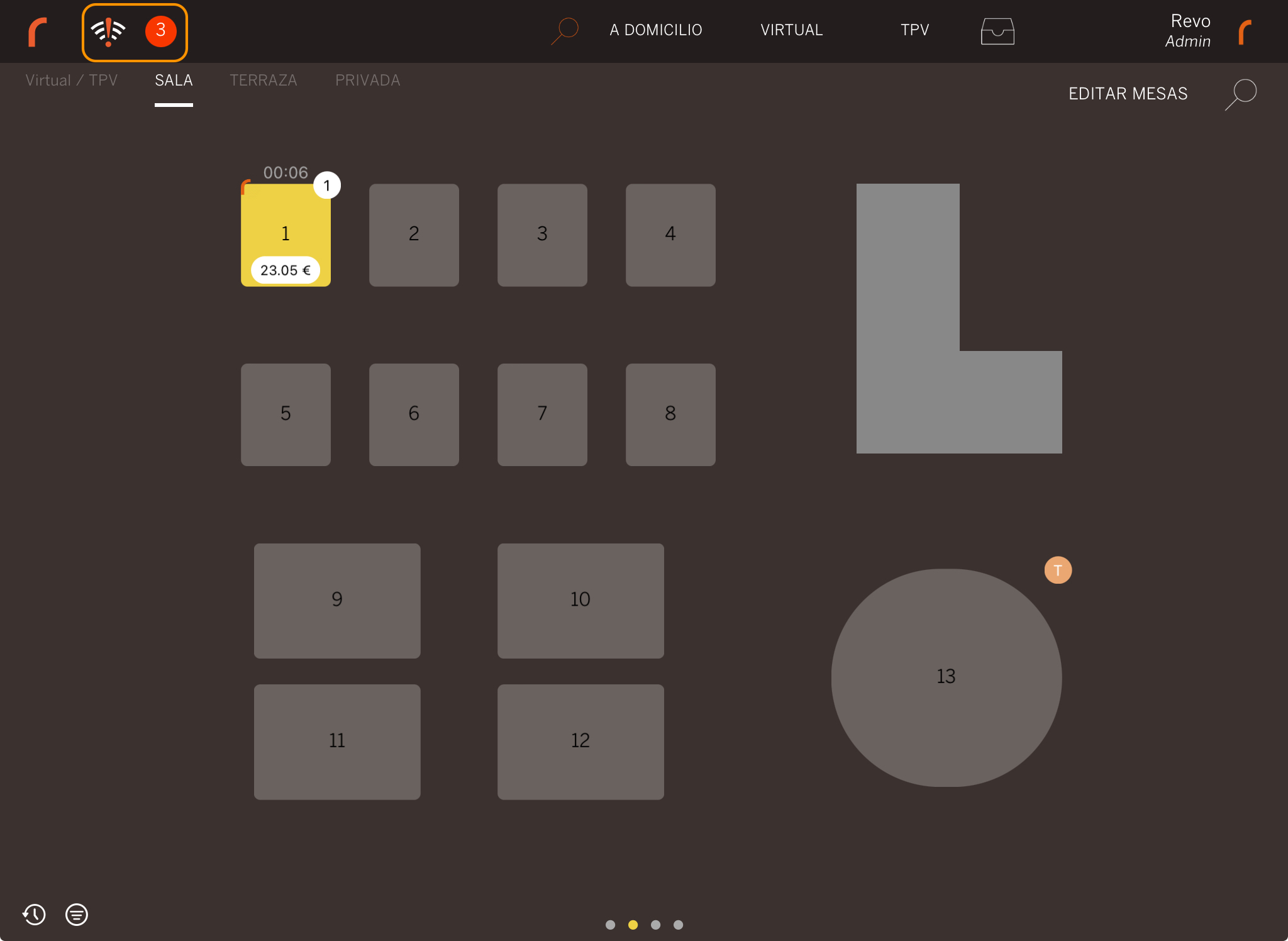
CONSULTAR LAS ÓRDENES SINCRONIZADAS
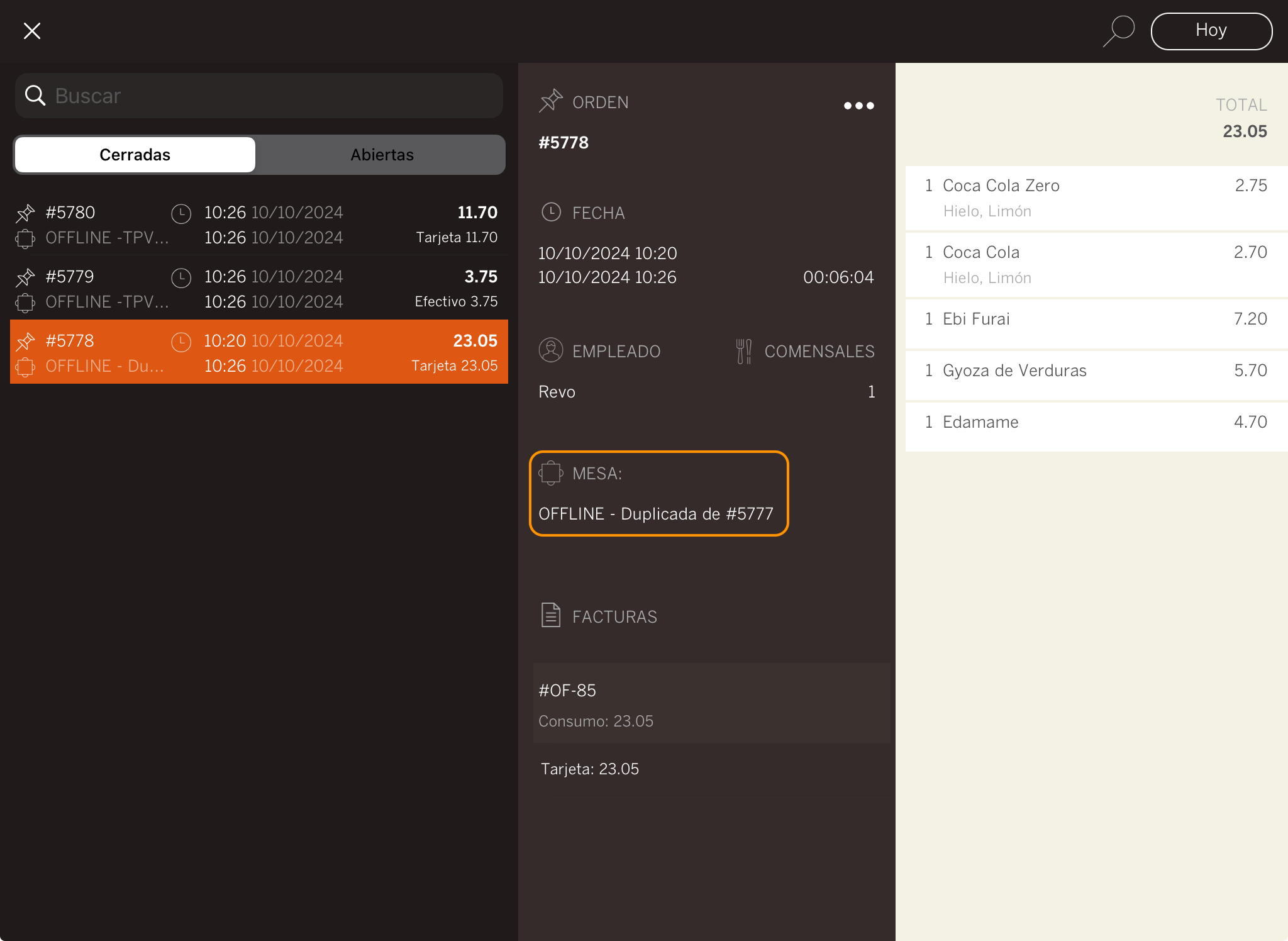
Una vez finalizada la sincronización, puedes consultar desde el Histórico las órdenes realizadas mientras estabas en modo offline y sus facturas.
6. SOLUCIÓN DE PROBLEMAS
Consulta las siguientes soluciones si tienes problemas al recuperar la conexión o sincronizar las órdenes realizadas en modo offline.
|
HAY ÓRDENES QUE NO SE HAN PODIDO SINCRONIZAR
En casos excepcionales, algunas órdenes pueden quedar pendientes de sincronización aunque hayas recuperado la conexión. Si esto ocurre, verás una pantalla con el listado de las órdenes afectadas. Desde ahí puedes revisar el contenido de cada orden y descartarla para volver a crearla manualmente si es necesario.
IMPORTANTE: Antes de descartar una orden, anota su contenido para poder volver a crearla sin perder información.
|
EL DISPOSITIVO TARDA EN VOLVER A ONLINE
Si has recuperado la conexión pero el dispositivo no vuelve automáticamente a modo online:
|