Genius es el módulo de informes de Revo XEF. Te permite consultar los datos de ventas de tu negocio en un informe interactivo, accesible desde cualquier dispositivo con conexión a internet. Desde el back-office puedes controlar qué personas tienen acceso al informe.
1. QUÉ ES GENIUS
2. ACCEDER AL INFORME
3. DAR ACCESO AL INFORME
4. COMPROBAR EL ESTADO DE LOS ACCESOS
5. RETIRAR EL ACCESO A UNA PERSONA
6. SOLUCIÓN DE PROBLEMAS
7. INFORMACIÓN ADICIONAL
1. QUÉ ES GENIUS
Genius te permite ver los datos de ventas de tu negocio en un informe interactivo: ventas por día, productos más vendidos, medios de pago, turnos de caja y mucho más.
El informe se actualiza automáticamente y puedes consultarlo desde el ordenador, la tablet o el móvil, sin necesidad de abrir el back-office.
Tú decides quién puede ver el informe. Solo tienes que añadir su correo electrónico desde la pantalla de gestión de accesos.
IMPORTANTE: Para acceder al informe de Genius es necesario tener una cuenta de Google (Gmail o correo corporativo gestionado con Google). Los correos de Outlook, Yahoo u otros servicios no son compatibles.
2. ACCEDER AL INFORME
Accede al informe desde el menú lateral del back-office, en la sección Genius.
El informe se abre en una nueva pestaña del navegador. Asegúrate de que has iniciado sesión en Google con el correo que tiene acceso a Genius.
Nota: Si no ves la sección Genius en el menú lateral, contacta con tu partner o con el soporte de Revo XEF para verificar que está activo en tu cuenta.
3. DAR ACCESO AL INFORME
Puedes añadir los correos de las personas que quieres que puedan ver el informe de Genius.
Para acceder a la gestión de correos:
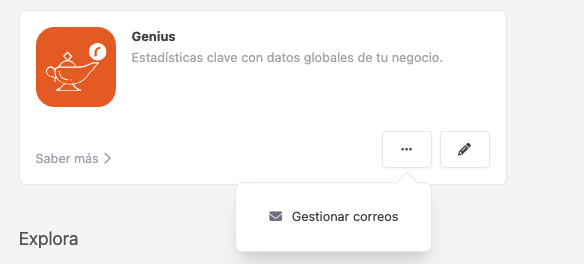
- Ve al back-office y accede a Módulos > Integraciones > SOLUCIONES
- Ve la integración de Genius
- Pulsa los tres puntos
- Pulsa Gestionar correos
AÑADIR UN CORREO
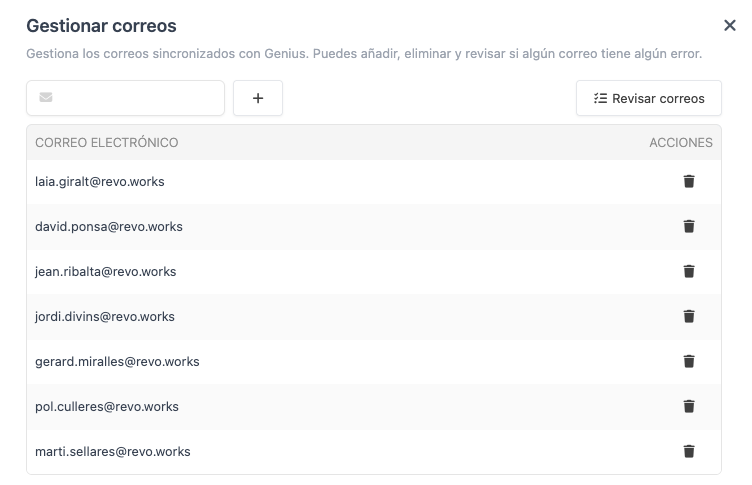
- Escribe el correo de la persona en el campo de texto
- Pulsa
- El correo aparece en la lista y el acceso se activa de forma inmediata
IMPORTANTE: El correo debe ser una cuenta de Google (Gmail o correo corporativo gestionado con Google). Si el correo no es compatible, aparecerá un aviso en la lista.
4. COMPROBAR EL ESTADO DE LOS ACCESOS
Si quieres verificar que todos los accesos están activos correctamente, pulsa Revisar correos.
Cada correo puede mostrar uno de estos estados:
- Sin aviso → el acceso está activo y correcto
- Aviso → hay un problema con este acceso. Pasa el cursor por el icono para ver más información.
Si un correo muestra un aviso, pulsa para volver a intentarlo.
Nota: Si el problema persiste, elimina el correo y vuelve a añadirlo. Si continúa, contacta con soporte.
5. RETIRAR EL ACCESO A UNA PERSONA
Pulsa junto al correo que quieres eliminar.
IMPORTANTE: La persona pierde el acceso al informe de forma inmediata. Si necesitas volver a darle acceso, tendrás que añadir el correo de nuevo.
6. SOLUCIÓN DE PROBLEMAS
EL CORREO APARECE CON AVISO AL AÑADIRLO O AL REVISAR
Verifica que el correo es una cuenta de Google (Gmail o correo corporativo gestionado con Google). Si el correo es correcto, elimínalo, vuelve a añadirlo y pulsa Revisar correos. Si el aviso persiste, contacta con soporte indicando el correo afectado.
LA PERSONA NO PUEDE VER EL INFORME AUNQUE SU CORREO ESTÁ EN LA LISTA
Pide a la persona que verifique que ha iniciado sesión en Google con el mismo correo que aparece en la lista. Si el problema persiste, elimina el correo y vuelve a añadirlo.
NO VEO LA SECCIÓN GENIUS EN EL MÓDULO DE SOLUCIONES
Genius debe estar activo en tu cuenta. Contacta con tu partner o con el soporte de Revo XEF para activarlo.
7. INFORMACIÓN ADICIONAL
CORREOS CORPORATIVOS CON DOMINIO PROPIO
Si tu empresa utiliza correos con dominio propio (por ejemplo, nombre@tuempresa.com) gestionados con Google, es posible que necesites verificar que el dominio está correctamente configurado antes de poder añadir esos correos a Genius.
Consulta la guía oficial de Google para verificar un dominio: Cómo verificar un dominio en Google
Nota: Este paso solo es necesario para correos con dominio corporativo propio. Los correos de Gmail (@gmail.com) no requieren ninguna verificación adicional.