Una vez configurado tu iPad o Monitor Android MicroTouch y personalizadas las opciones en el back-office, sigue estos pasos para utilizar la aplicación operativa de KDS 2 en el entorno de cocina.
1. INICIO DE SESIÓN EN LA APP
2. CABECERA DE NAVEGACIÓN
3. VISUALIZACIÓN DE ÓRDENES (TICKETS)
4. FUNCIONALIDADES DE LA APP
5. ACCIONES SOBRE LAS ÓRDENES
6. CENTRO DE NOTIFICACIONES
7. CONSULTAR EL ESTADO DESDE SALA (REVO XEF)
1. INICIO DE SESIÓN EN LA APP
Credenciales de acceso
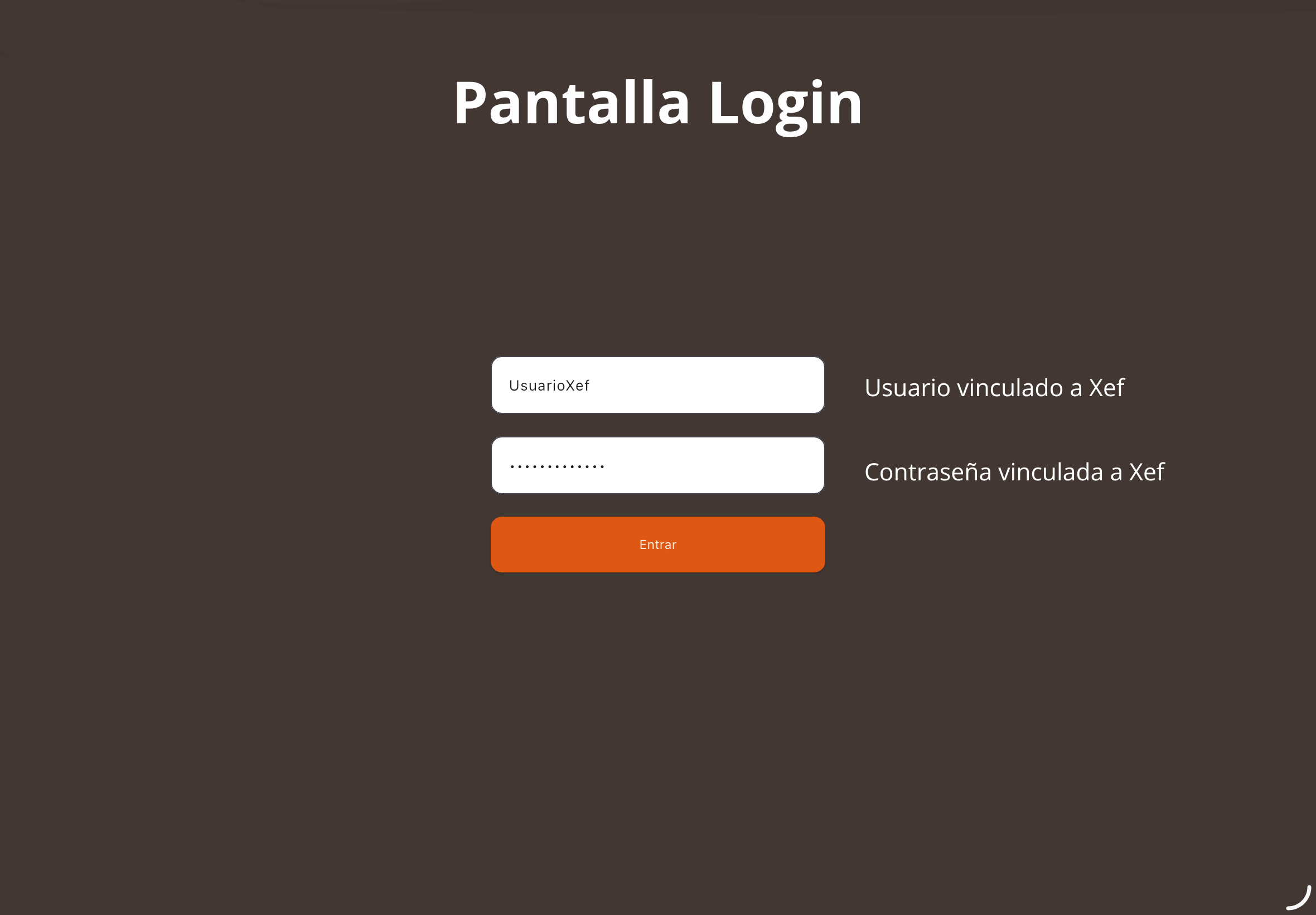
Abre la app Revo KDS 2 en tu dispositivo e introduce tu usuario y contraseña vinculados a Revo XEF.
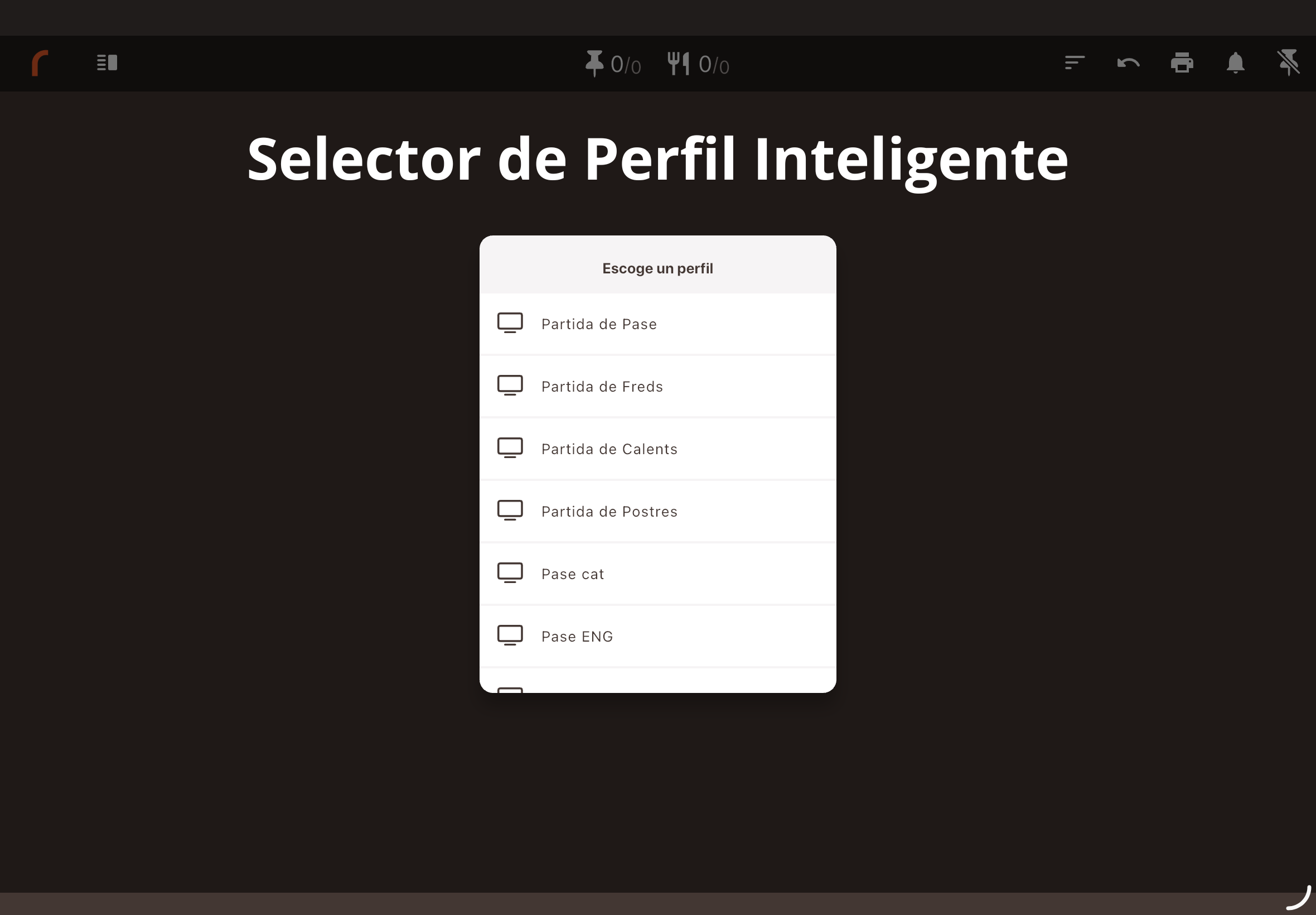
Selector de perfil inteligente Nuevo
Si tienes más de un perfil configurado en el back-office, el KDS 2 te preguntará automáticamente cuál quieres usar nada más arrancar la sesión (Fríos, Calientes, Pase, etc.). Selecciona el perfil y pulsa Confirmar. Si tu local solo tiene un perfil creado, el sistema lo asignará de manera invisible y entrará directamente.
2. CABECERA DE NAVEGACIÓN
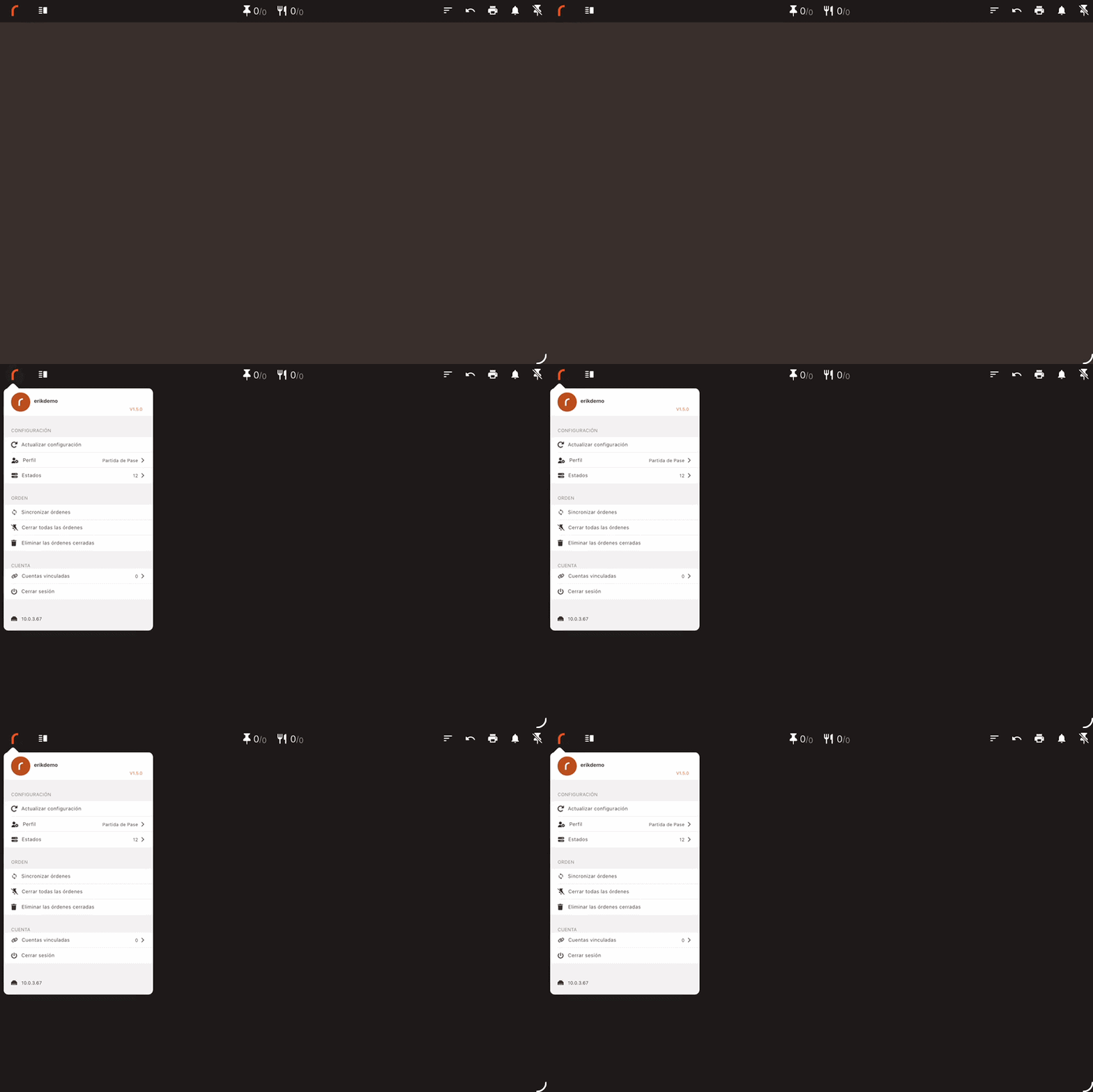
Menú Principal
Toca el icono de la r en la esquina superior izquierda para desplegar el panel de configuración global. Desde aquí podrás forzar sincronizaciones, cambiar tu perfil de trabajo de forma rápida, visualizar los estados activos o cerrar la sesión.
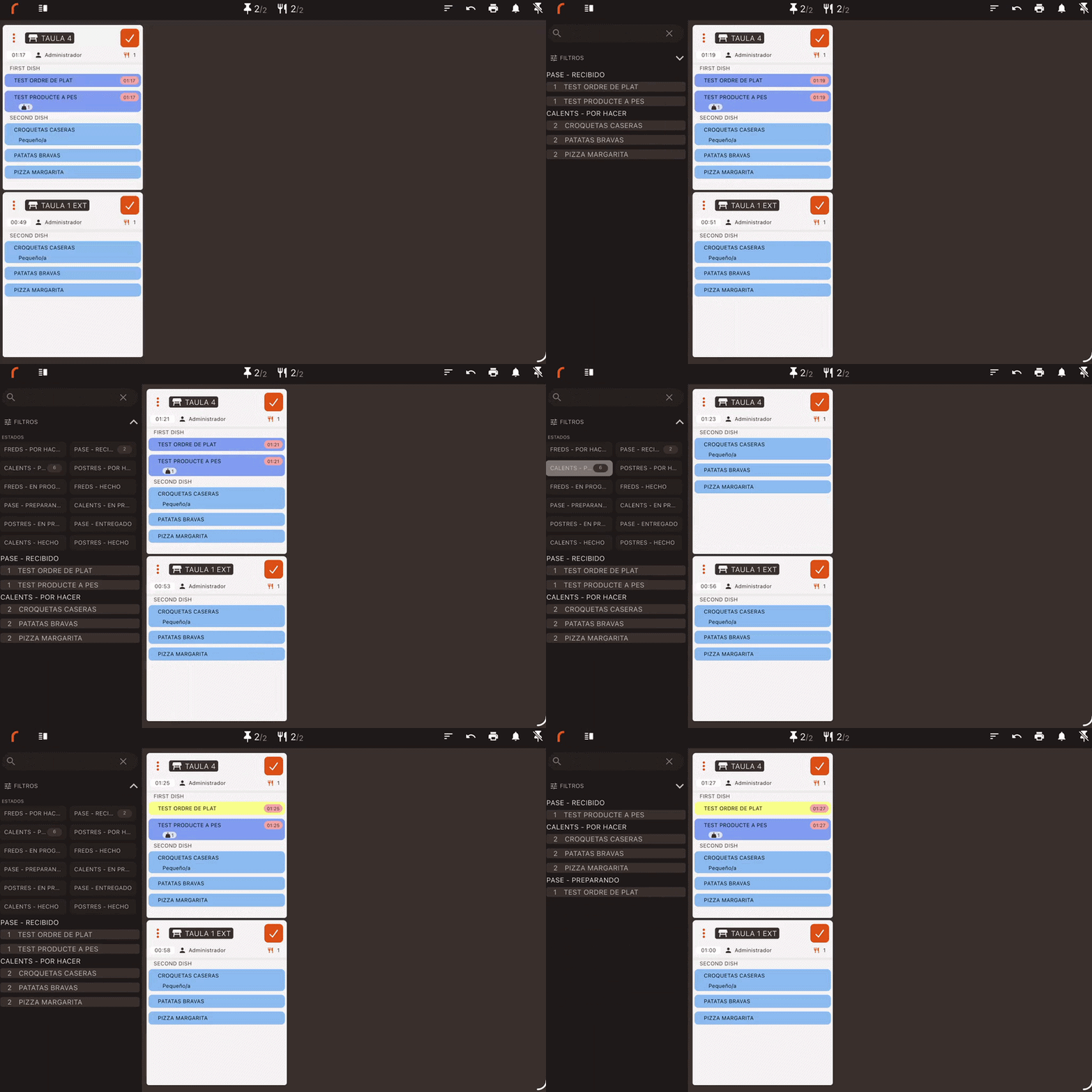
Barra de dispositivo y filtros colapsables Nuevo
La barra nativa del dispositivo (Wi-Fi, batería, hora) siempre permanece visible. Justo debajo, encontrarás el buscador y los filtros de estado. Ahora cuentan con un botón interactivo para contraerlos o expandirlos, optimizando tu espacio de lectura cuando la cocina esté saturada de tickets.
Iconos de acción rápida
En la esquina superior derecha dispones de herramientas inmediatas:
- Ordenar por: Sirve para determinar el orden en el que vemos las comandas.
- Deshacer: Para revertir errores recientes.
- Impresora: Para sacar el ticket de pase (requiere impresora ESC/POS).
- Campana de notificaciones: Sirve para recibir las notificaciones que configuramos en el Back-office.
- Órdenes cerradas: Para recuperar órdenes cerradas en las últimas 24 horas.

3. VISUALIZACIÓN DE ÓRDENES (TICKETS)
Estructura del ticket de cocina
El cuerpo central de cada orden activa desglosa toda la información vital que necesita el cocinero de un solo vistazo: el nombre de la mesa/zona, el camarero emisor, el número de comensales y el localizador de la orden.
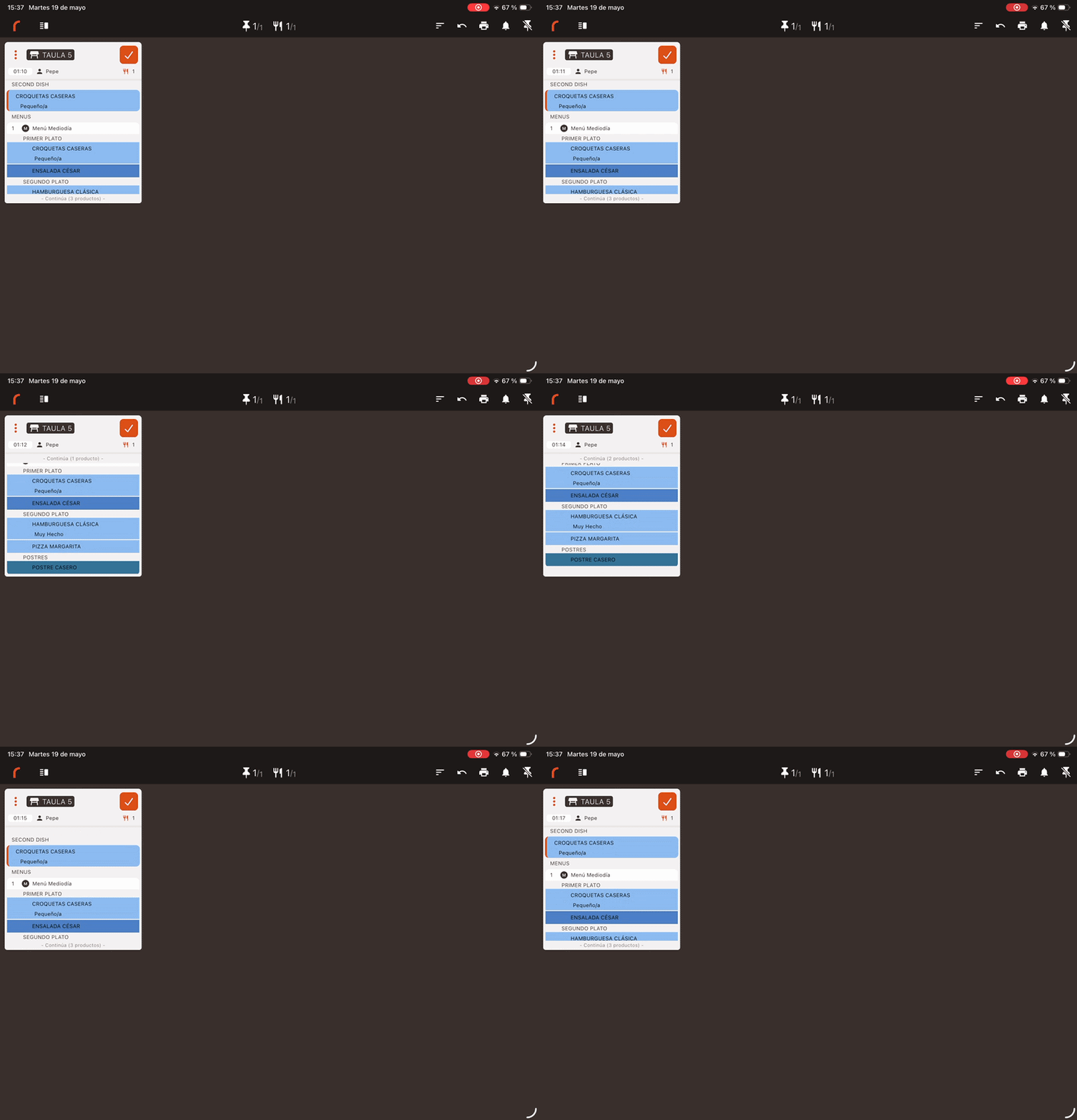
Contador de tiempo
El contador de preparación toma como referencia el momento del envío a cocina. Puedes encontrarlo en la parte superior izquierda del ticket en KDS 2. Esto garantiza que el tiempo en rojo o verde sea fiel a la realidad del trabajo de la partida.
4. FUNCIONALIDADES DE LA APP
Revo KDS 2 actúa como el cerebro digital de tu cocina. A continuación, te detallamos visualmente las funcionalidades operativas principales que ofrece la aplicación (incluyendo las últimas novedades introducidas):
Gestión Táctil de Estados
Permite avanzar el estado de preparación de los platos (por ejemplo, de Pendiente a Preparando y posteriormente a Listo) con una simple pulsación. Esta acción notifica al instante a la sala para que los camareros conozcan el progreso de la comanda en tiempo real.
KDS 2 · Cocina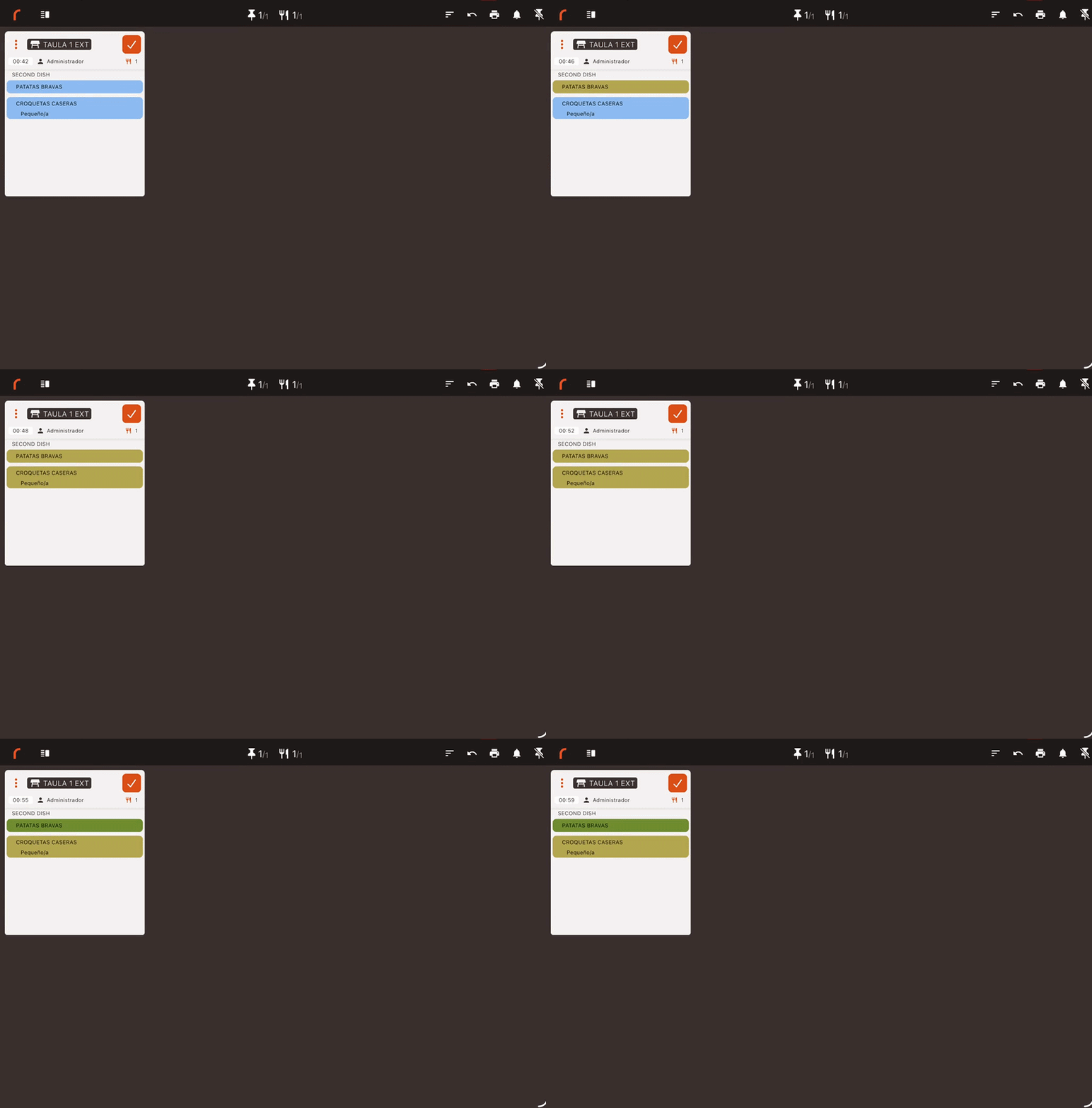
Revo XEF · Sala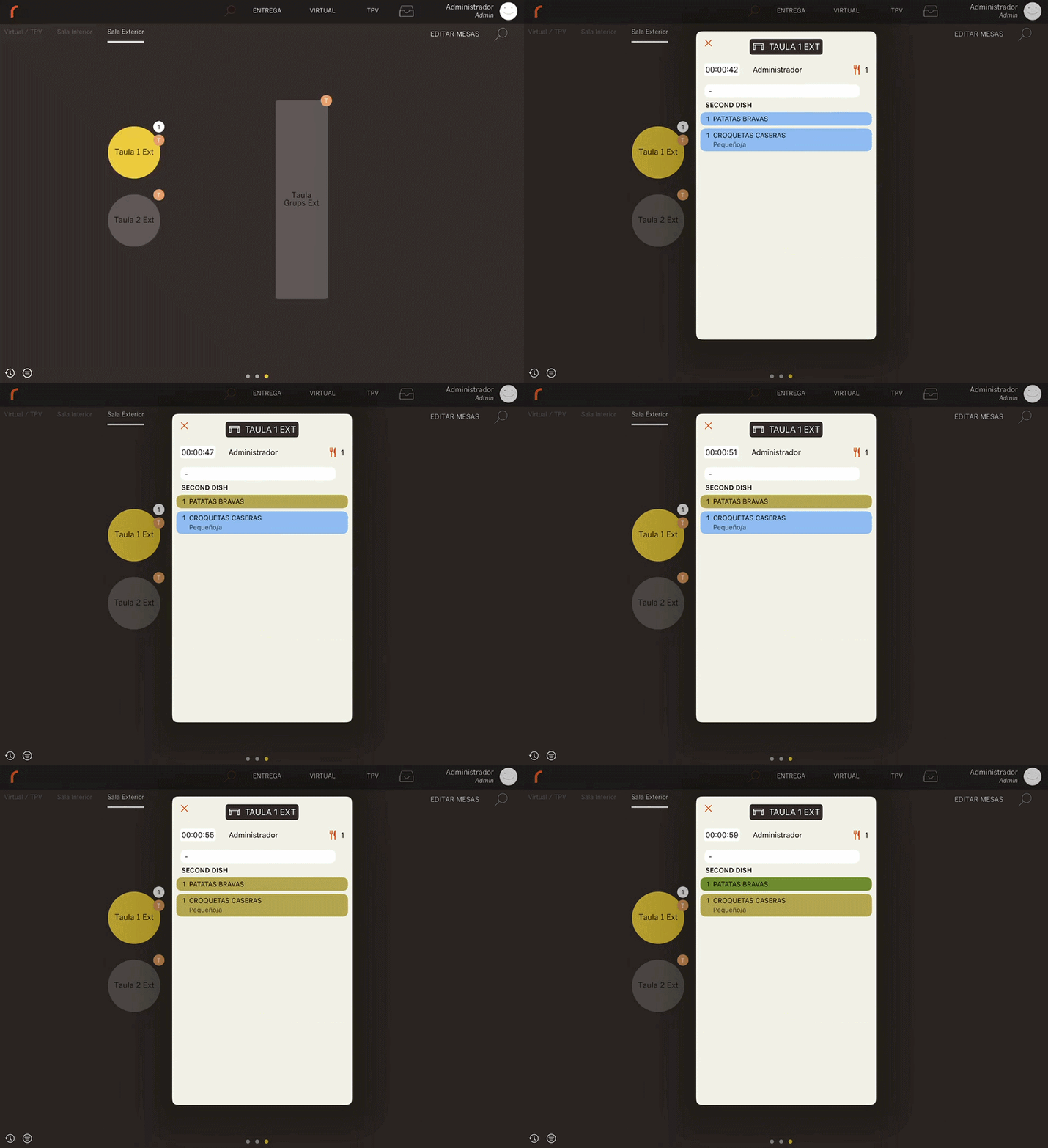
Marchar y Desmarchar Platos Nuevo
Comunicación bidireccional total con la sala. Puedes lanzar el aviso de "Marchar" desde la propia cocina manteniendo pulsado un producto. Además, si cometes un error, ahora puedes deshacer el marchado de forma inmediata sin tener que navegar hacia atrás en la app.
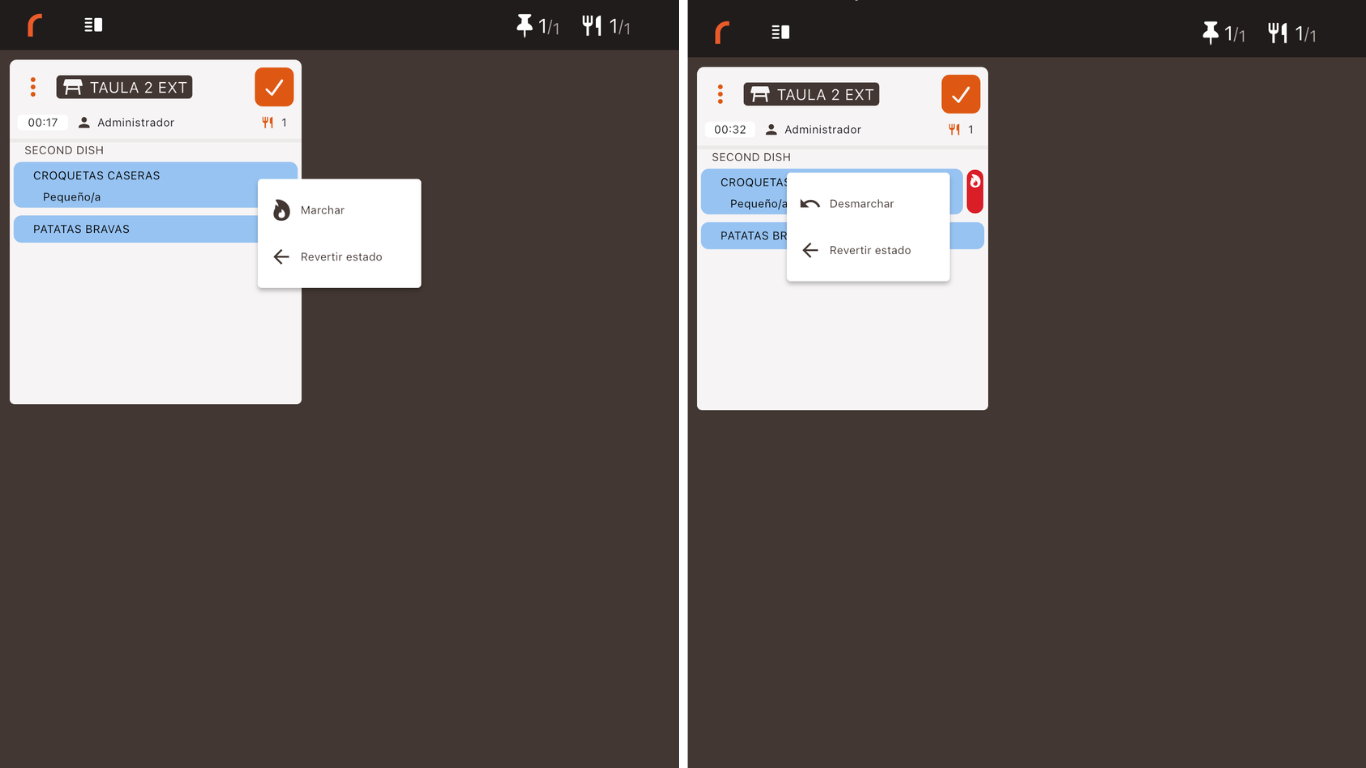
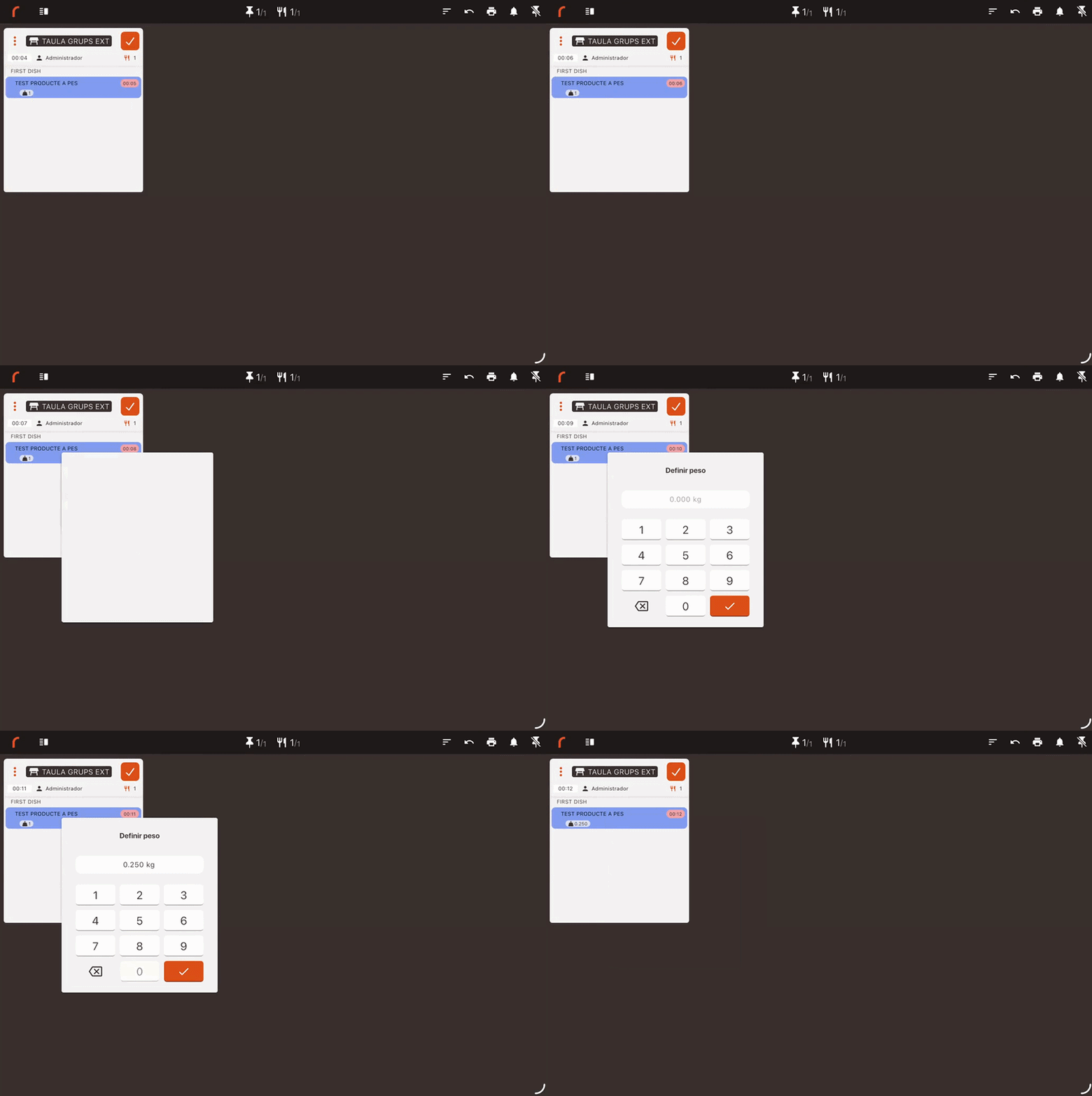
Definir Peso de Productos Nuevo
Pensado para los artículos que se venden a granel (carnes, mariscos, pescados al peso). Los cocineros pueden ajustar la cantidad real final directamente desde el KDS. Este peso modificado se sincroniza automáticamente con el TPV de sala para garantizar un cobro exacto.
5. ACCIONES SOBRE LAS ÓRDENES
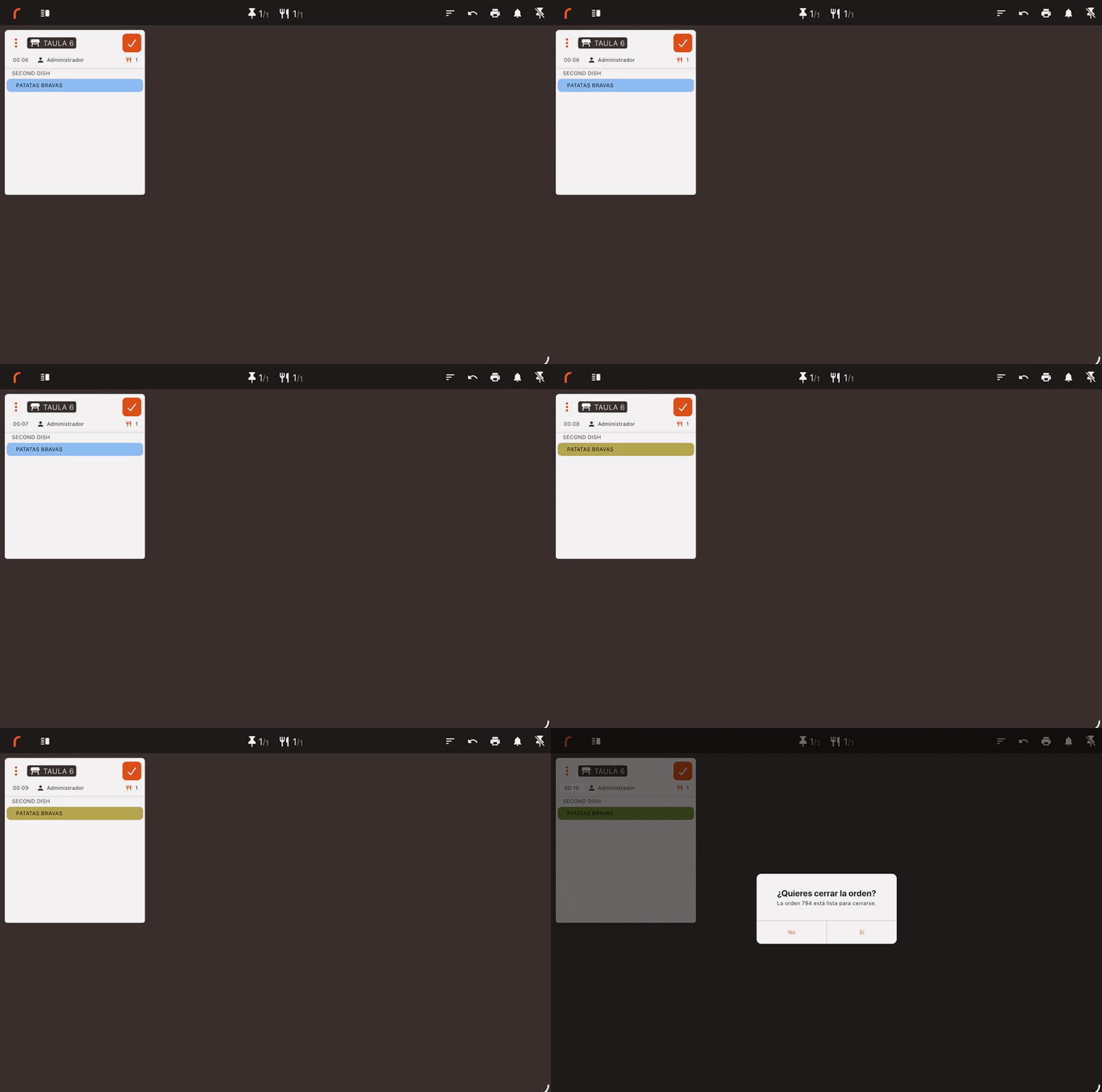
Cambio de estado (Pulsación Simple)
Con un simple toque rápido sobre el nombre del producto, avanzará al siguiente estado de preparación. El comportamiento de cierre del ticket (si desaparece automáticamente o no al marcar todos los artículos) puede configurarse a medida desde el Back-office, permitiendo adaptar la herramienta al flujo de trabajo específico de tu cocina. Consulta más detalles en este artículo de soporte.
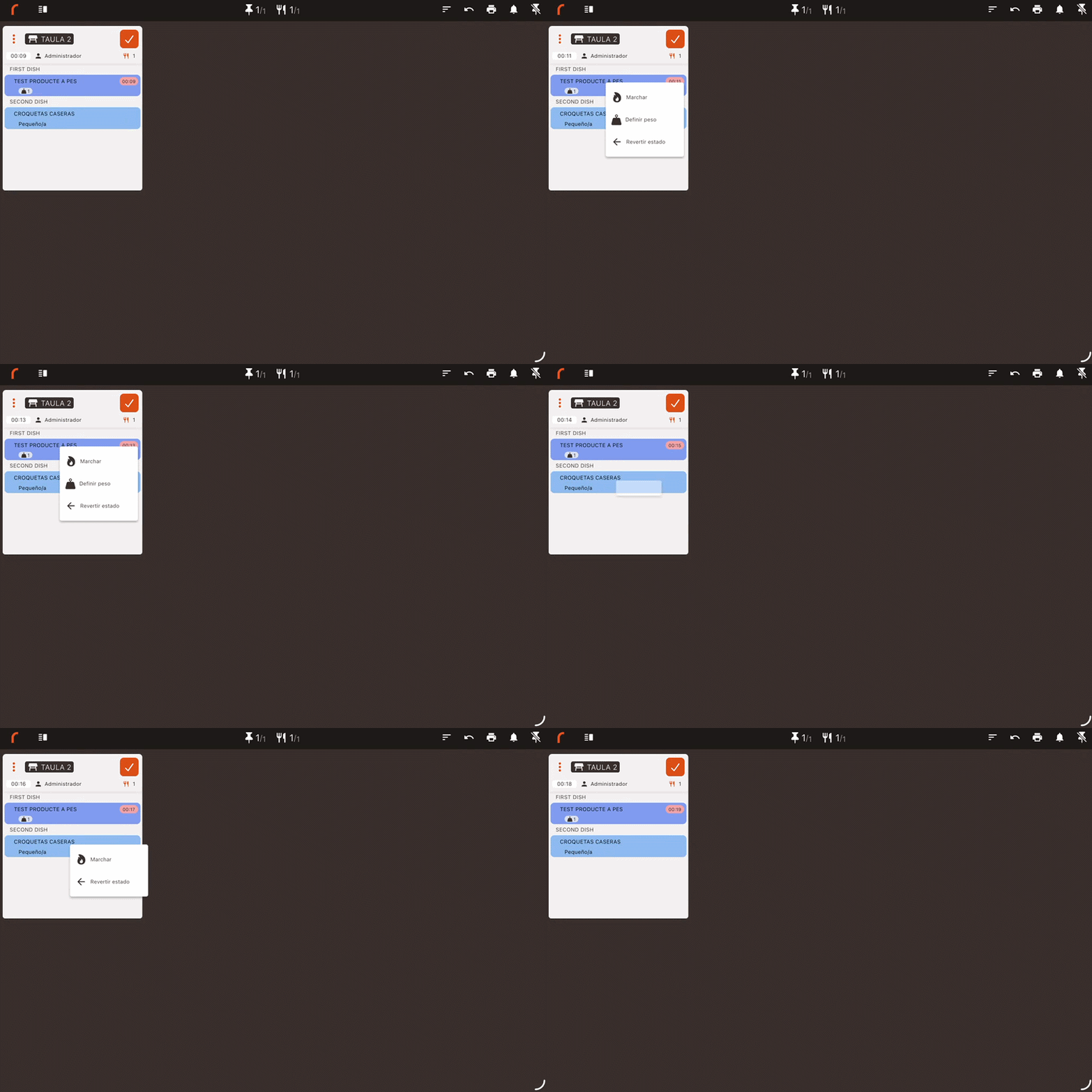
Marchar o definir peso (Mantener Pulsado)
Si mantienes el dedo pulsado unos instantes sobre un artículo, se abrirá un submenú contextual flotante. Desde ahí podrás lanzar la orden de Marchar / Desmarchar, o bien Definir el peso si el producto lo requiere.
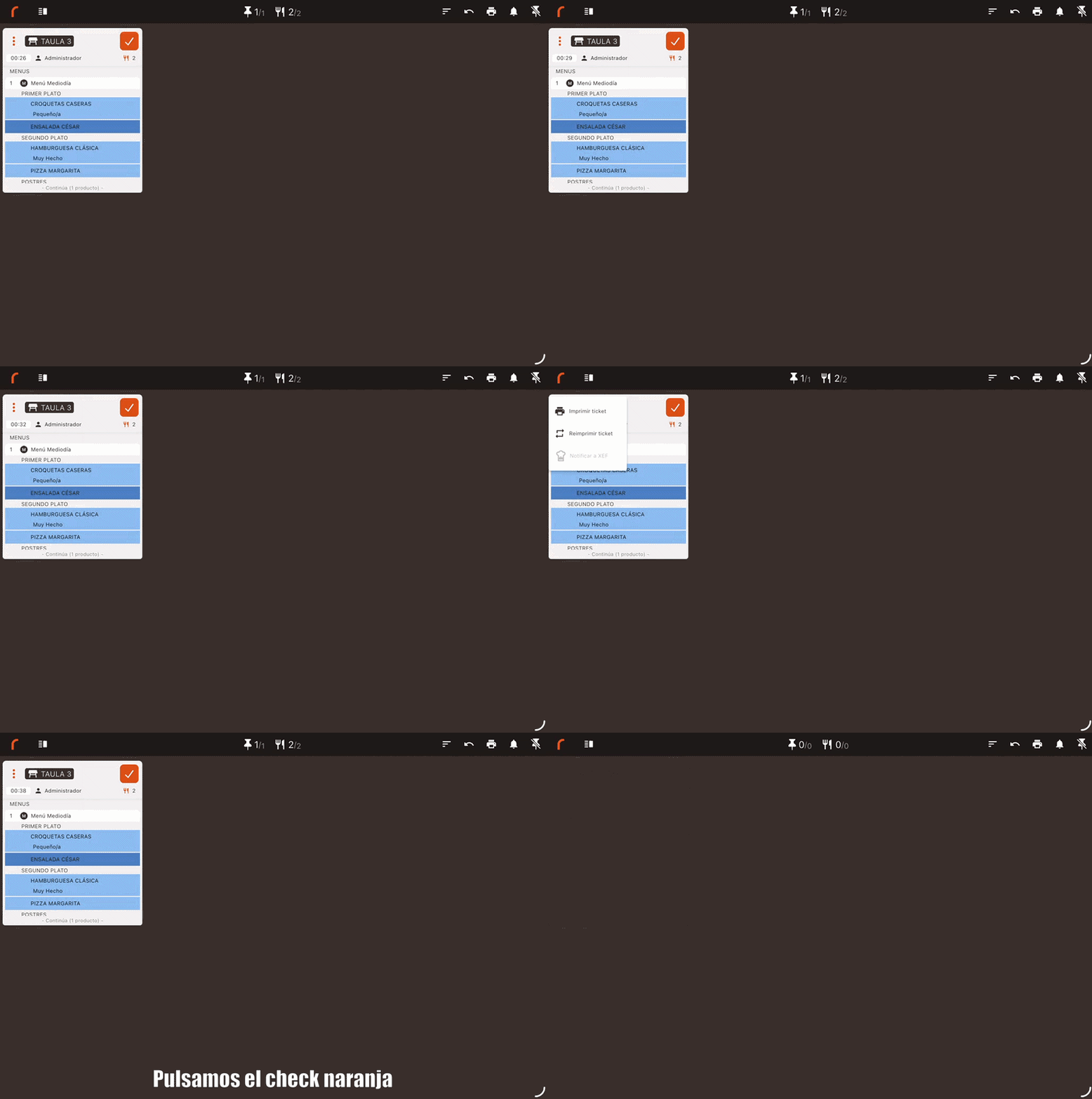
Cierre masivo e Impresión (Iconos del Ticket)
Si pulsas el Check en la cabecera del ticket, cerrarás la orden entera de golpe sin tener que ir producto por producto. Si pulsas en los tres puntos , podrás imprimir manualmente el ticket de pase o enviar alertas especiales (el "gorro de chef") a la sala.
6. CENTRO DE NOTIFICACIONES
Recepción de Alertas
Toda la actividad inusual se congrega en el icono de campana de la cabecera: nuevos pedidos, cancelaciones, cambios de mesa o traslado de platos. El sonido de alerta ahora está optimizado para sonar únicamente en los KDS que deban recibir ese pedido, evitando molestias innecesarias en otras partidas.
Gestión de notificaciones Nuevo
Mantener limpia la pantalla de alertas es vital. Por ello, se ha añadido el botón Borrar todas las notificaciones para vaciar el historial al instante. Adicionalmente, el sistema ejecuta un mantenimiento automático y elimina todas las alertas del día anterior cada vez que se abre la app.
7. CONSULTAR EL ESTADO DESDE SALA (REVO XEF)
Monitor satélite para camareros
Para evitar interrupciones físicas en cocina, los camareros pueden auditar el progreso de su mesa directamente desde el TPV de Revo XEF. En el plano gráfico de sala, basta con deslizar el dedo hacia abajo sobre una mesa ocupada y seleccionar Ver el estado del KDS.
Ventana de proyección en tiempo real
El TPV desplegará una pantalla flotante donde se replicará el estado visual de cada plato en cocina (Pendiente, Preparando o Listo), permitiendo al personal de sala gestionar los tiempos de los clientes con total precisión sin realizar viajes innecesarios.