Order Journey es el sistema de gestión operativa de pedidos integrado en revo XEF que guía a tu equipo paso a paso durante todo el servicio, desde que el cliente se sienta hasta que paga y se marcha. Elimina la confusión, estandariza los procesos y mantiene a todos sincronizados en tiempo real.
1. QUÉ ES ORDER JOURNEY
2. BENEFICIOS Y REQUISITOS
3. CONFIGURACIÓN EN EL BACK-OFFICE
3.1. GUÍAS
3.2. ACCIONES
3.3. TIPOS DE ACCIÓN
4. FUNCIONAMIENTO EN EL TPV / TABLET
5. SOLUCIÓN DE PROBLEMAS COMUNES
1. QUÉ ES ORDER JOURNEY
Con Order Journey, pasas de trabajar con procesos desorganizados a disponer de un sistema de gestión inteligente que guía a tu equipo paso a paso. Order Journey no solo rastrea pedidos, sino que estandariza y optimiza cada etapa del servicio, adaptándose a cada contexto y a las necesidades específicas de tu negocio.
Order Journey toma el control del flujo operativo de tus pedidos: desde que el cliente ordena hasta que se entrega y cobra, gestionando cada etapa con precisión y claridad. Al estar conectado con el software de punto de venta de Revo XEF, hace que todo tu equipo sepa exactamente qué hacer en cada momento.
2. BENEFICIOS Y REQUISITOS
✅ BENEFICIOS
- Operación estandarizada: Control total de los procesos, minimizando errores y sobrecostes.
- Equipo sincronizado: Comunicación fluida entre todas las áreas del restaurante.
- Claridad operativa: Cada miembro sabe exactamente qué paso debe ejecutar en cada momento.
- Adaptabilidad: Flujos personalizados según horarios, días, roles y eventos especiales.
- Reducción de errores: Guías visuales que minimizan olvidos y confusiones en hora punta.
- Optimización: Mejora los tiempos de servicio y la calidad de atención al cliente.
🔧 REQUISITOS
- Licencia Order Journey activada en tu cuenta de Revo XEF.
-
KDS2 (Kitchen Display System v2): Requerido para el funcionamiento completo de las siguientes acciones:
- Tiempo de espera excedido
- Pedido de larga duración
- Servir plato
IMPORTANTE: Order Journey se configura completamente desde el back-office de Revo XEF. Una vez configurado, las guías y acciones aparecen automáticamente en la app según el contexto (horario, día, rol del usuario).
3. CONFIGURACIÓN EN EL BACK-OFFICE
Accede al back-office de revo XEF y localiza la sección ORDER JOURNEY en el menú lateral.
3.1. GUÍAS
Una Guía es un conjunto de pasos (acciones) que tu equipo debe seguir para procesar un pedido. Puedes tener guías diferentes según el contexto: horario, día de la semana, tipo de servicio o evento especial.
Ejemplo: Un restaurante puede tener dos guías:
- Almuerzo entre semana: 4 pasos rápidos (tomar pedido → cocina → servir → cobrar).
- Cena de fin de semana: 10 pasos detallados (bienvenida → carta → entrantes → principal → postre → cuenta...).
CÓMO CREAR UNA GUÍA
1. Desde la sección ORDER JOURNEY, entra en Guías y pulsa + Nuevo.
2. Rellena los campos del formulario:
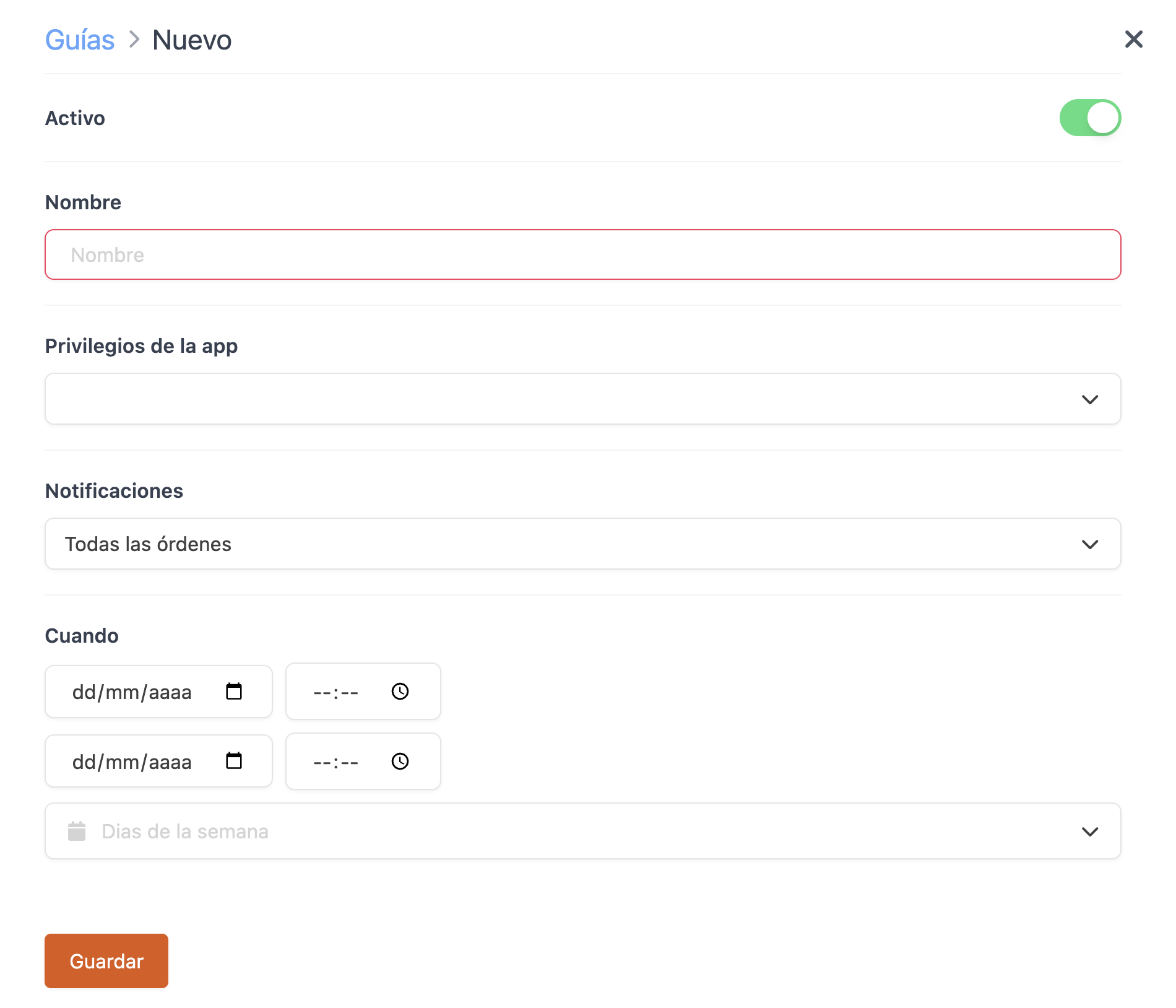
- Activo: Activa el interruptor para que la guía funcione.
- Nombre: Escribe un nombre descriptivo (ej: "Cena Fin de Semana", "Almuerzo Rápido").
RESTRICCIONES DE ROLES (OPCIONAL)
- Privilegios de la App: Selecciona los roles que pueden ver y usar esta guía.
IMPORTANTE: Si dejas este campo vacío, todos los roles pueden usar la guía.
RESTRICCIONES TEMPORALES (OPCIONAL)
Si las dejas vacías, la guía funciona todo el tiempo.
-
Cuando: Rango de fechas en que está activa la guía.
-
Ejemplo — Menú de Verano: Desde
01/06/2025hasta30/09/2025
-
Ejemplo — Menú de Verano: Desde
-
Hora Inicio / Hora Fin: Horas del día en que está activa (formato HH:MM, 24 h).
-
Ejemplo — Comida: Desde
12:00hasta15:00
-
Ejemplo — Comida: Desde
- Días de la Semana: Marca los días en que aplica la guía.
3. Pulsa Guardar.
4. Una vez creada la guía, añade las Acciones que la componen (ver siguiente sección).
3.2. ACCIONES
Una Acción es un paso individual en el flujo de trabajo de un pedido: "Tomar Pedido", "Servir Entrantes", "Llevar la Cuenta", etc.
CÓMO CREAR UNA ACCIÓN
1. Desde la lista de Guías, pulsa en el número de acciones de la guía que quieres configurar.

2. Se abre la pantalla de Acciones de esa guía.
3. Pulsa + Nuevo para crear una nueva acción.
4. Rellena los campos:
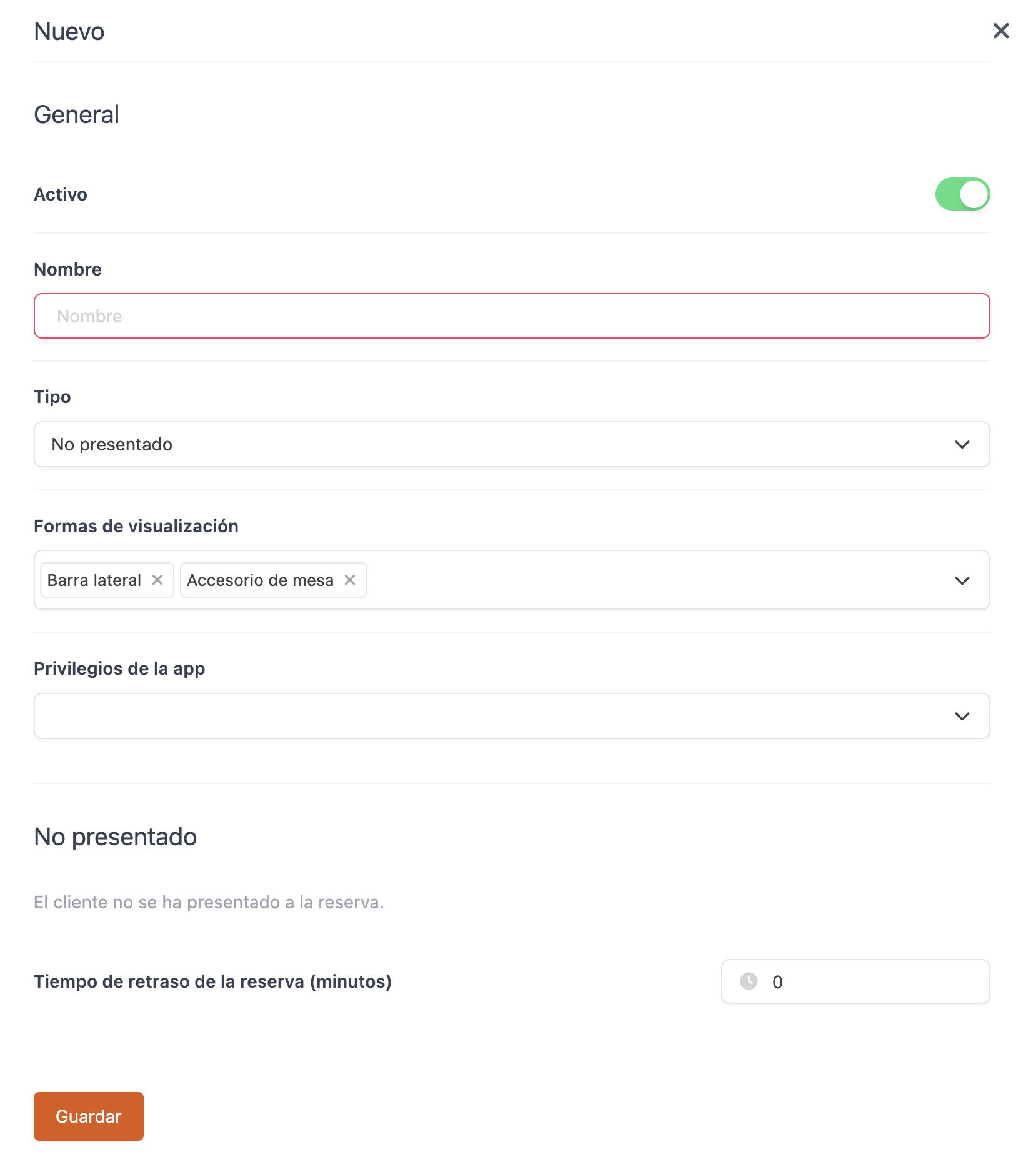
- Activo: Activa para que la acción se muestre en el TPV.
- Nombre: Nombre claro y descriptivo del paso (ej: "Tomar Pedido", "Cobrar al Cliente").
- Tipo de Acción: Selecciona qué tipo de alerta o evento dispara esta acción (ver sección 3.3).
- Formas de visualización: Define dónde aparece el botón en la app (barra lateral, accesorio en mesa, o ambos).
RESTRICCIONES DE ROLES (OPCIONAL)
- Privilegios de la app: Define qué roles pueden ejecutar esta acción específica.
IMPORTANTE: Si no defines roles en la acción, se heredan los roles de la guía que la contiene.
REGLAS DE VALIDACIÓN (OPCIONAL)
Define condiciones que deben cumplirse antes de poder ejecutar la acción (tiempo mínimo desde un evento, curso anterior servido, etc.).
5. Pulsa Guardar.
3.3. TIPOS DE ACCIÓN
El Tipo de Acción define qué evento dispara la alerta y bajo qué condiciones. Existen ocho tipos:
1. NO PRESENTADO
Alerta cuando un cliente con reserva no se ha presentado pasado un tiempo desde la hora de la reserva.
- Se activa: Cuando han pasado X minutos desde la hora de la reserva y la mesa sigue sin pedido abierto.
- Parámetro: Minutos desde la reserva.
- Ejemplo: Con 15 minutos, si la mesa reservada para las 14:00 sigue vacía a las 14:15, el camarero recibe un aviso.
- Requiere: Integración con Flow activo.
2. TIEMPO DE ESPERA EXCEDIDO
Alerta cuando los clientes llevan demasiado tiempo sentados sin que se les haya tomado nota.
- Se activa: Cuando pasan X minutos desde que se abrió el pedido sin registrar ningún plato.
- Parámetro: Minutos desde que se sentaron.
- Ejemplo: Con 10 minutos, si una mesa se sienta a las 20:00 y a las 20:10 no hay ningún plato registrado, el camarero recibe un aviso.
- Requiere: KDS2 activo.
3. NUEVA ORDEN DE PLATO
Alerta para que el camarero tome el pedido del siguiente curso cuando el anterior ya lleva un tiempo servido.
- Se activa: Cuando pasan X minutos desde que se sirvió un curso determinado.
- Parámetros: Curso anterior servido + Curso a pedir + Minutos desde el curso anterior.
- Ejemplo: 5 minutos después de servir los entrantes, aviso para tomar el pedido de los platos principales.
4. LLEVAR LA CUENTA
Alerta para que el camarero lleve la cuenta a la mesa cuando ha pasado un tiempo tras servir el último curso.
- Se activa: Cuando pasan X minutos desde que se sirvió el último curso configurado.
- Parámetros: Último curso servido + Minutos desde ese curso.
- Ejemplo: 15 minutos después de servir los postres, aviso para llevar la cuenta.
5. COBRAR
Alerta para que el camarero vaya a cobrar cuando ya se ha impreso la cuenta y el cliente lleva un rato con ella.
- Se activa: Cuando pasan X minutos desde que se imprimió el recibo en esa mesa.
- Parámetro: Minutos desde que se imprimió la cuenta.
- Ejemplo: Con 10 minutos, si la cuenta se imprimió a las 21:45 y a las 21:55 no se ha cobrado, el camarero recibe un aviso.
6. PEDIDO DE LARGA DURACIÓN
Alerta cuando una mesa lleva demasiado tiempo con el pedido abierto.
- Se activa: Cuando pasan X minutos desde que se abrió el pedido.
- Parámetro: Minutos desde que se abrió el pedido.
- Ejemplo: Con 120 minutos, si una mesa lleva más de 2 horas abierta, el responsable de sala recibe un aviso.
- Requiere: KDS2 activo.
IMPORTANTE: Esta acción es especialmente útil para gestionar la rotación de mesas en servicios de alta demanda.
7. RETIRAR PLATOS
Alerta para que el camarero retire los platos de un curso cuando ya ha pasado el tiempo suficiente desde que fueron servidos.
- Se activa: Cuando pasan X minutos desde que se sirvió un curso concreto.
- Parámetros: Orden a retirar + Minutos desde que se sirvió esa Orden.
- Ejemplo: 20 minutos después de servir los entrantes, aviso para retirar los platos y dejar la mesa lista.
8. SERVIR PLATO
Alerta para que el camarero lleve a la mesa un curso que ya está listo en cocina (según el KDS) y cuyo curso anterior ya ha sido retirado.
- Se activa: Cuando el KDS indica que el curso está listo Y el curso anterior ya ha sido retirado.
- Parámetros: Orden a servir + Orden previo retirado (si no aplica, selecciona "Ninguno").
- Ejemplo: Cuando el KDS marca los principales como listos y los entrantes ya han sido retirados, aviso para servir los platos principales.
- Requiere: KDS2 activo.
IMPORTANTE: Esta es la acción con mayor integración con KDS2. Sin KDS2 activo, la condición de "plato listo" no puede evaluarse y la acción no funcionará correctamente.
4. FUNCIONAMIENTO EN EL TPV / TABLET
Una vez configuradas las guías y acciones en el back-office, Order Journey aparece automáticamente en la app de revo XEF de cada iPad. La sincronización es automática, en segundos, sin necesidad de reiniciar la app.
4.1. BARRA LATERAL (SIDEBAR)
La barra lateral es el panel principal de Order Journey en el TPV. Se accede desde el icono de Order Journey en la barra superior.
Desde aquí el camarero ve todas las alertas activas del servicio: qué mesas requieren atención, qué acción hay que ejecutar y cuánto tiempo lleva pendiente.
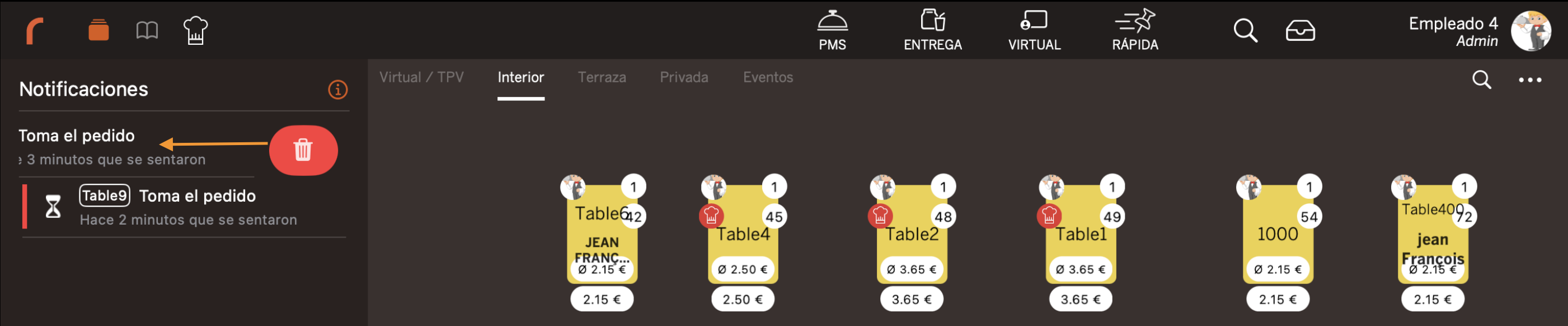
- Cada alerta muestra el número de mesa, el tipo de acción y el tiempo transcurrido desde que se activó.
- Si la guía está configurada para ello, cada camarero solo ve las alertas de sus propias mesas.
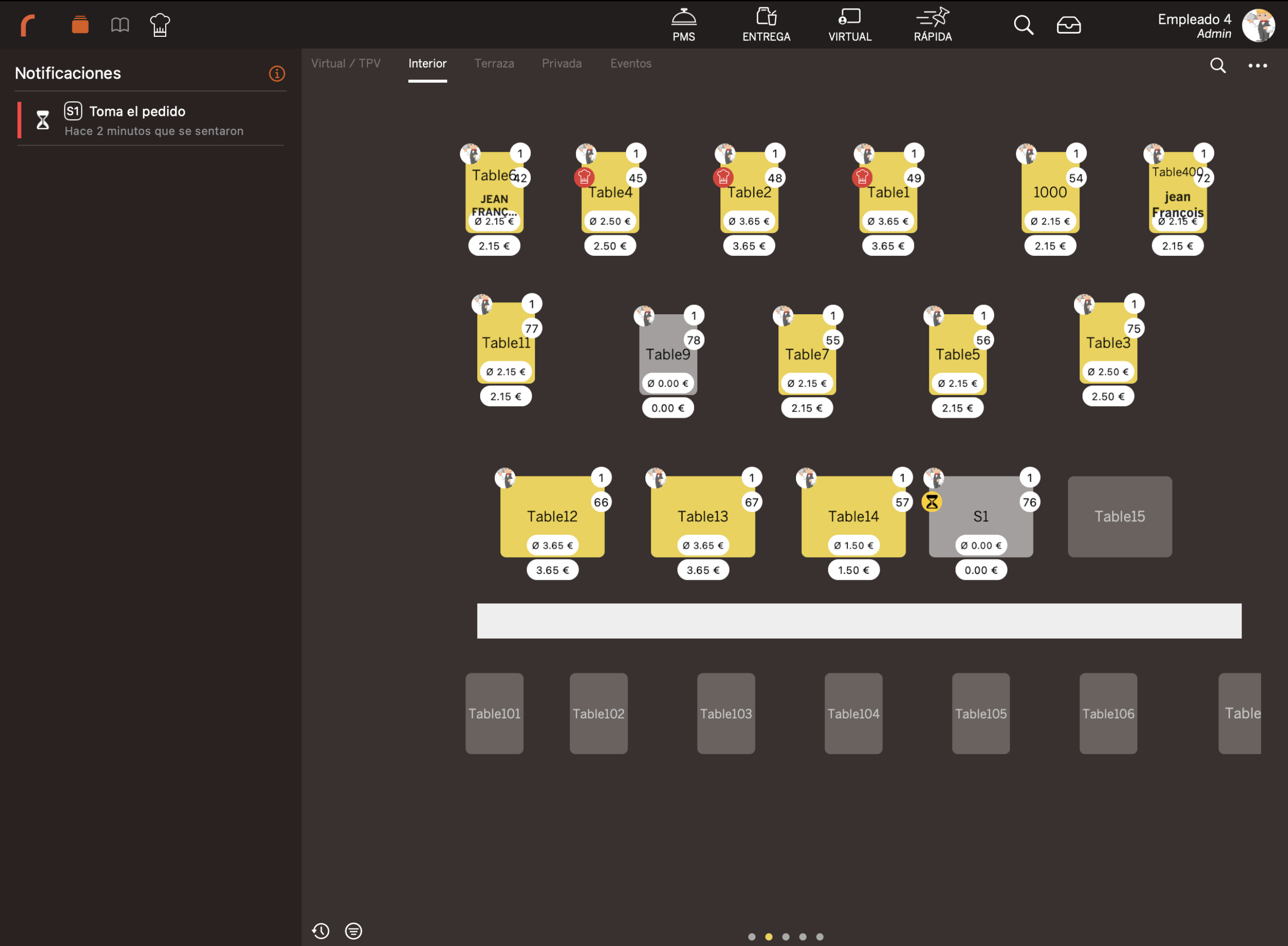
Tambien puede elegir ver una alerta Desde el plano de mesas, las mesas con alertas activas muestran un indicador visual cuando la acción tiene habilitado el accesorio de mesa.
4.2. ACCIONES DE DESLIZAMIENTO (SWIPE)
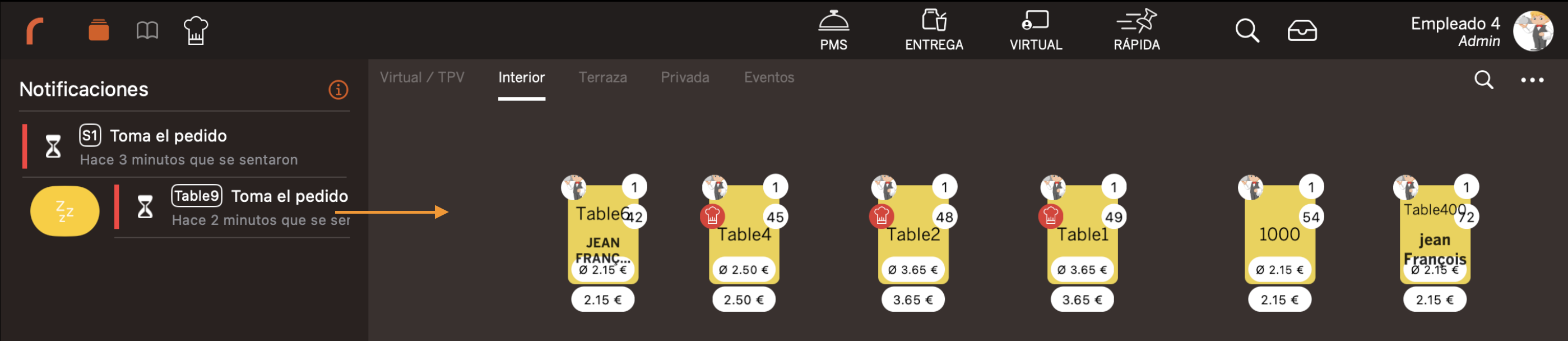
Desde la lista de alertas, el camarero puede deslizar horizontalmente sobre cada ítem para acceder a acciones rápidas:
- Posponer: Retrasa la alerta un tiempo determinado. Útil si la mesa está siendo atendida pero aún no se puede completar el paso.
- Marcar como completada: Elimina la alerta de la lista una vez ejecutada la acción.
4.3. PANTALLA DE INFORMACIÓN
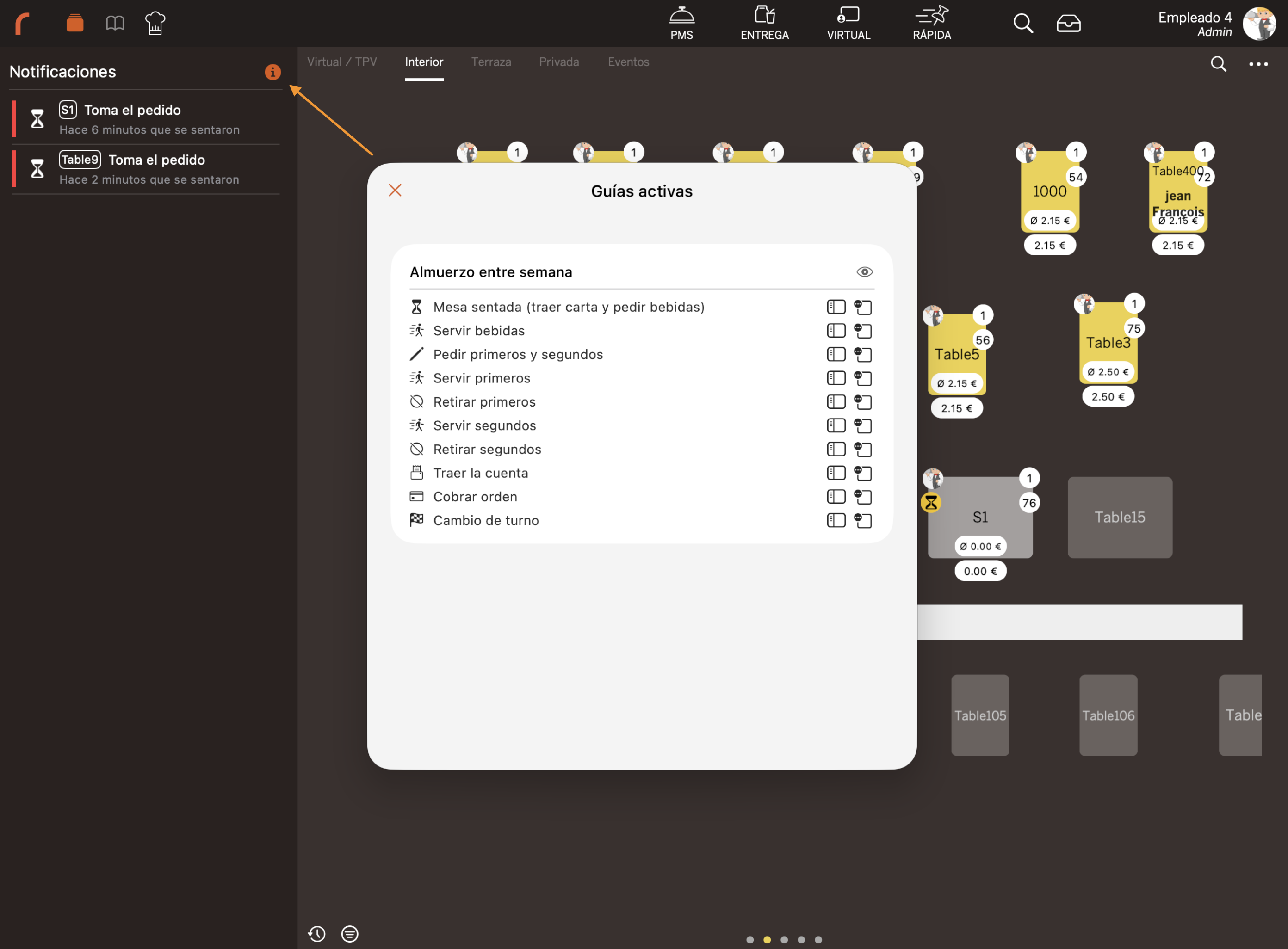
Al pulsar sobre una alerta concreta, se abre la pantalla de información de ese pedido, donde se muestra:
- Las guías y acciones activas con los pasos a realizar en ese momento.
4.4. COMPORTAMIENTO AL PULSAR UNA NOTIFICACIÓN
Al pulsar una notificación de Order Journey:
1. La app navega directamente al pedido correspondiente.
2. Se muestra la acción pendiente que generó la alerta.
3. Ejecuta la acción con un solo toque o descártala si ya ha sido atendida.
IMPORTANTE: Order Journey es estrictamente informativo. Las alertas son avisos, no bloqueos del proceso de venta. Puedes continuar operando con normalidad aunque no ejecutes una acción.
5. SOLUCIÓN DE PROBLEMAS COMUNES
LA SECCIÓN ORDER JOURNEY NO APARECE EN EL BACK-OFFICE
1. Verifica que la licencia Order Journey está activada en tu cuenta Revo XEF.
2. Verifica que la funcionalidad está habilitada en tu cuenta (contacta con soporte si es necesario).
EL TPV NO MUESTRA LAS ALERTAS DE ORDER JOURNEY
1. Verifica que existen guías activas con acciones activas en el back-office.
2. Fuerza una sincronización manual desde la app del iPad.
3. Verifica que el rol del empleado está incluido en los Privilegios de la App de la guía (o que el campo está vacío para permitir todos los roles).
4. Comprueba que KDS2 está activo si la acción que falla es de tipo No-show, Tiempo de espera excedido, Pedido de larga duración o Servir plato.
UNA ACCIÓN NO APARECE PARA CIERTOS CAMAREROS
1. Verifica los Privilegios de la App de la guía — si hay roles definidos, solo esos roles ven la guía.
2. Verifica los Privilegios de la App de la acción — si no están vacíos, solo los roles indicados pueden ejecutar esa acción.
3. Recuerda: si la acción no tiene roles definidos, hereda los roles de la guía que la contiene.
AL GUARDAR UNA GUÍA APARECE UN ERROR 403
1. Verifica que tu usuario del back-office tiene el permiso Order Journey con nivel suficiente (Editar o Completo).
2. Verifica que la licencia está activa y contacta con soporte si el problema persiste.