A causa d’un canvi normatiu en l’enviament d’SMS a Espanya (d’acord amb l’Ordre TDF/443/2024 i l’Ordre TDF/342/2026), les operadores bloquegen els missatges enviats des de remitents que no estiguin correctament registrats.
Els clients que no hagin completat el registre no podran enviar SMS des de les seves solucions Cegid Revo, cosa que afectarà enviaments essencials com ara codis de verificació, confirmacions de reserva, recordatoris o campanyes promocionals.
Per evitar interrupcions del servei, a continuació detallem els passos per registrar el remitent a la CNMC i configurar-lo posteriorment a la plataforma.
1. PROCÉS DE REGISTRE A LA CNMC
El registre del remitent s’ha de fer directament a través de la CNMC (Comissió Nacional dels Mercats i la Competència) seguint aquests passos:
- Accedeix al formulari oficial de registre d’àlies de la CNMC.
- Completa el registre amb les dades de l’empresa titular i especifica la relació amb l’àlies sol·licitat (per exemple, Cegid Revo).
- Confirma Vonage com a proveïdor de serveis (PRO).
2. GUIES I DOCUMENTACIÓ OFICIAL
Consulta els manuals i la informació oficial facilitada per la CNMC per completar el procés de registre:
- Guia de registre d’àlies: Informació general de la CNMC.
Descarrega la Guia de registre d’àlies (PDF) - Guia per a la inscripció d’àlies: Manual detallat per completar el tràmit.
Descarrega la Guia per a la inscripció (PDF)
3. ON S’HA DE CONFIGURAR?
Un cop completat i aprovat el registre a la CNMC, cal introduir l’àlies al back-office corresponent segons la solució que tinguis contractada:
Configuració al back-office de Revo INTOUCH
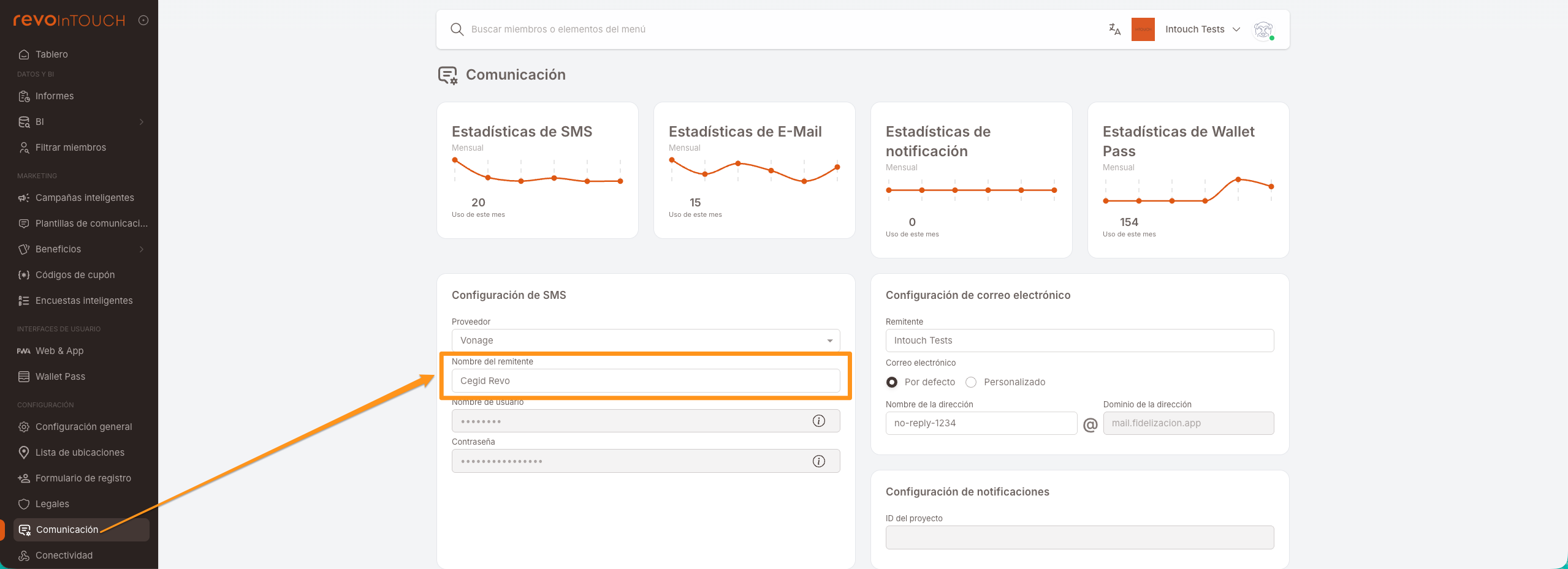
Revo INTOUCHSi utilitzes la solució Revo INTOUCH, accedeix al menú lateral Comunicació i ves al bloc Configuració d'SMS.
Actualitza el camp Nom del remitent amb l’àlies validat.
Configuració al back-office de Revo SOLO
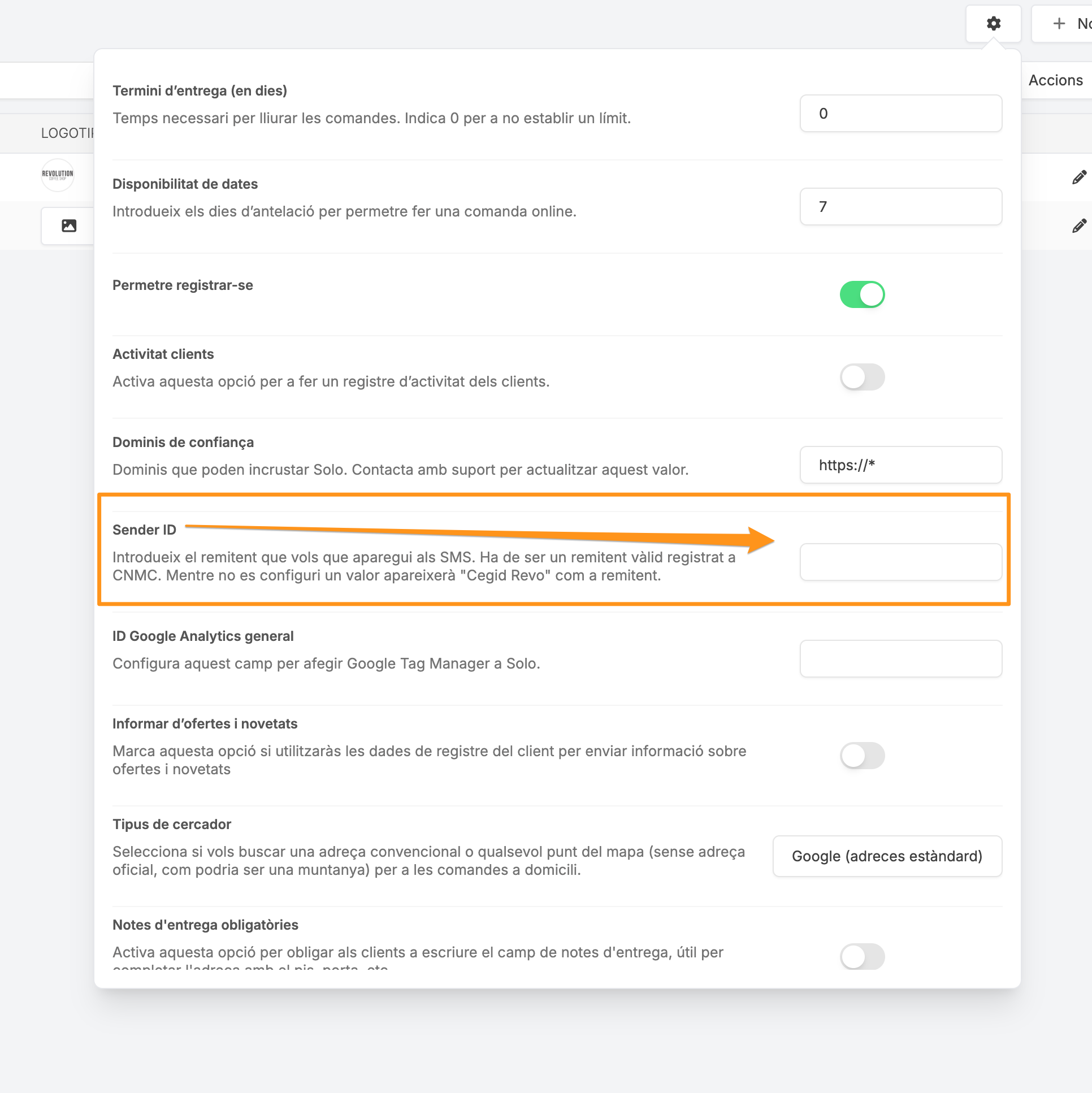
Revo SOLOSi utilitzes la solució Revo SOLO, accedeix a la plataforma des de revosolo.works.
Configura el camp Sender ID amb el remitent registrat.
Configuració al back-office de Revo XEF
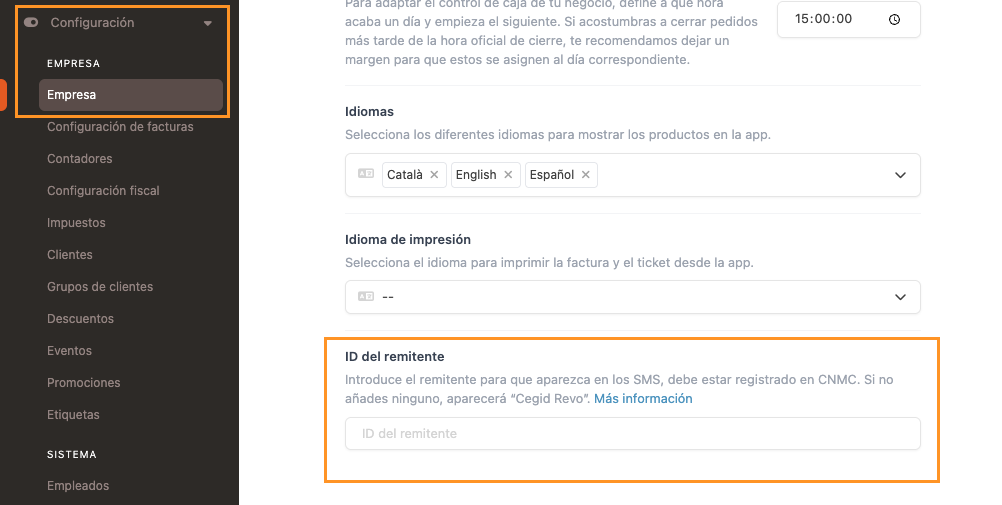
Revo XEFAccedeix a la plataforma des de revoxef.works.
Configura el camp Sender ID amb el remitent registrat.
4. SOLUCIÓ ALTERNATIVA
Al back-office de Revo INTOUCH, apartat Comunicació, camp Nom del remitent, indica Cegid Revo.