El mode offline amb dispositiu principal coordina tots els dispositius del local a través d'un iPad designat com a dispositiu principal.
El principal actua com a referència de l'estat de connexió. Els dispositius clients consulten el seu estat per saber si han de treballar online o offline i, així, tots els dispositius es mantenen coordinats.
Si els teus dispositius treballen de manera independent, consulta el mode offline sense dispositiu principal.
Consulta què passa mentre hi ha connexió i com reaccionen el principal i els clients quan la xarxa deixa d'estar disponible.
1Com funciona
Un dels iPads actua com a dispositiu principal. La resta de dispositius, els clients, consulten el principal per conèixer l'estat de la connexió.
Selecciona l'estat de la connexió per consultar com es comporten els dispositius:
Quan el dispositiu principal té connexió
Mentre el dispositiu principal té connexió, tots els dispositius treballen online amb normalitat.
- Els clients consulten l'estat del dispositiu principal.
- En detectar que té connexió, els clients també treballen online.
- Les comandes passen primer pel principal abans de pujar al servidor.
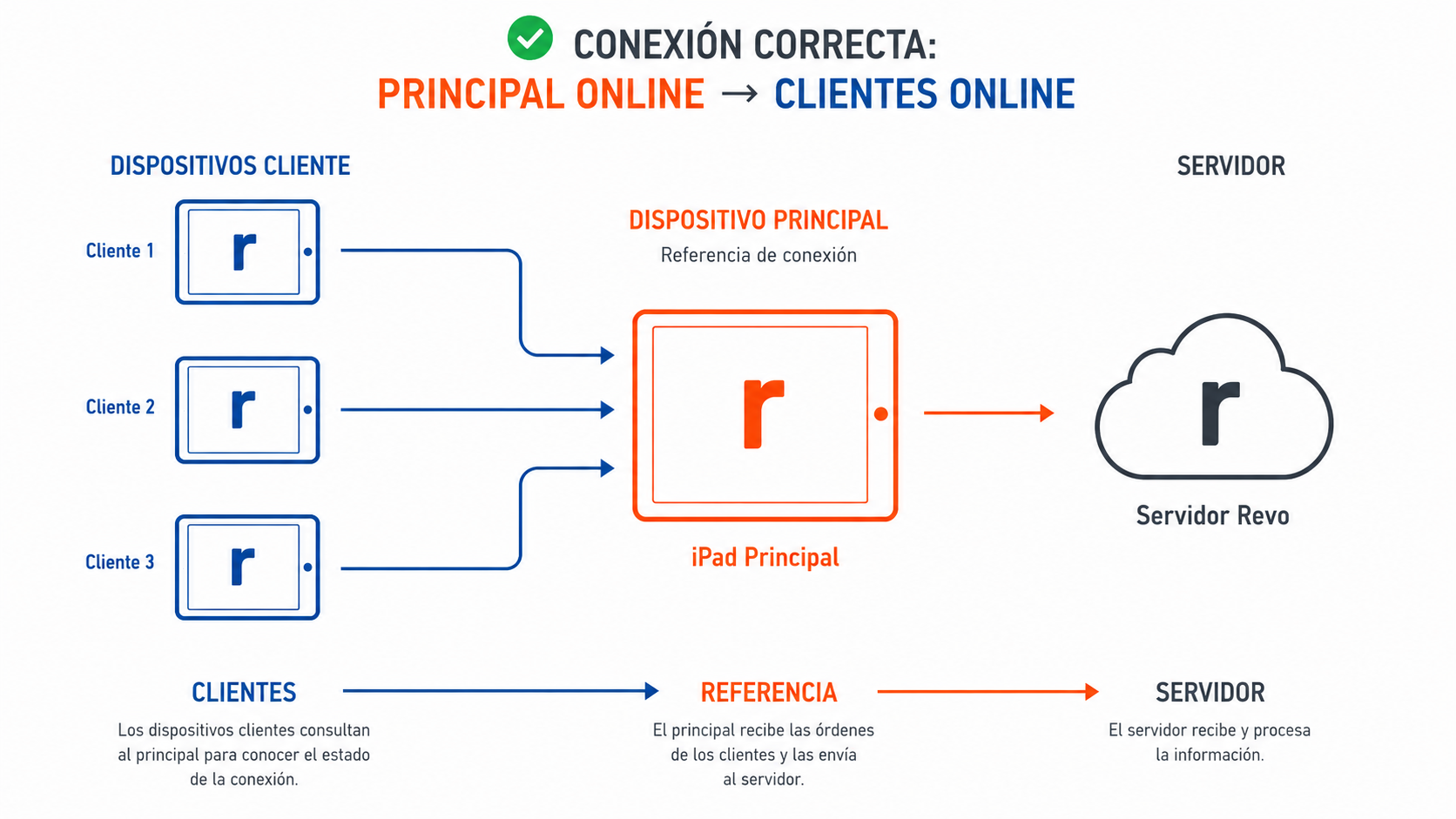
Mentre el principal tingui connexió, tots els dispositius es mantenen coordinats i treballen online amb normalitat.
Quan el dispositiu principal perd la connexió
Si el principal perd la connexió, passa a mode offline. Els clients consulten el seu estat i també canvien de manera coordinada.
- El principal detecta la pèrdua de connexió i passa a mode offline.
- Els clients consulten el seu estat i també passen a mode offline.
- El principal pot continuar treballant amb venda directa i taules.
- Els clients poden utilitzar TPV i taules virtuals.
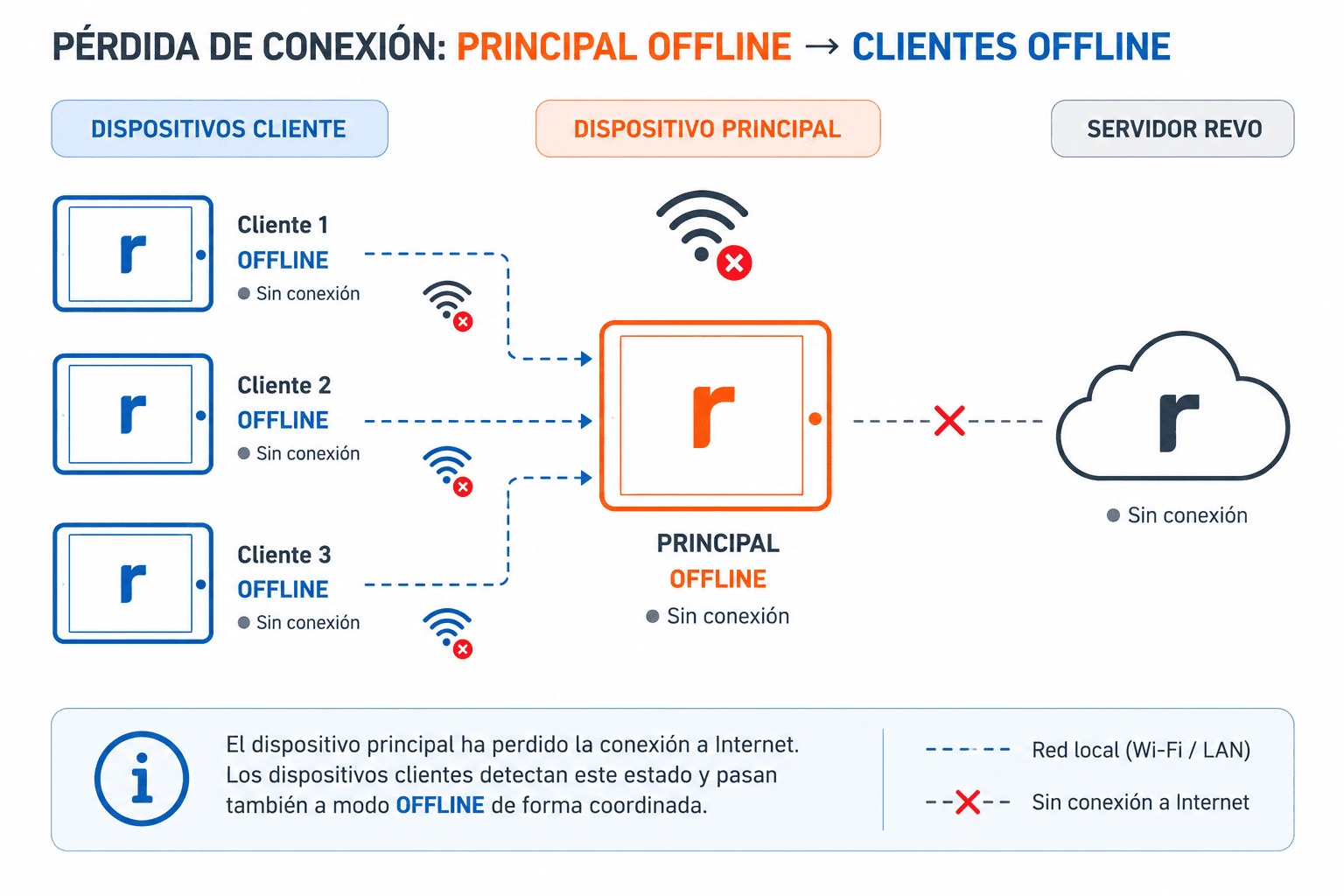
Mentre estan offline, els clients continuen consultant l'estat del principal per detectar quan recupera la connexió.
El principal ha de romandre encès, amb Revo XEF en primer pla i connectat a la xarxa local.
Verifica la versió, la xarxa local i l'adreça IP abans d'utilitzar aquest mode offline.
2Requisits i configuració
Per utilitzar aquest mode necessites:
Tots els dispositius amb la versió 5.4 o superior de Revo XEF.
Tots els dispositius connectats a la mateixa xarxa local.
L'iPad principal amb una IP fixa o reservada.
Els dispositius amb una versió anterior a la 5.4 utilitzaran el mode offline estàndard i no participaran com a clients.
Configurar el dispositiu principal
Has d'indicar des del back-office la IP de l'iPad que actuarà com a principal.
- Accedeix a Configuració → Mode offline.
- Localitza IP del dispositiu principal.
- Introdueix l'adreça IP de l'iPad principal.
- Prem Desar.
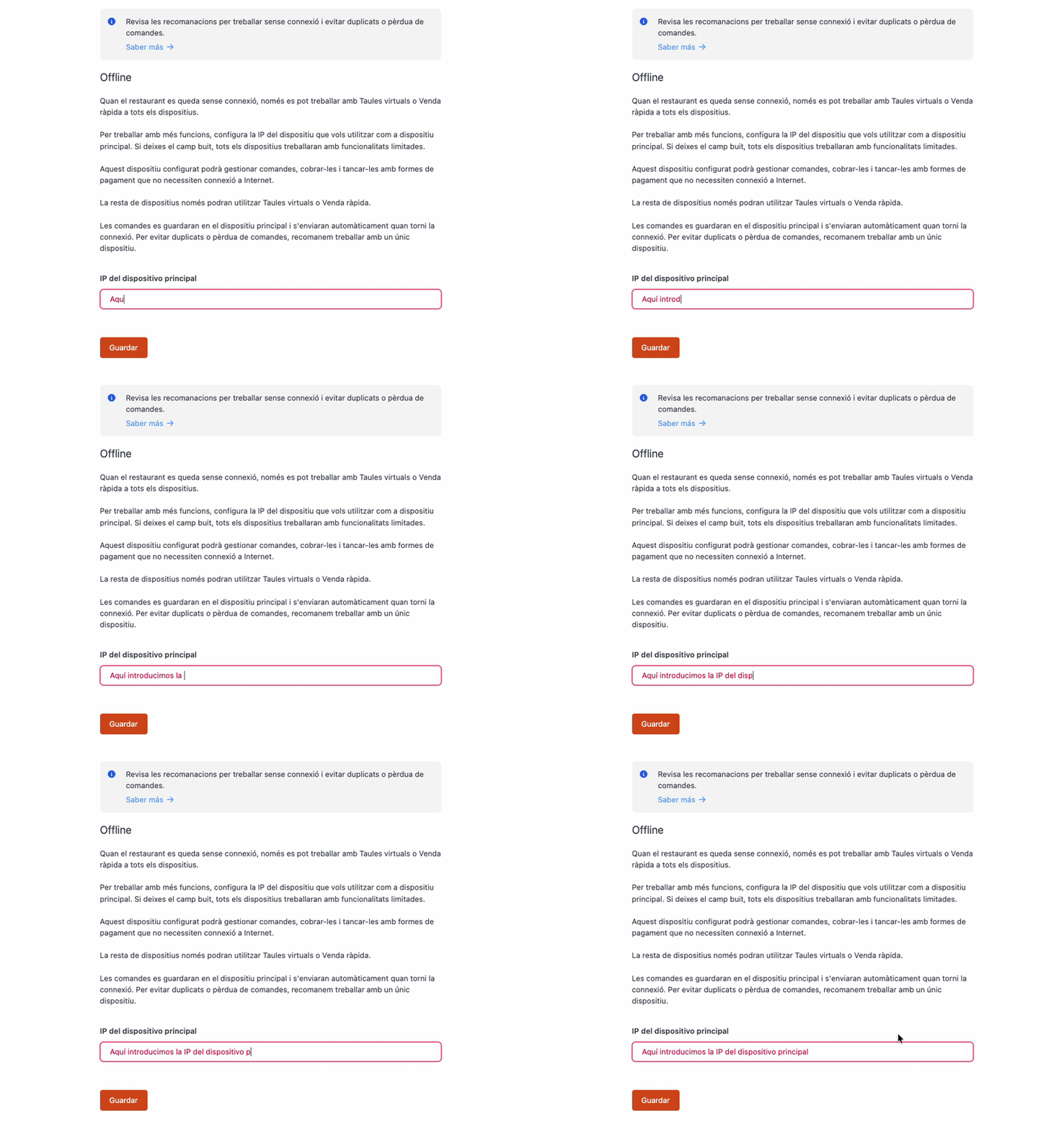
Consultar i fixar l'adreça IP
A l'iPad, ves a Configuració → Wi-Fi i prem la icona d'informació de la xarxa. Allà trobaràs l'adreça IP.
Assegura't de fixar-la o reservar-la per evitar que canviï.
Si la IP canvia, els clients podrien deixar de localitzar correctament el principal.
Les funcions disponibles canvien segons si treballes des del dispositiu principal o des d'un dispositiu client.
3Què pots fer en mode offline
Selecciona el tipus de dispositiu per consultar les funcions disponibles:
Dispositiu principal
Pot continuar treballant amb venda directa i taules, excepte en les funcions que necessiten internet.
Pots
- Crear i editar comandes de taula.
- Fer vendes directes des de TPV.
- Cobrar amb mètodes que no requereixin internet.
Depèn
- Imprimir a cuina segons la connexió dels perifèrics.
No pots
- Utilitzar Targeta regal.
- Utilitzar integracions externes, com reserves o delivery.
Dispositiu client
Els clients també passen a mode offline i poden continuar operant amb funcions limitades.
Pots
- Fer vendes directes des de TPV.
- Crear i operar taules virtuals.
- Consultar comandes obertes en mode lectura.
Depèn
- Imprimir a cuina segons la connexió dels perifèrics.
No pots
- Crear o editar comandes de taules reals.
- Utilitzar integracions externes, com reserves o delivery.
Les taules virtuals i les vendes fetes des de TPV es sincronitzen quan el principal recupera la connexió.
Impressió a cuina: pots enviar comandes a impressores o altres perifèrics si l'iPad i els dispositius estan connectats a la mateixa xarxa local. Si depenen de serveis al núvol, la impressió no estarà disponible mentre treballis offline.
El principal sincronitza primer les comandes pendents i, després, els clients recuperen el mode online.
4Recuperar la connexió
Quan el principal recupera la connexió, la tornada al mode online es fa de manera coordinada:
- El principal detecta que torna a tenir connexió.
- Sincronitza les comandes pendents.
- Quan acaba la sincronització, torna al mode online.
- Els clients detecten el seu estat i també tornen a online, habitualment en menys d'1 minut.
El canvi entre mode online i offline es gestiona automàticament.
Veure com els dispositius recuperen la connexió
El principal es recupera primer i, pocs instants després, el client detecta el seu nou estat.
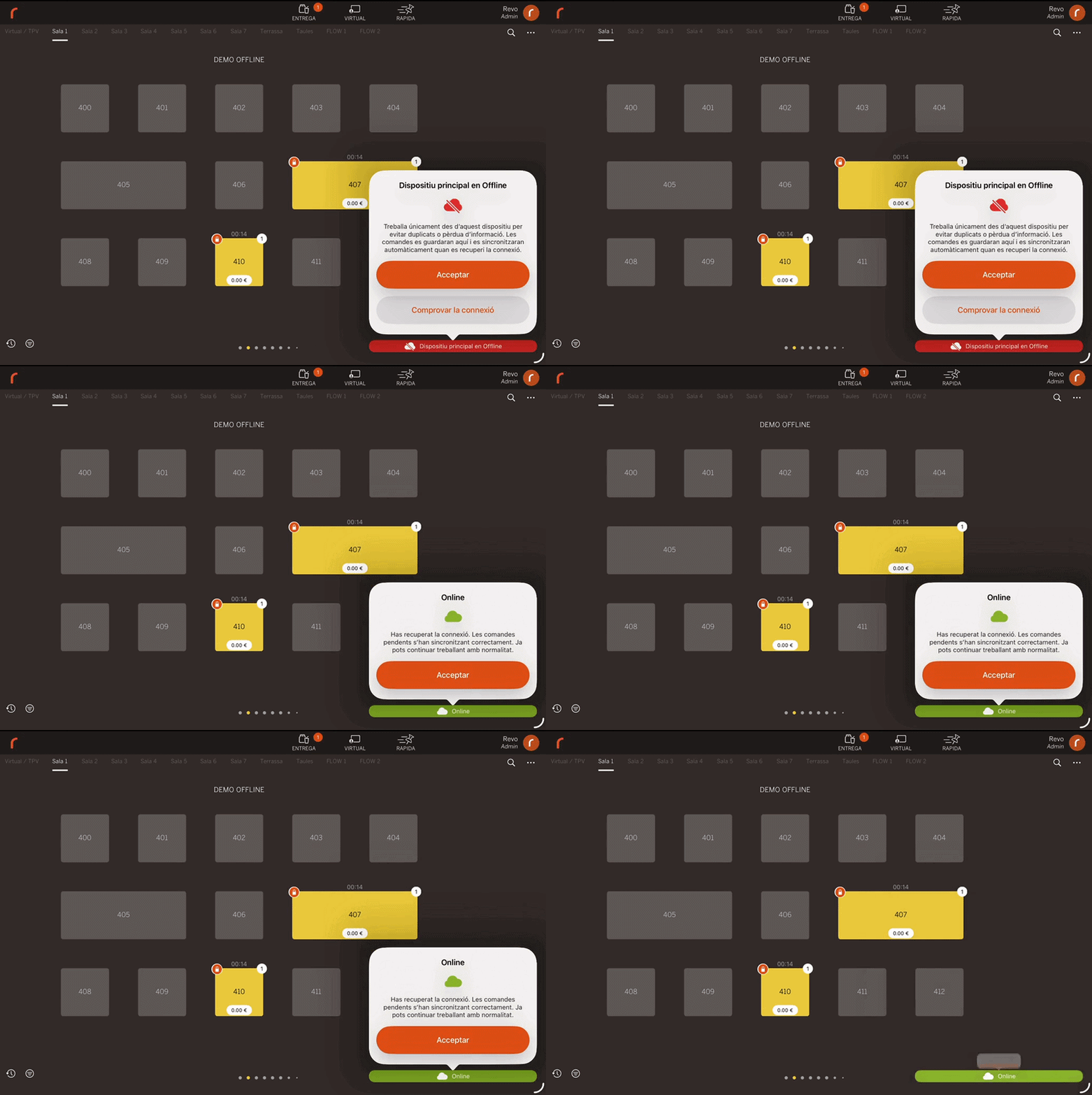
Recupera la connexió.Sincronitza les comandes pendents.
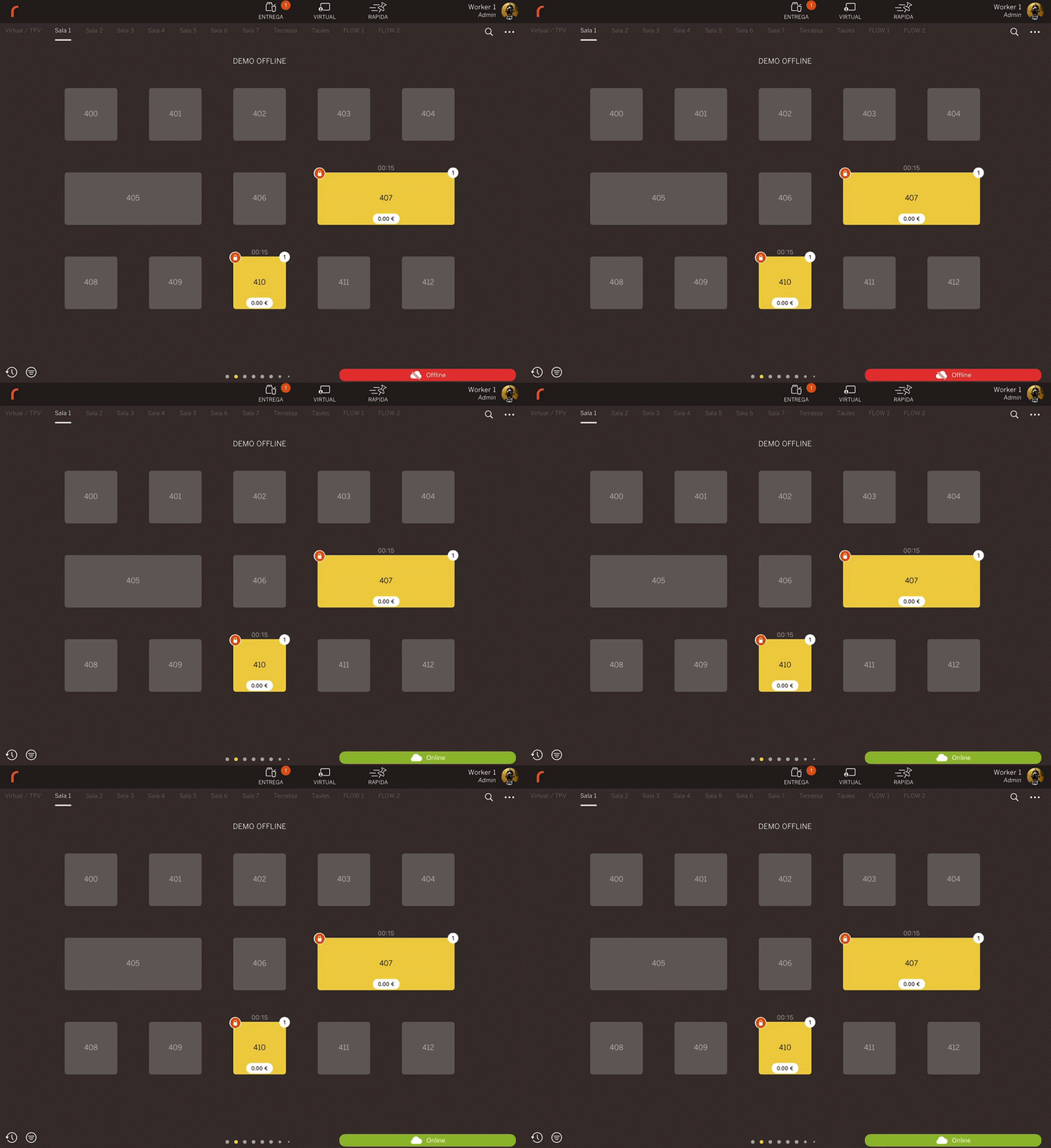
Detecta la recuperació.Comprova l'estat del principal i torna a online.
Els clients no tornen a online fins que el principal ha recuperat la connexió i ha acabat de sincronitzar.
Consulta les comprovacions recomanades quan un client no detecta el principal o una comanda no se sincronitza.
5Solució de problemes
Consulta les solucions següents si tens problemes amb el mode offline amb dispositiu principal.
Els clients no tornen a online
- Verifica que el principal estigui online.
- Si té comandes pendents, espera que acabi de sincronitzar.
Un client no detecta el dispositiu principal
- Comprova que la IP configurada coincideixi amb la IP actual.
- Verifica que tots estiguin connectats a la mateixa xarxa local.
- Confirma que la IP continuï sent fixa o reservada.
- Si persisteix, reinicia l'app al dispositiu afectat.
Hi ha comandes que no s'han pogut sincronitzar
En casos excepcionals, algunes comandes poden quedar pendents. Revisa el llistat i descarta-les només si cal.
Abans de descartar una comanda, anota'n el contingut per poder tornar-la a crear.