- QUÈ ÉS FREEDOM PAY?
- MODELS DE TERMINALS COMPATIBLES
- SUPORT TÈCNIC
- CONFIGURACIÓ DEL PINPAD
- CONFIGURACIÓ A REVO XEF
1. QUÈ ÉS FREEDOM PAY?
Freedom Pay és una plataforma de pagament amb seu als Estats Units, que ofereix una solució de pagament única a tot el món. A més de ser una plataforma operativa per a diversos PMS (Property Management Systems), ofereix una passarel·la de pagament per a solucions WEB.
2. MODELS DE TERMINALS COMPATIBLES
Els terminals de tipus PINPAD seleccionats per a la integració amb Revo XEF són:
- INGENICO MOVE 5000
- INGENICO LINK 2500
Tots dos models estan configurats en mode UPP (Unified Point of Interaction Protocol) per a la comunicació amb Revo XEF.
3. SUPORT TÈCNIC
La comunicació amb l'equip de suport de Freedom Pay es farà a través de les següents adreces de correu electrònic:
- Suport Producció: TechSupport@FreedomPay.com
4. CONFIGURACIÓ DEL PINPAD
A continuació es mostren les ordres estàndard per accedir a les opcions de configuració del PINPAD des de la pantalla d'inici:
NOTA: Per configurar el PINPAD, no pot estar enllaçat a cap iPad Revo XEF. Per tornar a la pantalla d'inici del PINPAD, premeu el botó vermell (cancel·lar).
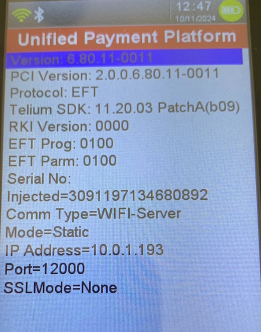
VERIFICAR L'ESTAT DEL PINPAD
- Premeu la combinació "0000" al PINPAD.
- Es mostrarà una pantalla on podreu verificar:
- L'adreça IP de l dispositiu.
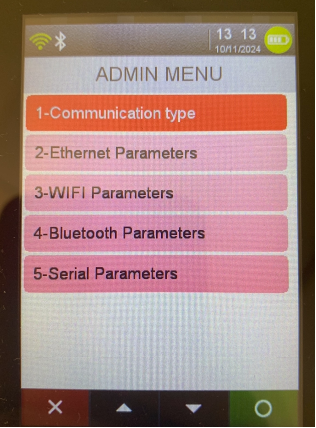
ACCEDIR AL MENÚ DE CONFIGURACIÓ
- Premeu la combinació "0001" al PINPAD.
- Es mostrarà una pantalla on podreu configurar l'adreça IP de connexió WiFi (opció 3).
REINICIAR EL PINPAD
- Premeu la combinació de tecles groga + "#" durant 2 segons.
5. CONFIGURACIÓ A REVO XEF
Aquesta secció desc de la integració Freedom Pay tantriu la configuració al back-office de Revo XEF com a l'aplicació Revo XEF.
5.1. CONFIGURACIÓ AL BACK-OFFICE
Per afegir la integració Freedom Pay al back-office de Revo XEF, segueix aquests passos:
- Accedeix a Integrations → Integrations.
- Fes clic al botó Add.
- Troba l'element anomenat FreedomPay i fes clic a Add.

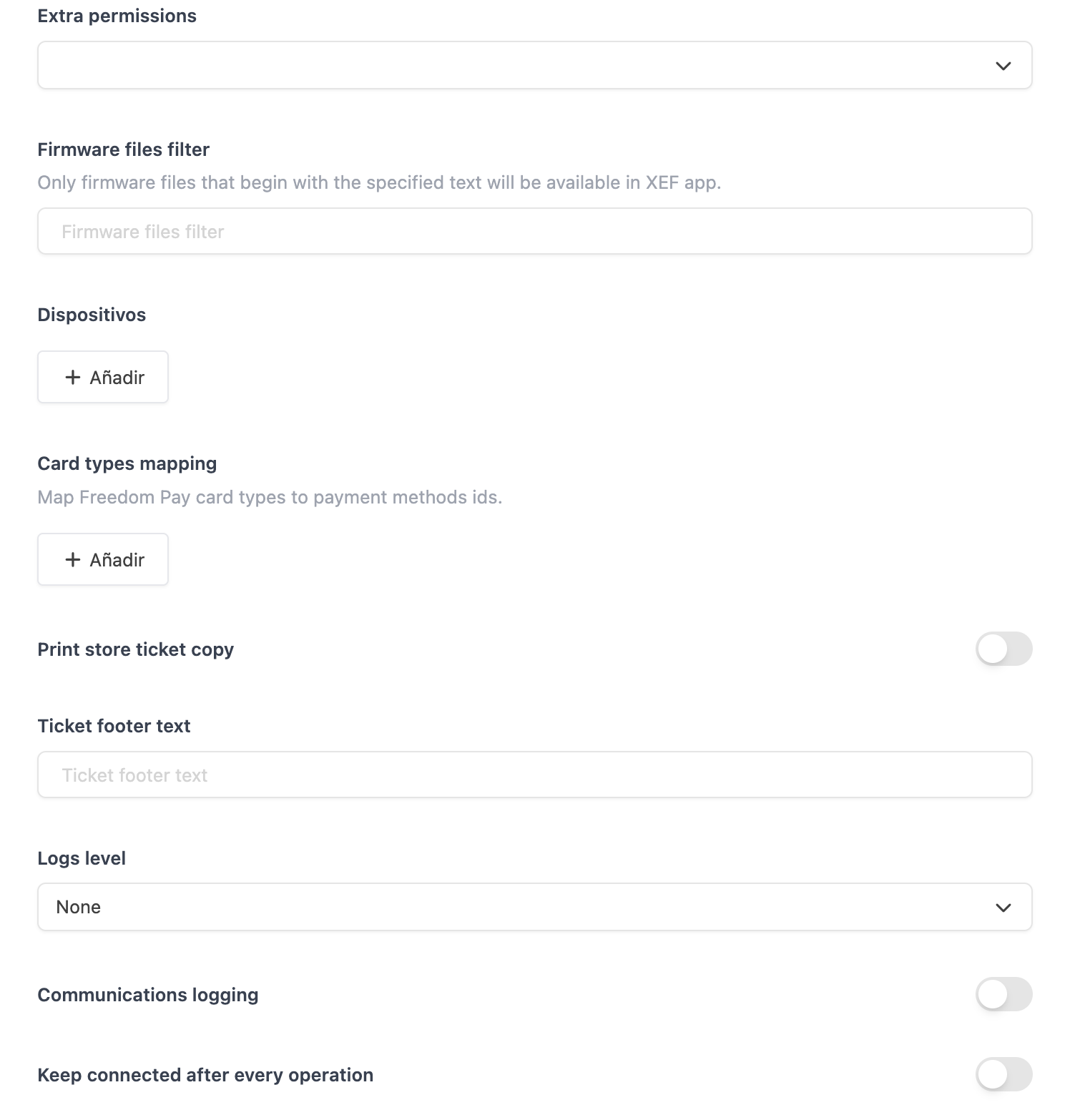

Un cop afegida la integració, es mostrarà la pantalla de configuració on hauràs d'introduir els següents paràmetres:
-
Activate: Activa la integració.
-
Name: Text lliure per identificar la integració. Valor per defecte: "FreedomPay".
-
Test: Desactiva el mode de prova per a l'entorn de producció.
-
Register ID: Identificador del comerç a Freedom Pay. Ha de ser un valor numèric.
-
Clerck ID: Identificador del comerç a Freedom Pay. Ha de ser un valor numèric.
-
Store ID: Identificador proporcionat per Freedom Pay.
-
Terminal ID: Identificador proporcionat per Freedom Pay.
-
ES Token: Token d'accés, proporcionat per Freedom Pay.
-
Floor Limit: Import màxim autoritzat per a les operacions fora de línia. Si el valor és 0, no s'autoritzarà cap operació en mode PINPAD fora de línia. Valor per defecte: 0.
-
Extra Permissions: Perfils de l'aplicació Revo XEF autoritzats per a les actualitzacions del firmware i per consultar les operacions fora de línia.
-
Firmware files filter: Prefix per filtrar els fitxers de firmware. Valor per defecte per a Espanya: "SP_".
-
Devices: Nom i IP dels dispositius configurats.
-
Card types mapping: Correspondencia entre el codi de targeta de Freedom Pay i els mètodes de pagament de Revo XEF.
-
Print store ticket copy: Imprimir el tiquet per al punt de venda.
-
Ticket footer text: Text per posar a la part inferior del tiquet.
-
Logs level: Nivell de traçat d'errors. Ús intern de Revo. Valor per defecte: "Error".
-
Communications logging: Activar el registre de comunicacions. Valor per defecte: NO.
-
Keep connected: Mantenir el PINPAD connectat després de cada operació.
-
Payment reference: Prefix per al número de referència de pagament.
IMPORTANT: Cal reiniciar l'aplicació Revo XEF after having afegit la integració Freedom Pay perquè s'inicialitzi correctament.
5.2. CONFIGURACIÓ A L'APLICACIÓ
La configuració a l'aplicació Revo XEF consisteix a seleccionar el dispositiu PINPAD amb el qual l'aplicació interactuarà.
- Accedeix al menú r → Integrations.
- Selecciona la integració "FreedomPay" (nom configurat al back-office).
- Selecciona el PINPAD que vulguis connectar des de l'iPad o l'iPhone.

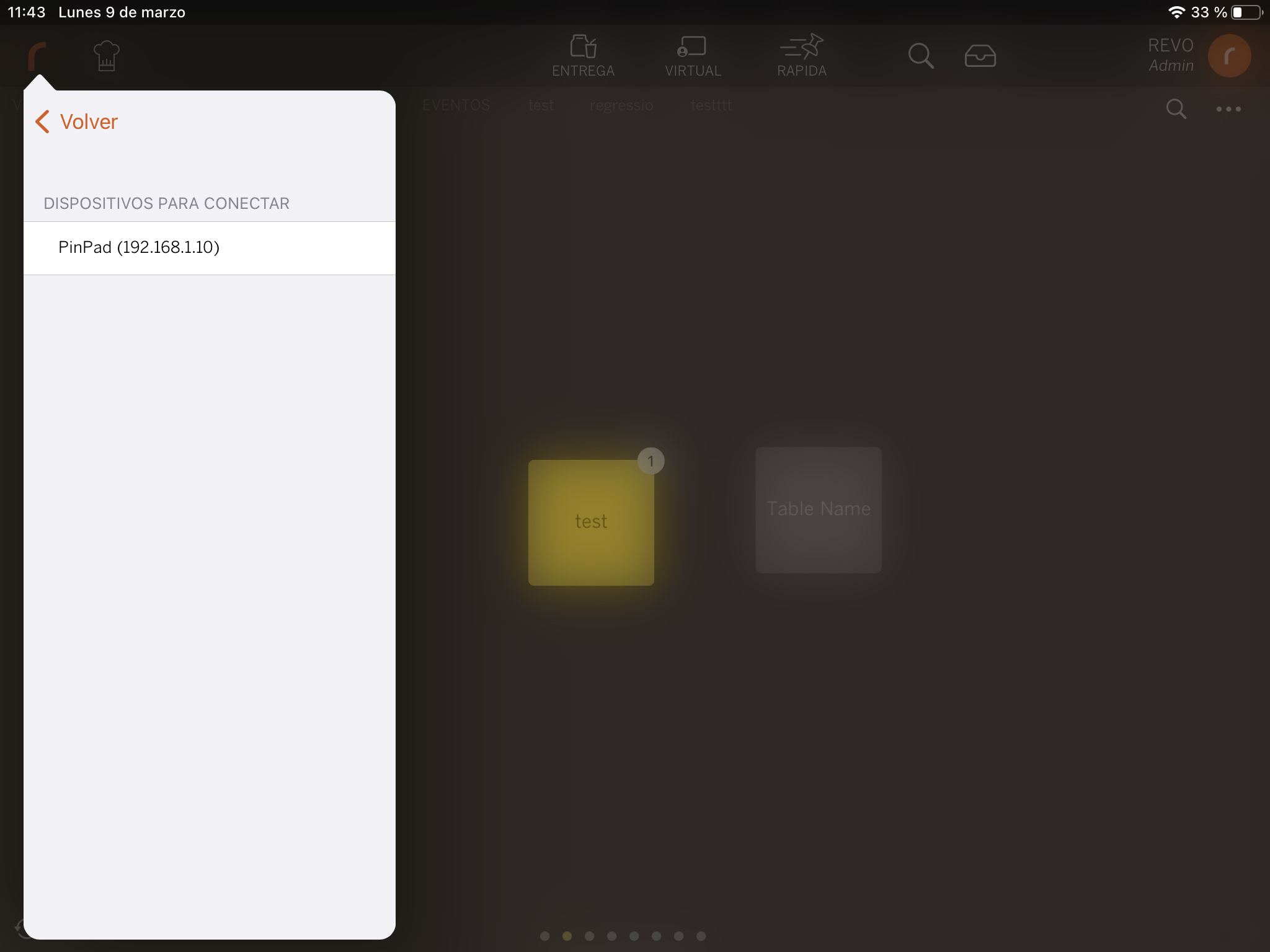
NOTA: Els PINPADs mostrats en aquesta llista han estat definits prèviament a la configuració de la integració al back-office de Revo XEF. Si la integració Freedom Pay no s'ha definit al back-office, l'opció de menú "Integrations" no es mostrarà.
Un cop completat el procés de connexió entre l'iPad o l'iPhone i el PINPAD, es mostrarà la pantalla d'estat de connexió.
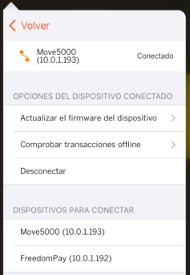
En aquest punt, el PINPAD està connectat i llest per ser utilitzat per a les operacions de pagament i reemborsament habituals des de l'aplicació Revo XEF.