
ESTAT: ACTIVA
VERSIÓ:
1. QUÈ ÉS AVIRATO 2. COM FUNCIONA LA INTEGRACIÓ ENTRE AVIRATO <-> REVO 3. CONFIGURACIÓ A REVO 4. COM REALITZAR UN CÀRREC D’HABITACIÓ 5. COM CANCEL·LAR UN CÀRREC D’HABITACIÓ
1. QUÈ ÉS AVIRATO
AVIRATO és un programari al núvol per a hotels i allotjaments turístics. Des d’una única plataforma pots gestionar reserves, tarifes, disponibilitat i restriccions de múltiples canals, així com la planificació d’habitacions i la facturació.
També permet automatitzar tasques operatives, gestionar extres i serveis addicionals, aplicar descomptes, realitzar upselling i controlar millor l’experiència de l’hoste durant tota l’estada.
La integració amb Revo XEF permet centralitzar els càrrecs de restauració directament a la reserva del PMS, facilitant el tancament del compte i evitant errors manuals.
2. COM FUNCIONA LA INTEGRACIÓ ENTRE AVIRATO <-> REVO
Connectant AVIRATO amb REVO pots utilitzar tots dos sistemes conjuntament al núvol.
Amb aquesta integració pots:
- Veure les reserves amb check-in del dia actual directament des de Revo XEF.
- Filtrar les reserves per nom de l’hoste, número de reserva, habitació, etc.
- Realitzar càrrecs des de REVO a l’habitació o reserva del client.
- Realitzar devolucions, que es reflecteixen a AVIRATO.
- Enviar la propina inclosa a la comanda.
- Enviar cada línia de contingut (producte) com a càrrec detallat a la reserva.
- Enviar la signatura del client, associada al càrrec d’habitació.
D’aquesta manera, tot el consum de restauració s’envia al PMS perquè la plataforma realitzi la facturació vinculada a l’estada de l’hoste a AVIRATO, simplificant el procés de facturació final.
3. CONFIGURACIÓ A REVO
CONFIGURACIÓ DE LA INTEGRACIÓ
1. Accedeix al back-office de Revo XEF.
2. Ves a Integracions / INTEGRACIONS.
3. Prem + Nou, cerca Avirato i selecciona + Afegir.
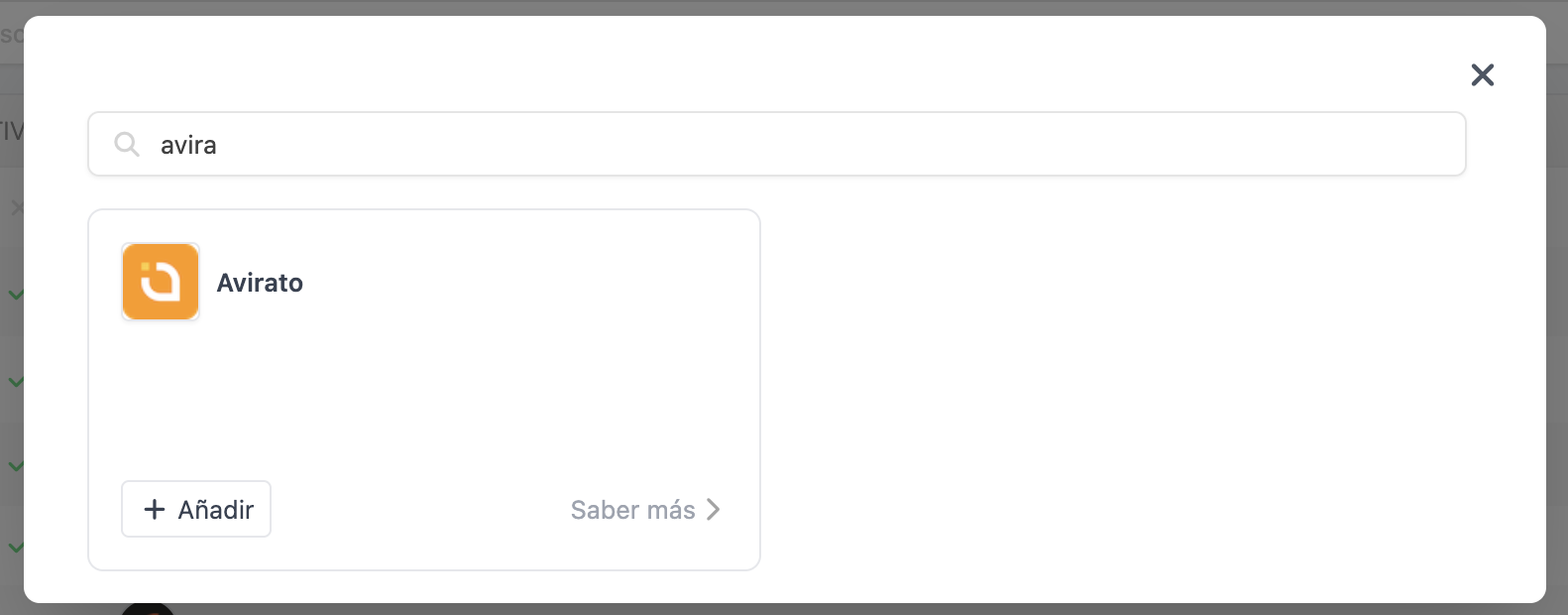
4. Omple els camps següents:
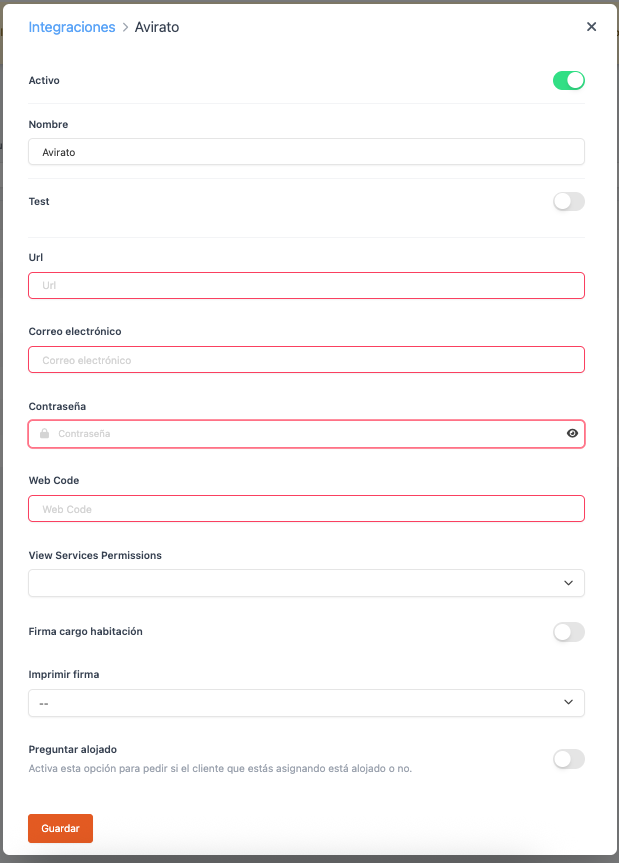
- Actiu:
- Nom: Dona un nom a la integració (per exemple, Avirato).
- Test: Desactivat per a entorn real.
- URL: URL de l’API d’AVIRATO.
- Correu electrònic: Usuari d’accés a l’API d’AVIRATO.
- Contrasenya: Contrasenya de l’usuari API.
- Web Code: Codi de l’establiment a AVIRATO.
- View Services Permissions: Tria quins perfils veuran el botó “PMS” a Revo XEF.
- Signatura càrrec habitació: Activa-ho per sol·licitar la signatura del client en fer el càrrec.
- Imprimir signatura: Tria si vols imprimir la signatura al comprovant.
- Preguntar allotjat: Activa-ho si vols que Revo confirmi si el client està allotjat abans d’enviar el càrrec a AVIRATO.
Els camps URL i Web Code han de ser proporcionats per AVIRATO.
6. Prem Guardar.
CONFIGURACIÓ DEL MÈTODE DE PAGAMENT
1. Ves a Configuració / FORMES DE PAGAMENT.
2. Es crearà automàticament la forma de pagament associada al PMS. Pots editar-la prement .
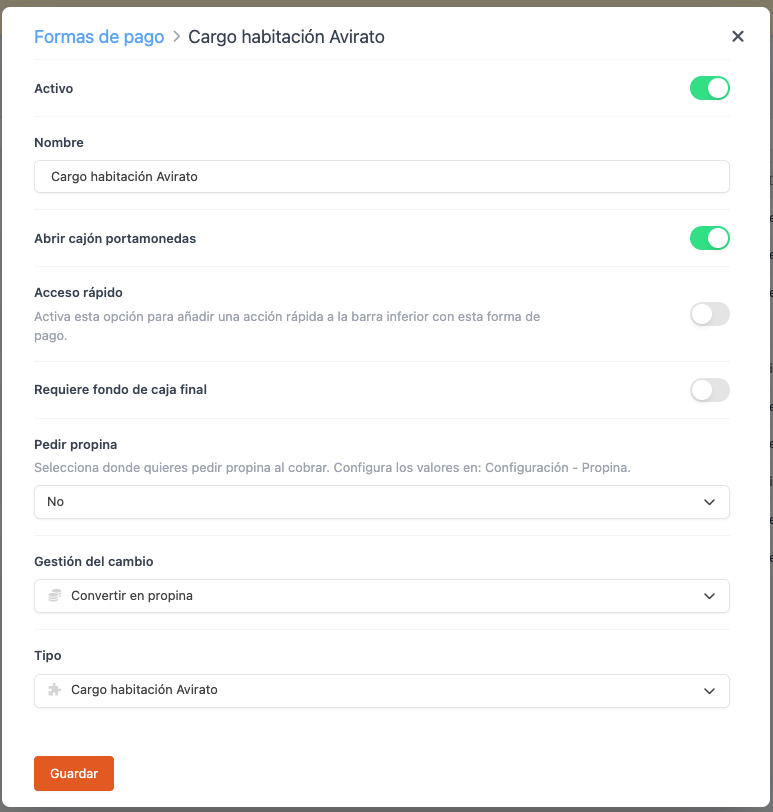
- Actiu:
- Nom: Càrrec habitació Avirato.
- Obrir calaix portamonedes:
- Accés ràpid: Activa-ho si vols tenir-lo accessible a la pantalla de pagament.
- Requereix fons de caixa final: Activa-ho si ho necessites.
- Gestió del canvi: Selecciona com processar l’import sobrant del pagament: propina, moviment de caixa, targeta regal o no permès.
- Tipus: Càrrec habitació AVIRATO.
4. Prem Guardar.
Fet! Ja tens la integració configurada.
4. COM REALITZAR UN CÀRREC D’HABITACIÓ
1. Obre una comanda, afegeix productes i prem Pagar.
2. Si tens accés ràpid, prem el botó de PMS (per exemple ). Si no, prem Altres formes de pagament i selecciona Avirato.
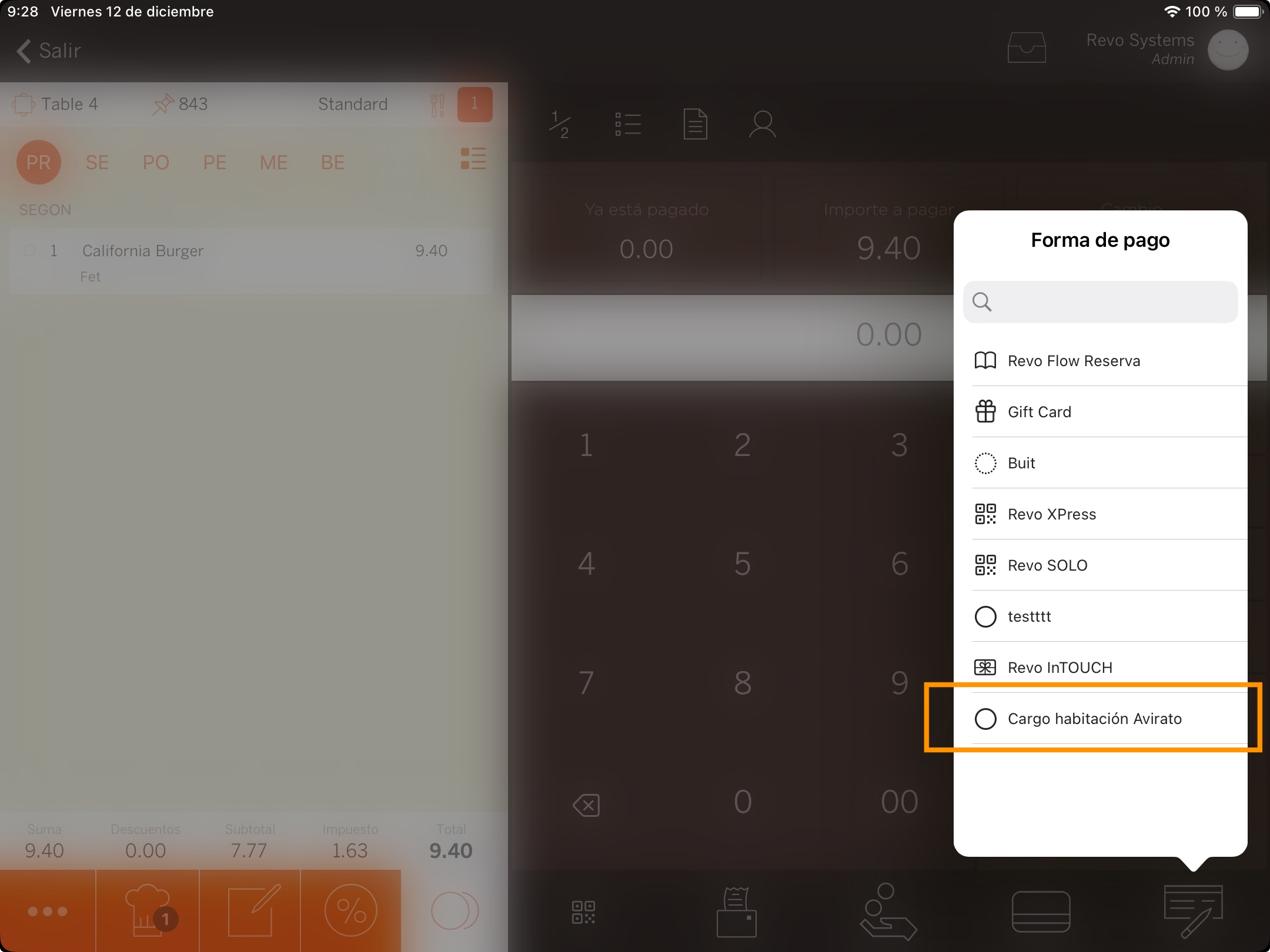
3. S’obrirà la llista de reserves amb check-in del dia actual i dates posteriors.
Des d’aquesta pantalla pots filtrar per:
- Nom de l’hoste
- Número de reserva
- Número d’habitació
4. Selecciona la reserva o habitació correcta i confirma el càrrec.
5. Si has activat Signatura càrrec habitació, demana al client que signi i prem .
6. Revo XEF enviarà a AVIRATO:
- Cada línia de producte com a càrrec detallat
- La propina, si s’ha afegit a la comanda
- La signatura del client, si està activada
7. El sistema imprimirà el comprovant o et preguntarà si el vols imprimir.
5. COM CANCEL·LAR UN CÀRREC D’HABITACIÓ
1. Des del menú de REVO r, ves a Històric.
2. Busca l’ordre corresponent, prem per veure Accions ràpides i selecciona Fer una devolució.
3. Confirma prement OK.
4. S’obrirà novament la pantalla de selecció de reserva d’AVIRATO.
Pots cercar per número d’habitació, número de reserva o nom de l’hoste, segons la configuració activa.
5. Si has activat Signatura càrrec habitació, demana al client que signi la devolució i prem .
6. La devolució s’enviarà a AVIRATO i es generarà el comprovant o el sistema et preguntarà si el vols imprimir.
7. Torna a accedir a Històric i hi trobaràs la factura en negatiu, amb referència a la factura original que s’ha retornat.