Order Journey és el sistema de gestió operativa de comandes integrat a Revo XEF que guia el teu equip pas a pas durant tot el servei, des que el client seu fins que paga i marxa. Elimina la confusió, estandarditza els processos i manté tothom sincronitzat en temps real.
1. QUÈ ÉS ORDER JOURNEY
2. BENEFICIS I REQUISITS
3. CONFIGURACIÓ AL BACK-OFFICE
3.1. GUIES
3.2. ACCIONS
3.3. TIPUS D'ACCIÓ
4. FUNCIONAMENT AL TPV
5. SOLUCIÓ DE PROBLEMES COMUNS
1. QUÈ ÉS ORDER JOURNEY
Amb Order Journey, passes de treballar amb processos desorganitzats a disposar d'un sistema de gestió intel·ligent que guia el teu equip pas a pas. Order Journey no només rastreja comandes, sinó que estandarditza i optimitza cada etapa del servei, adaptant-se a cada context i a les necessitats específiques del teu negoci.
Order Journey pren el control del flux operatiu de les teves comandes: des que el client ordena fins que es lliura i es cobra, gestionant cada etapa amb precisió i claredat. En estar connectat amb el programari de punt de venda de Revo XEF, fa que tot el teu equip sàpiga exactament què ha de fer a cada moment.
2. BENEFICIS I REQUISITS
✅ BENEFICIS
- Operació estandarditzada: Control total dels processos, minimitzant errors i sobrecostos.
- Equip sincronitzat: Comunicació fluida entre totes les àrees del restaurant.
- Claredat operativa: Cada membre sap exactament quin pas ha d'executar a cada moment.
- Adaptabilitat: Fluxos personalitzats segons horaris, dies, rols i esdeveniments especials.
- Reducció d'errors: Guies visuals que minimitzen oblits i confusions en hora punta.
- Optimització: Millora els temps de servei i la qualitat d'atenció al client.
🔧 REQUISITS
- Llicència Order Journey activada al teu compte de Revo XEF.
-
KDS2 (Kitchen Display System v2): Necessari per al funcionament complet de les accions següents:
- Temps d'espera excedit
- Comanda de llarga durada
- Servir plat
IMPORTANT: Order Journey es configura completament des del back-office de Revo XEF. Un cop configurat, les guies i accions apareixen automàticament a l'app segons el context (horari, dia, rol de l'usuari).
3. CONFIGURACIÓ AL BACK-OFFICE
Accedeix al back-office de revo XEF i localitza la secció ORDER JOURNEY al menú lateral.
3.1. GUIES
Una Guia és un conjunt de passos (accions) que el teu equip ha de seguir per processar una comanda. Pots tenir guies diferents segons el context: horari, dia de la setmana, tipus de servei o esdeveniment especial.
Exemple: Un restaurant pot tenir dues guies:
- Dinar entre setmana: 4 passos ràpids (prendre comanda → cuina → servir → cobrar).
- Sopar de cap de setmana: 10 passos detallats (benvinguda → carta → entrants → principal → postres → compte...).
COM CREAR UNA GUIA
1. Des de la secció ORDER JOURNEY, entra a Guies i prem + Nou.
2. Omple els camps del formulari:
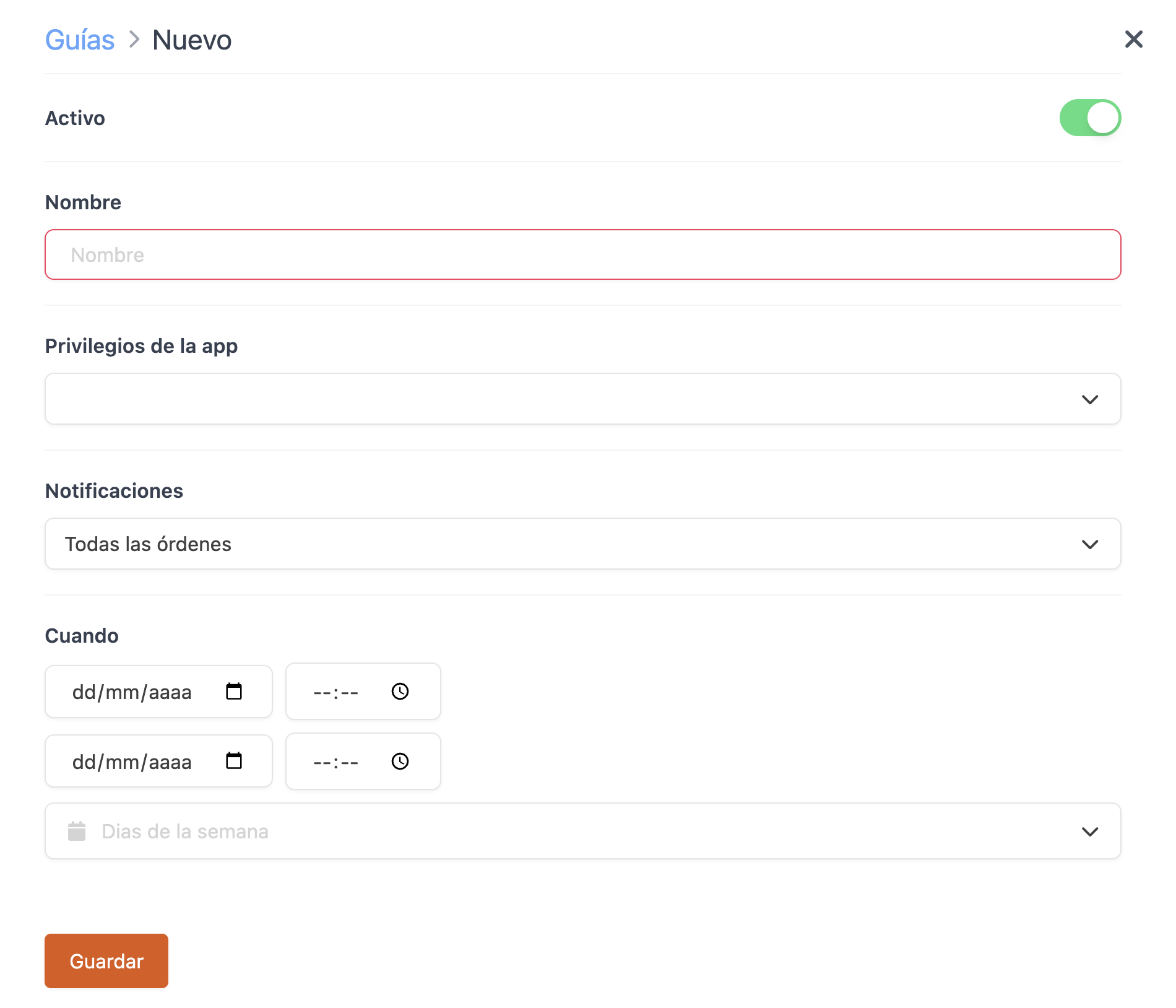
- Actiu: Activa l'interruptor perquè la guia funcioni.
- Nom: Escriu un nom descriptiu (ex: "Sopar Cap de Setmana", "Dinar Ràpid").
RESTRICCIONS DE ROLS (OPCIONAL)
- Privilegis de l'App: Selecciona els rols que poden veure i usar aquesta guia.
IMPORTANT: Si deixes aquest camp buit, tots els rols poden usar la guia.
RESTRICCIONS TEMPORALS (OPCIONAL)
Si les deixes buides, la guia funciona tot el temps.
-
Quan: Rang de dates en què la guia és activa.
-
Exemple — Menú d'Estiu: Des de
01/06/2025fins a30/09/2025
-
Exemple — Menú d'Estiu: Des de
-
Hora Inici / Hora Fi: Hores del dia en què és activa (format HH:MM, 24 h).
-
Exemple — Dinar: Des de
12:00fins a15:00
-
Exemple — Dinar: Des de
- Dies de la Setmana: Marca els dies en què aplica la guia.
3. Prem Desar.
4. Un cop creada la guia, afegeix les Accions que la componen (vegeu la secció següent).
3.2. ACCIONS
Una Acció és un pas individual en el flux de treball d'una comanda: "Prendre Comanda", "Servir Entrants", "Portar el Compte", etc.
COM CREAR UNA ACCIÓ
1. Des de la llista de Guies, prem el nombre d'accions de la guia que vols configurar.

2. S'obre la pantalla d'Accions d'aquella guia.
3. Prem + Nou per crear una nova acció.
4. Omple els camps:
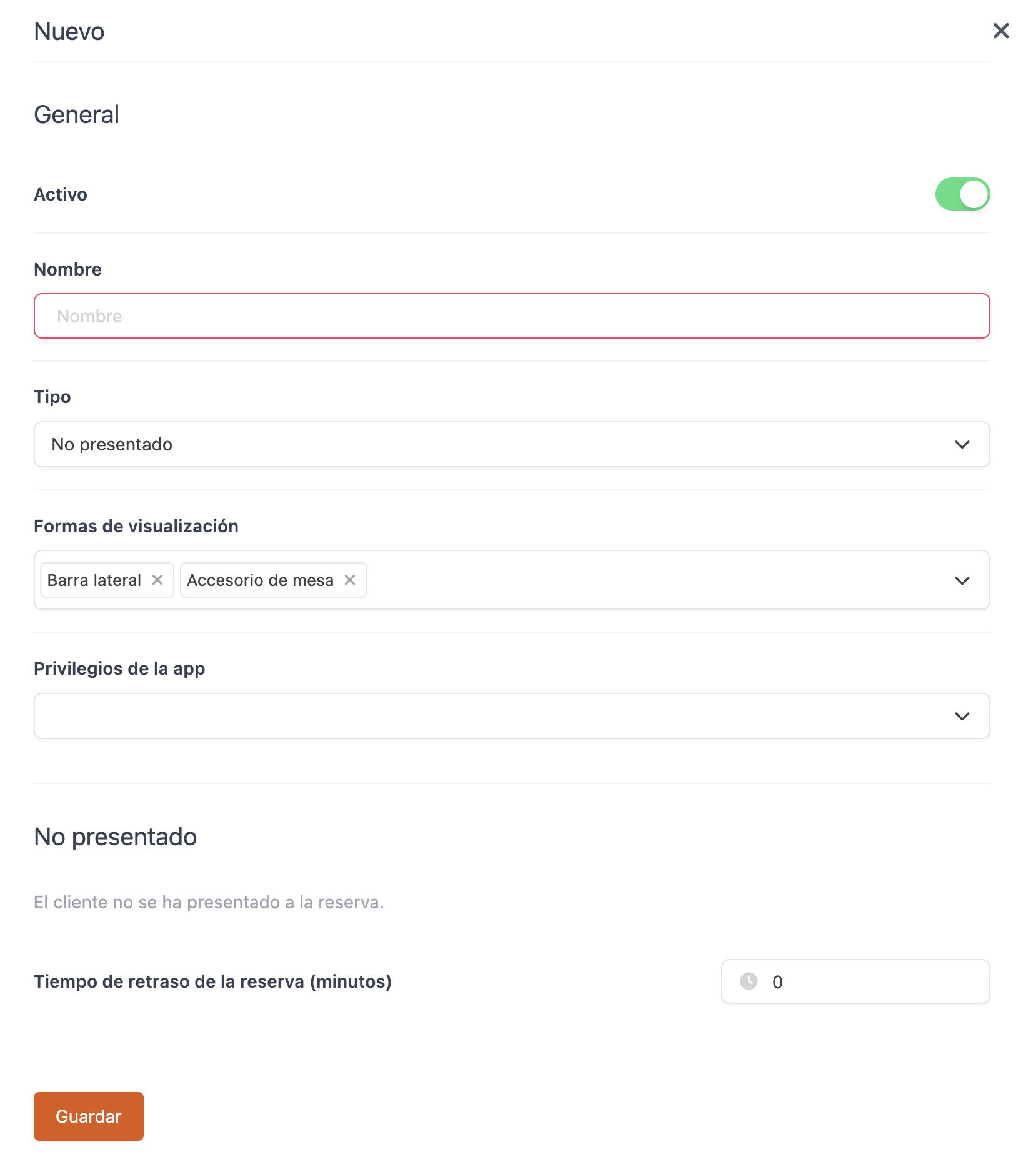
- Actiu: Activa perquè l'acció es mostri al TPV.
- Nom: Nom clar i descriptiu del pas (ex: "Prendre Comanda", "Cobrar al Client").
- Tipus d'Acció: Selecciona quin tipus d'alerta o esdeveniment dispara aquesta acció (vegeu secció 3.3).
- Formes de visualització: Defineix on apareix el botó a l'app (barra lateral, accessori a la taula, o tots dos).
RESTRICCIONS DE ROLS (OPCIONAL)
- Privilegis de l'app: Defineix quins rols poden executar aquesta acció específica.
IMPORTANT: Si no defineixes rols a l'acció, s'hereten els rols de la guia que la conté.
REGLES DE VALIDACIÓ (OPCIONAL)
Defineix condicions que s'han de complir abans de poder executar l'acció (temps mínim des d'un esdeveniment, curs anterior servit, etc.).
5. Prem Desar.
3.3. TIPUS D'ACCIÓ
El Tipus d'Acció defineix quin esdeveniment dispara l'alerta i sota quines condicions. Hi ha vuit tipus disponibles:
1. NO PRESENTAT
Alerta quan un client amb reserva no s'ha presentat passat un temps des de l'hora de la reserva.
- S'activa: Quan han passat X minuts des de l'hora de la reserva i la taula segueix sense comanda oberta.
- Paràmetre: Minuts des de la reserva.
- Exemple: Amb 15 minuts, si la taula reservada per a les 14:00 continua buida a les 14:15, el cambrer rep un avís.
- Requereix: Integració amb Flow actiu.
2. TEMPS D'ESPERA EXCEDIT
Alerta quan els clients porten massa temps asseguts sense que se'ls hagi pres nota.
- S'activa: Quan passen X minuts des que s'ha obert la comanda sense registrar cap plat.
- Paràmetre: Minuts des que s'han assegut.
- Exemple: Amb 10 minuts, si una taula seu a les 20:00 i a les 20:10 no hi ha cap plat registrat, el cambrer rep un avís.
- Requereix: KDS2 actiu.
3. NOVA ORDRE DE PLAT
Alerta perquè el cambrer prengui la comanda del següent curs quan l'anterior ja porta un temps servit.
- S'activa: Quan passen X minuts des que s'ha servit un curs determinat.
- Paràmetres: Curs anterior servit + Curs a demanar + Minuts des del curs anterior.
- Exemple: 5 minuts després de servir els entrants, avís per prendre la comanda dels plats principals.
4. PORTAR EL COMPTE
Alerta perquè el cambrer porti el compte a la taula quan ha passat un temps després de servir l'últim curs.
- S'activa: Quan passen X minuts des que s'ha servit l'últim curs configurat.
- Paràmetres: Últim curs servit + Minuts des d'aquell curs.
- Exemple: 15 minuts després de servir les postres, avís per portar el compte.
5. COBRAR
Alerta perquè el cambrer vagi a cobrar quan ja s'ha imprès el compte i el client porta una estona amb ell.
- S'activa: Quan passen X minuts des que s'ha imprès el rebut.
- Paràmetre: Minuts des que s'ha imprès el compte.
- Exemple: Amb 10 minuts, si el compte s'ha imprès a les 21:45 i a les 21:55 encara no s'ha cobrat, el cambrer rep un avís.
6. COMANDA DE LLARGA DURADA
Alerta quan una taula porta massa temps amb la comanda oberta.
- S'activa: Quan passen X minuts des que s'ha obert la comanda.
- Paràmetre: Minuts des que s'ha obert la comanda.
- Exemple: Amb 120 minuts, si una taula porta més de 2 hores oberta, el responsable de sala rep un avís.
- Requereix: KDS2 actiu.
IMPORTANT: Aquesta acció és especialment útil per gestionar la rotació de taules en serveis d'alta demanda.
7. RETIRAR PLATS
Alerta perquè el cambrer retiri els plats d'un curs quan ja ha passat el temps suficient des que van ser servits.
- S'activa: Quan passen X minuts des que s'ha servit un curs concret.
- Paràmetres: Ordre a retirar + Minuts des que s'ha servit aquella Ordre.
- Exemple: 20 minuts després de servir els entrants, avís per retirar els plats i deixar la taula a punt.
8. SERVIR PLAT
Alerta perquè el cambrer porti a la taula un curs que ja és a punt a la cuina (segons el KDS) i el curs anterior ja ha estat retirat.
- S'activa: Quan el KDS indica que el curs és a punt I el curs anterior ja ha estat retirat.
- Paràmetres: Ordre a servir + Ordre previ retirat (si no aplica, selecciona "Cap").
- Exemple: Quan el KDS marca els principals com a llestos i els entrants ja han estat retirats, avís per servir els plats principals.
- Requereix: KDS2 actiu.
IMPORTANT: Aquesta és l'acció amb major integració amb KDS2. Sense KDS2 actiu, la condició de "plat a punt" no es pot avaluar i l'acció no funcionarà correctament.
4. FUNCIONAMENT AL TPV
Un cop configurades les guies i accions al back-office, Order Journey apareix automàticament a l'app de revo XEF de cada iPad. La sincronització és automàtica, en segons, sense necessitat de reiniciar l'app.
4.1. BARRA LATERAL (SIDEBAR)
La barra lateral és el panell principal d'Order Journey al TPV. S'hi accedeix des de la icona d'Order Journey a la barra superior.
Des d'aquí el cambrer veu totes les alertes actives del servei: quines taules necessiten atenció, quina acció cal executar i quant temps porta pendent.
- Cada alerta mostra el número de taula, el tipus d'acció i el temps transcorregut des que s'ha activat.
- Si la guia està configurada per a això, cada cambrer només veu les alertes de les seves pròpies taules.
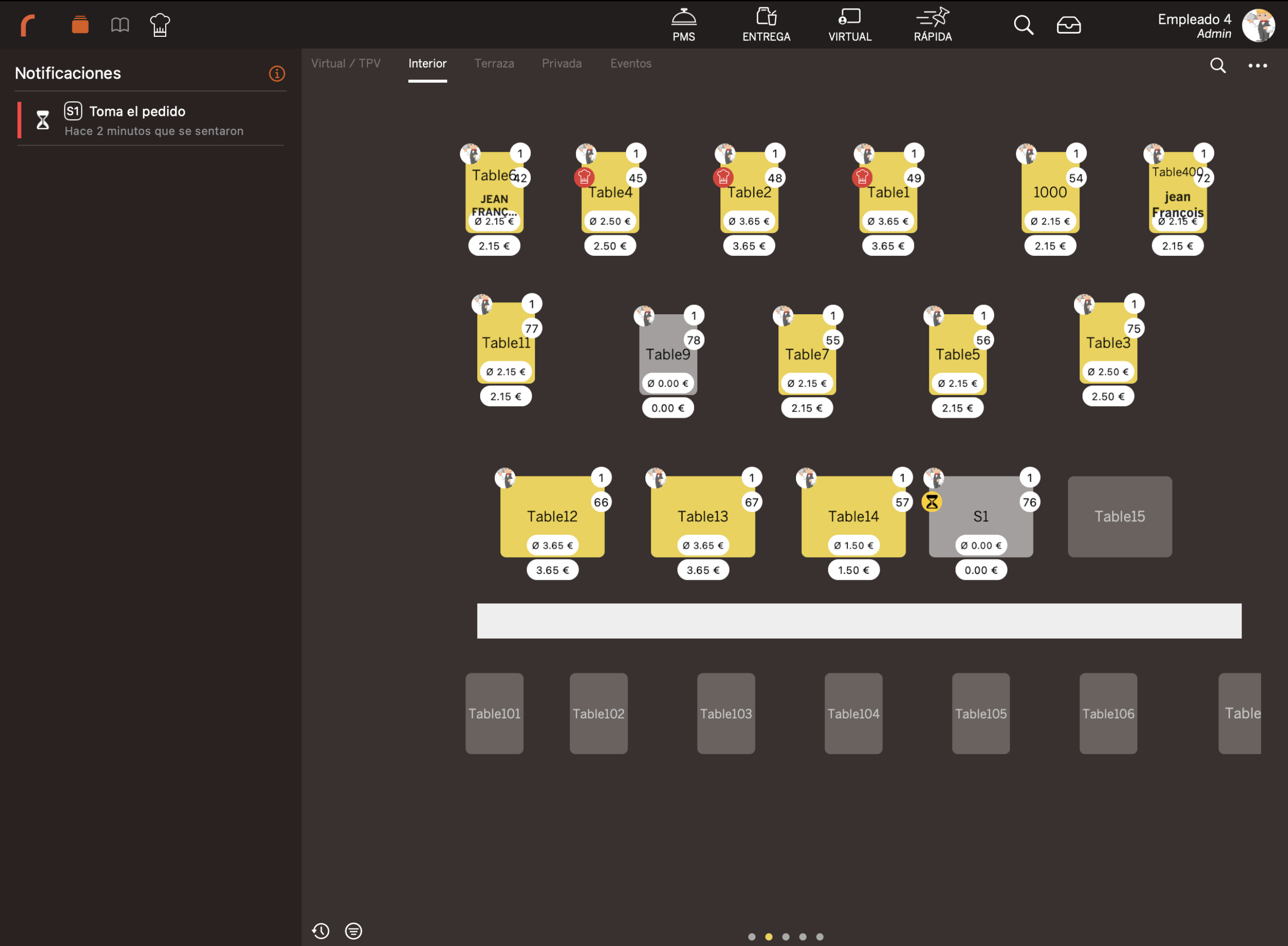
També pot veure una alerta des del plànol de taules: les taules amb alertes actives mostren un indicador visual quan l'acció té habilitat l'accessori de taula.
4.2. ACCIONS DE LLISCAMENT (SWIPE)
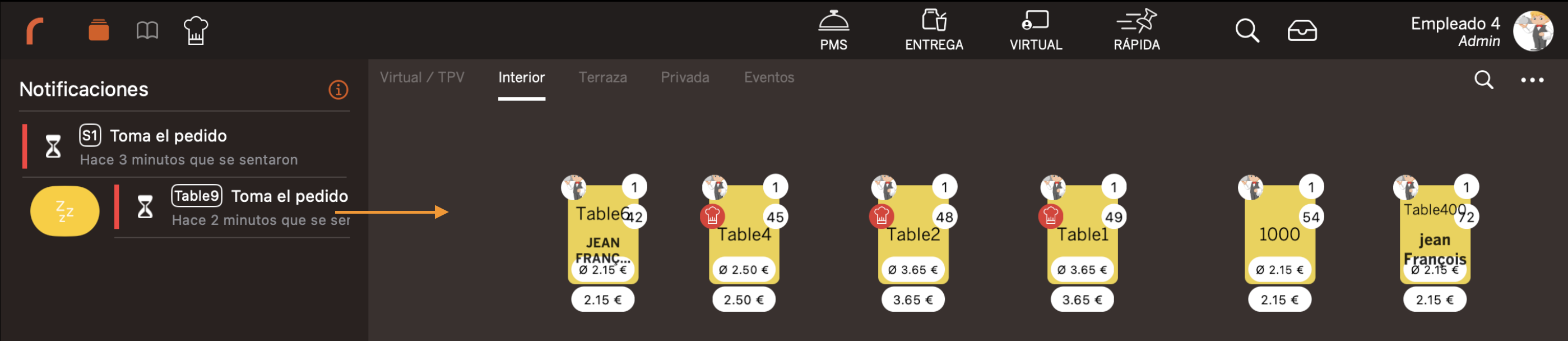
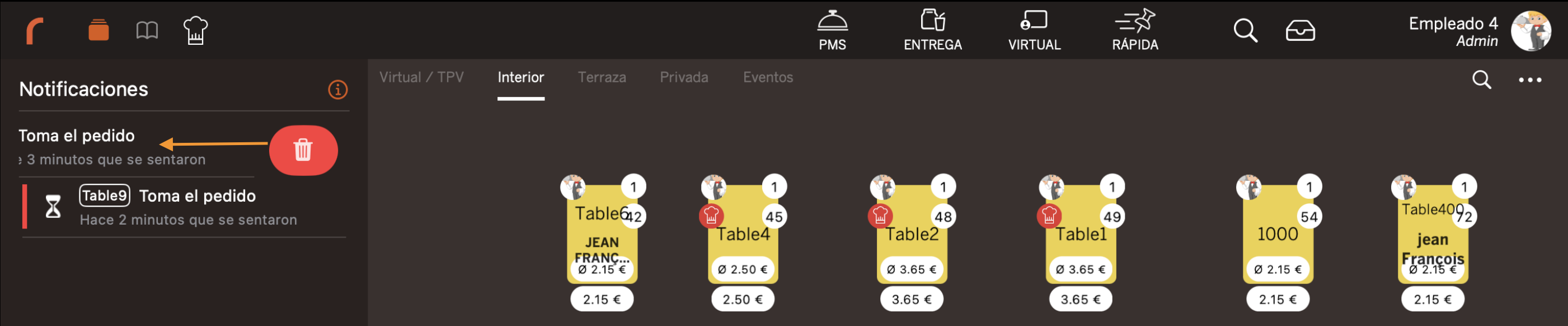
Des de la llista d'alertes, el cambrer pot lliscar horitzontalment sobre cada element per accedir a accions ràpides:
- Ajornar: Retarda l'alerta un temps determinat. Útil si la taula s'està atenent però encara no es pot completar el pas.
- Marcar com a completada: Elimina l'alerta de la llista un cop executada l'acció.
4.3. PANTALLA D'INFORMACIÓ
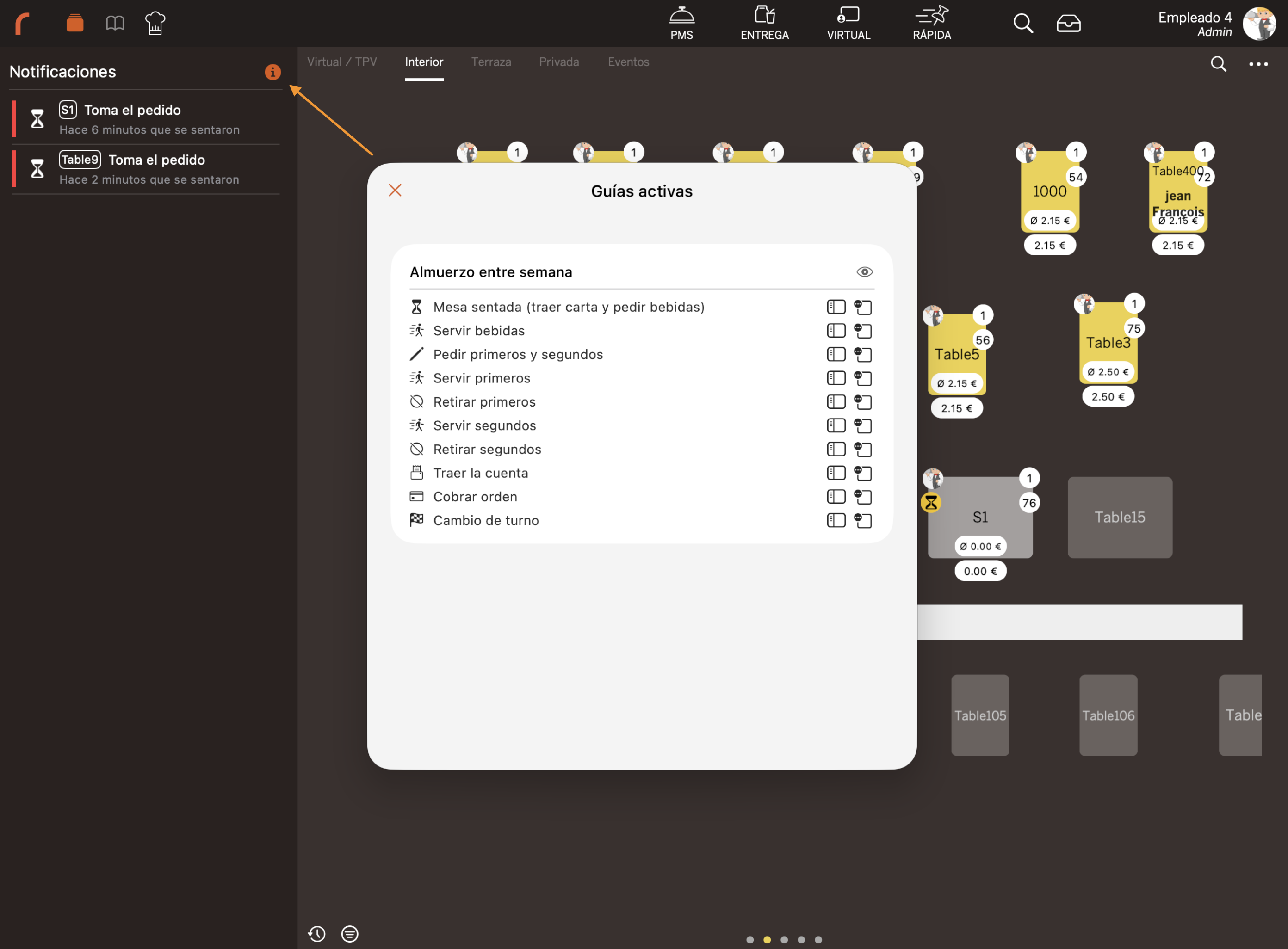
En prémer sobre una alerta concreta, s'obre la pantalla d'informació d'aquella comanda, on es mostra:
- Les guies i accions actives amb els passos a realitzar en aquell moment.
4.4. COMPORTAMENT EN PRÉMER UNA NOTIFICACIÓ
En prémer una notificació d'Order Journey:
1. L'app navega directament a la comanda corresponent.
2. Es mostra l'acció pendent que ha generat l'alerta.
3. Executa l'acció amb un sol toc o descarta-la si ja ha estat atesa.
IMPORTANT: Order Journey és estrictament informatiu. Les alertes són avisos, no bloquejos del procés de venda. Pots continuar operant amb normalitat encara que no executis una acció.
5. SOLUCIÓ DE PROBLEMES COMUNS
LA SECCIÓ ORDER JOURNEY NO APAREIX AL BACK-OFFICE
1. Verifica que la llicència Order Journey està activada al teu compte de Revo XEF.
2. Verifica que la funcionalitat està habilitada al teu compte (contacta amb suport si cal).
EL TPV NO MOSTRA LES ALERTES D'ORDER JOURNEY
1. Verifica que existeixen guies actives amb accions actives al back-office.
2. Força una sincronització manual des de l'app de l'iPad.
3. Verifica que el rol de l'empleat està inclòs als Privilegis de l'App de la guia (o que el camp és buit per permetre tots els rols).
4. Comprova que KDS2 és actiu si l'acció que falla és de tipus No-show, Temps d'espera excedit, Comanda de llarga durada o Servir plat.
UNA ACCIÓ NO APAREIX PER A CERTS CAMBRERS
1. Verifica els Privilegis de l'App de la guia — si hi ha rols definits, només aquells rols veuen la guia.
2. Verifica els Privilegis de l'App de l'acció — si no estan buits, només els rols indicats poden executar aquella acció.
3. Recorda: si l'acció no té rols definits, hereta els rols de la guia que la conté.
EN DESAR UNA GUIA APAREIX UN ERROR 403
1. Verifica que el teu usuari del back-office té el permís Order Journey amb nivell suficient (Editar o Complet).
2. Verifica que la llicència és activa i contacta amb suport si el problema persisteix.